
Un WordPress plus rapide, étape par étape
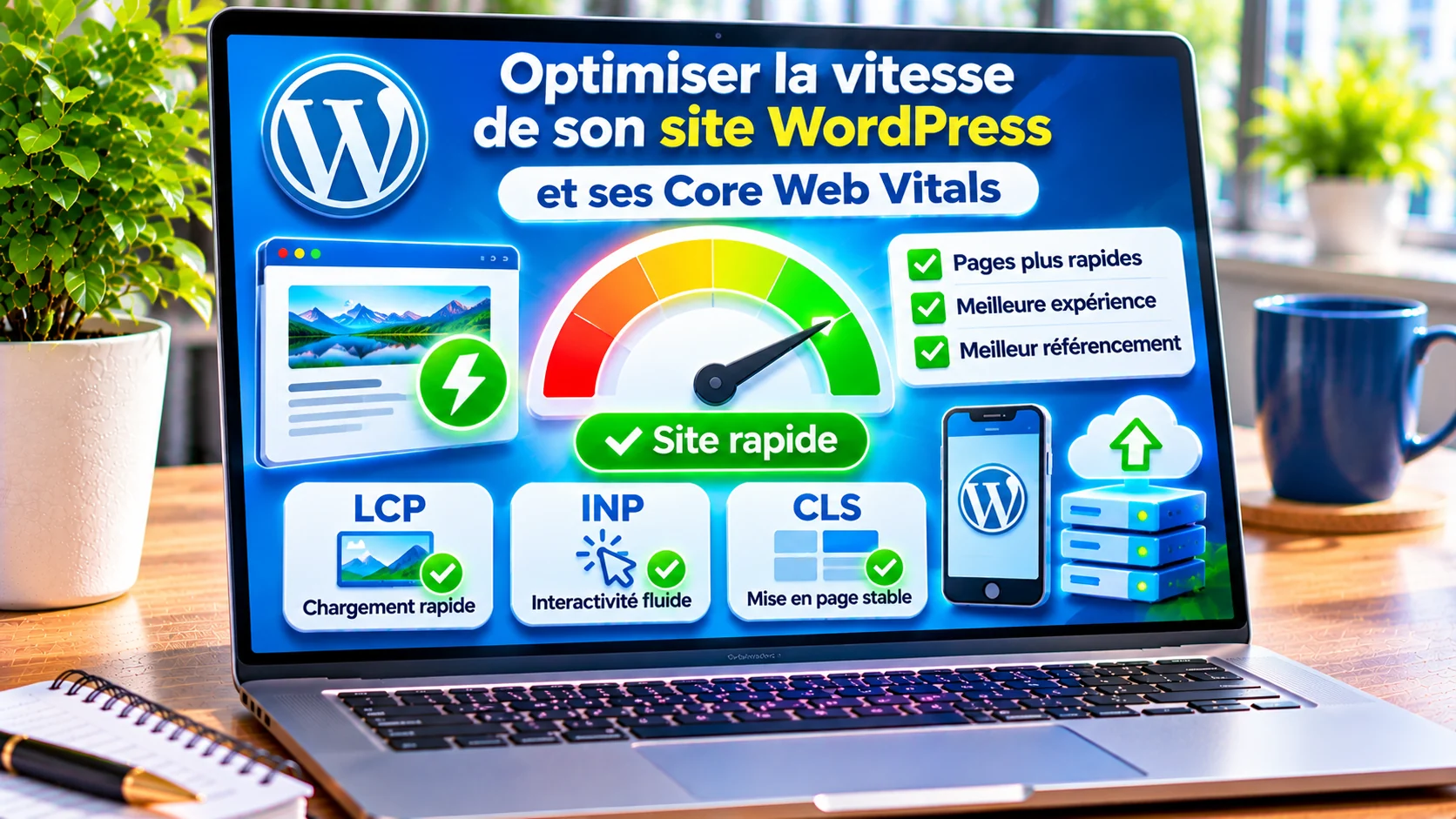
Un site WordPress lent peut décourager ses visiteurs. Pourtant, il existe des réglages simples pour améliorer son chargement. Vous pouvez commencer sans connaître la programmation.
Ce guide explique les Core Web Vitals avec des mots faciles. Ensuite, il présente 15 actions pour accélérer votre site. Vous apprendrez aussi à mesurer les progrès, sans prendre de risques avec vos pages.
Guide actualisé en novembre 2026. Les menus peuvent évoluer selon les versions de WordPress et Divi.
Les trois mesures à retenir
Google utilise trois mesures pour décrire l’expérience des visiteurs. Voici les valeurs considérées comme bonnes.
| Indicateur | Mesure | Bon résultat |
|---|---|---|
| LCP | Affichage principal | 2,5 secondes ou moins |
| INP | Réponse aux clics | 200 ms ou moins |
| CLS | Stabilité de la page | 0,1 ou moins |
Google évalue ces indicateurs sur les visites réelles, au 75e percentile. Un test ponctuel ne remplace donc pas les résultats observés auprès des utilisateurs.
1. Mesurer la vitesse avant toute modification
Comprendre les deux types de données
Ouvrez PageSpeed Insights. Collez l’adresse exacte de votre page, puis lancez l’analyse. Regardez d’abord les résultats sur mobile. Ensuite, comparez-les à ceux sur ordinateur.
La partie « expérience des utilisateurs » présente des mesures réelles lorsque Google dispose de suffisamment de données. En revanche, le diagnostic Lighthouse est un test réalisé dans des conditions simulées. Les deux informations sont utiles, mais elles ne racontent pas exactement la même chose.
Noter un point de départ
Notez votre LCP, votre INP et votre CLS si ces mesures sont disponibles. Conservez aussi le score Lighthouse, sans le confondre avec vos Core Web Vitals.
Enfin, testez la page d’accueil, un article et une page produit. Vous découvrirez peut-être que seules certaines pages posent problème.
2. Comprendre le LCP : le contenu principal s’affiche-t-il vite ?
Ce que mesure le LCP
Le LCP mesure le temps nécessaire pour afficher le plus grand élément visible au début de la page. Il s’agit souvent d’une grande image ou d’un bloc de texte.
Un résultat de 2,5 secondes ou moins est considéré comme bon. Entre 2,5 et 4 secondes, une amélioration est souhaitable. Au-delà de 4 secondes, le résultat est mauvais.
Une action concrète
Repérez la grande image du haut de page. Réduisez son poids et évitez de retarder son chargement.
Ainsi, le visiteur peut voir plus vite le contenu qu’il est venu consulter.
3. Comprendre l’INP : le site répond-il aux clics ?
Un exemple facile
Vous touchez un menu sur votre téléphone. S’il met du temps à s’ouvrir, l’interaction paraît lente. L’INP mesure la réactivité observée pendant la visite.
Google considère un INP de 200 millisecondes ou moins comme bon. Entre 200 et 500 ms, une amélioration est nécessaire. Au-delà, la réponse est lente.
Que faut-il vérifier ?
Les scripts trop lourds peuvent bloquer la réponse du navigateur. Cela concerne parfois les animations, les extensions et les fonctionnalités ajoutées par des plugins.
Commencez donc par identifier les scripts les plus coûteux dans l’analyse technique. Ne désactivez pas vos plugins au hasard sur le site public.
4. Comprendre le CLS : la page reste-t-elle stable ?
Pourquoi les éléments sautent
Vous allez cliquer sur un bouton, mais une image se charge au-dessus. Le bouton descend soudainement. Ce déplacement inattendu dégrade l’expérience.
Le CLS doit être de 0,1 ou moins pour être considéré comme bon. Un score supérieur à 0,25 indique un problème important.
La solution la plus simple
Prévoyez des dimensions pour les images et les vidéos. Gardez également de l’espace pour les encarts chargés après le texte.
Ainsi, la page conserve sa structure pendant le chargement.
5. Sauvegarder son site avant de l’optimiser
Une étape essentielle
Avant de modifier un plugin de cache ou les scripts du site, sauvegardez les fichiers et la base de données WordPress.
Ensuite, vérifiez que vous savez restaurer cette sauvegarde. Si possible, testez les changements sur une copie de votre site.
Pourquoi être prudent ?
La minification, le report des scripts et les outils d’optimisation peuvent parfois casser un menu, un formulaire ou un paiement.
Par conséquent, changez un réglage à la fois et testez les pages importantes après chaque modification.
6. Réduire le poids des images sans perdre en qualité
Choisir la bonne taille
Une image affichée dans une colonne de 800 pixels n’a généralement pas besoin d’être livrée en 4000 pixels. Redimensionnez-la à une taille adaptée.
Ensuite, utilisez un format moderne comme WebP ou AVIF lorsque votre site le prend en charge. Vérifiez toujours la netteté du résultat.
Ne pas ralentir l’image principale
Le chargement différé, ou lazy loading, est utile pour les images plus bas dans l’article. En revanche, ne retardez pas systématiquement l’image principale visible dès l’arrivée.
Donnez-lui des dimensions explicites. De plus, fournissez un texte ALT descriptif pour les lecteurs qui utilisent des technologies d’assistance.
7. Activer correctement le cache WordPress
À quoi sert le cache ?
Le cache conserve une version prête à envoyer de certaines pages. Ainsi, le serveur peut répondre plus rapidement lors des visites suivantes.
Votre hébergeur propose peut-être déjà ce système. Vérifiez-le avant d’ajouter une autre extension.
Tester les pages sensibles
Sur une boutique, le panier, la validation de commande et les espaces personnels ne doivent pas présenter des données périmées ou appartenant à un autre visiteur.
Après activation, testez donc les achats et les formulaires. Évitez d’empiler plusieurs plugins de cache ayant les mêmes fonctions.
8. Réduire les plugins et les fonctionnalités inutiles
Faire un inventaire
Ouvrez la liste de vos extensions WordPress. Repérez celles que vous n’utilisez plus et celles qui font double emploi.
Cependant, le nombre de plugins ne suffit pas à juger la vitesse. Une seule extension mal conçue peut peser davantage que plusieurs extensions légères.
Désactiver avec méthode
Désactivez un élément sur une copie de test. Ensuite, comparez la vitesse et le fonctionnement du site.
Si l’amélioration est nette et que rien ne casse, vous pourrez envisager sa suppression après sauvegarde.
9. Alléger Divi, les animations et les modules
Examiner les effets visuels
Les diaporamas, les effets d’apparition et certains modules interactifs ajoutent des scripts et des images. Sur une page longue, leur accumulation peut se remarquer.
Gardez donc les animations qui aident vraiment le visiteur. Simplifiez celles qui n’apportent rien.
Tester les fonctions de performance
Dans Divi, consultez les réglages de performance disponibles dans votre version. Les noms et les options peuvent changer selon les mises à jour.
Activez une option, videz le cache, puis testez les menus, les images, les boutons PayPal et les formulaires. Revenez en arrière si un problème apparaît.
10. Limiter les scripts JavaScript inutiles
Identifier les scripts coûteux
Une bannière, un suivi statistique, un chat ou un effet visuel peut charger des fichiers supplémentaires. Pris séparément, ils semblent modestes. Ensemble, ils peuvent ralentir le site.
Dans PageSpeed Insights, examinez les diagnostics liés au JavaScript. Cherchez ensuite quel plugin ou service ajoute le code concerné.
Reporter sans tout casser
Le report de certains scripts peut améliorer le chargement. Toutefois, des scripts sont nécessaires dès le départ pour les menus et les interactions.
Testez chaque changement en navigation privée et sur mobile. Vérifiez surtout les formulaires et les parcours d’achat.
11. Vérifier l’hébergement et le temps de réponse
Quand le serveur est en cause
Si une page met longtemps à commencer à s’afficher, le serveur peut être impliqué. Le TTFB aide à comprendre ce délai initial.
La surcharge d’hébergement, une base de données lente ou des requêtes lourdes peuvent augmenter ce temps.
Les bonnes actions
Vérifiez la version PHP compatible avec vos extensions, les ressources disponibles et le cache serveur. Demandez conseil à votre hébergeur si nécessaire.
Un hébergement plus cher n’est toutefois pas toujours indispensable. Mesurez d’abord le problème.
12. Optimiser les polices et les fichiers CSS
Éviter les fichiers superflus
Plusieurs familles de polices et de nombreuses variantes de graisse peuvent ajouter des téléchargements. Préférez une présentation cohérente avec peu de variantes.
Ensuite, identifiez les feuilles de style qui bloquent l’affichage. Ne supprimez pas du CSS sans vérifier son utilisation.
Conserver une mise en page stable
Une police de secours bien choisie aide le texte à s’afficher pendant le téléchargement de la police principale.
Vérifiez également que les boutons et les titres ne changent pas brusquement de taille.
13. Donner la priorité à l’expérience sur téléphone
Tester comme un visiteur
Ouvrez votre site sur un téléphone. Faites défiler une page, ouvrez le menu, cliquez sur une FAQ et essayez un formulaire.
En effet, une page peut sembler rapide sur un ordinateur récent et rester pénible sur un mobile plus modeste.
Simplifier le premier écran
Limitez les images géantes et les animations automatiques. Gardez des boutons assez grands et des textes lisibles.
De plus, évitez les fenêtres qui recouvrent immédiatement le contenu.
14. Lire les Core Web Vitals dans Search Console
Comprendre les groupes de pages
Ouvrez Google Search Console, puis le rapport « Signaux Web essentiels » ou « Core Web Vitals » selon la langue de l’interface.
Google regroupe les URL présentant des expériences similaires. Le rapport ne montre pas nécessairement chaque page une par une.
Valider une correction
Après un changement, observez PageSpeed Insights, puis suivez l’évolution dans Search Console. Les données réelles demandent du temps pour refléter les nouvelles visites.
Ainsi, ne vous inquiétez pas si le rapport ne devient pas vert immédiatement.
15. Suivre un plan simple sur 30 jours
Première semaine : mesurer
Choisissez trois pages importantes. Notez leurs résultats mobiles et identifiez leurs principaux défauts.
Sauvegardez ensuite le site avant toute optimisation.
Deuxième semaine : corriger
Optimisez d’abord les images trop lourdes et les fonctions inutiles. Testez ensuite le cache et les scripts, un réglage à la fois.
Notez ce qui change réellement dans vos mesures.
Dernières semaines : vérifier
Contrôlez le site sur téléphone, puis vérifiez les formulaires, les achats et les FAQ. Enfin, comparez vos mesures aux valeurs de départ.
Les chiffres aident à progresser, mais l’expérience des lecteurs reste tout aussi importante.
Questions fréquentes sur la vitesse WordPress
Un score de 100 dans PageSpeed est-il obligatoire ?
Non. Le score Lighthouse est un diagnostic. Les mesures réelles et une bonne expérience globale comptent aussi.
Que signifient LCP, INP et CLS ?
LCP mesure le chargement du contenu principal, INP la réponse aux interactions et CLS la stabilité de l’affichage.
Pourquoi le score mobile est-il souvent inférieur ?
Les tests mobiles simulent souvent un appareil et un réseau plus limités. De plus, les petits écrans peuvent charger des éléments différents.
Le format WebP accélère-t-il WordPress ?
Il peut réduire le poids des images. Toutefois, les dimensions, la compression et le moment du chargement comptent également.
Faut-il installer plusieurs plugins de cache ?
En général, mieux vaut éviter les fonctionnalités qui se chevauchent. Vérifiez d’abord ce que propose l’hébergeur.
Divi ralentit-il toujours les sites ?
Non. La vitesse dépend de la page, des modules, des images, des scripts, de l’hébergement et des réglages.
Le lazy loading doit-il être activé partout ?
Non. Il peut être utile pour les images situées plus bas. L’image principale visible immédiatement doit souvent être chargée sans retard.
Pourquoi les résultats changent-ils entre deux tests ?
Le réseau, le serveur et les conditions de mesure varient. Comparez plusieurs essais et observez les tendances.
Que faire si une optimisation casse mon site ?
Revenez au dernier réglage, videz les caches et restaurez une sauvegarde si nécessaire. Testez toujours avant de modifier le site public.
Google pénalise-t-il automatiquement un site lent ?
Les Core Web Vitals font partie des signaux d’expérience de page, mais aucun score ne garantit à lui seul un classement.
Pourquoi Search Console ne montre-t-il pas de données ?
Certaines pages n’ont pas assez de données réelles pour établir un rapport fiable. Cela ne signifie pas automatiquement qu’elles sont rapides.
Faut-il corriger le LCP, l’INP ou le CLS en premier ?
Commencez par le problème le plus important sur vos pages les plus visitées. Puis mesurez à nouveau après chaque changement.
Votre avis compte pour nous
Vous avez amélioré la vitesse de votre site WordPress ? Vous souhaitez partager une méthode ou poser une question ? Votre commentaire peut aider d’autres lecteurs.
Découvrez nos autres articles
Retrouvez nos guides pratiques sur WordPress, Google, la sécurité informatique et les outils numériques.


























Bonjour Denis, nous sommes ravis que notre jeu vous plaise, cordialement, l'admin
J'ai commandé ce jeu tablissimo jeu de société en avance pour Noel et mon petit fils n'a pas pu attendre.…
Le site est relativement neuf peu de jours entre la création et maintenant, mais j'espère que vous aurez de la…