
Protégez votre PC contre les pirates
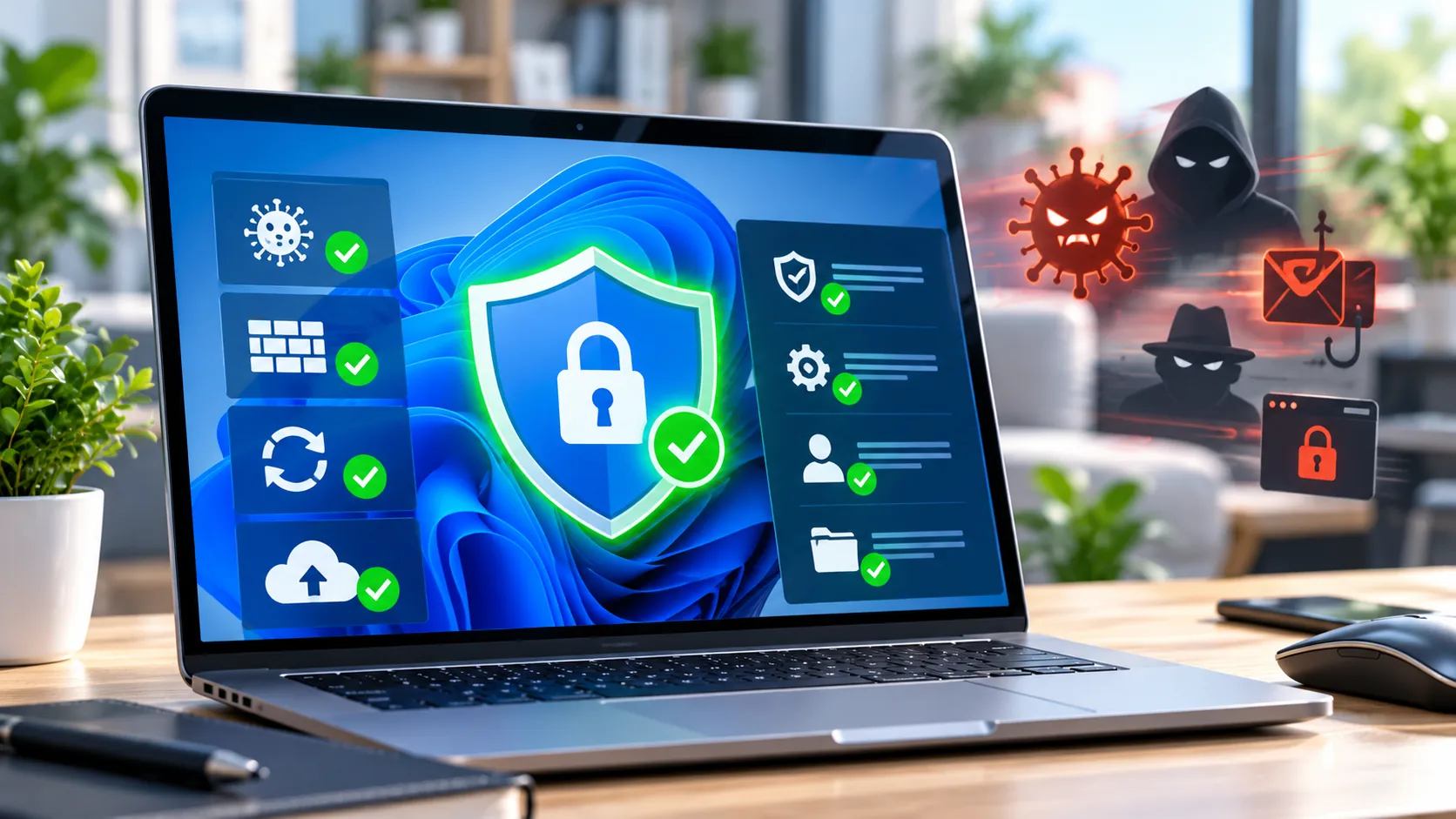
Comment protéger son ordinateur contre les virus et les pirates en 2027 ? Découvrez un guide clair, pratique et accessible à tous pour sécuriser Windows 11, vos mots de passe, vos achats sur Internet et vos fichiers personnels.
Pas besoin d’être informaticien : suivez nos 15 protections concrètes, avec des chemins de menus, des exemples simples et une checklist à appliquer chez vous.
- Comprendre les virus, les ransomwares et le phishing.
- Régler correctement Sécurité Windows et Microsoft Defender.
- Protéger vos comptes et vos fichiers importants.
- Réagir efficacement aux signes d’infection.
Guide pour 2027 • Recommandations techniques vérifiées en octobre 2026
Quels dangers menacent votre ordinateur ?
Un virus est un programme malveillant qui se propage en infectant d’autres fichiers. Dans le langage courant, on appelle souvent « virus » tous les logiciels malveillants. Pourtant, plusieurs familles existent : les trojans se font passer pour un logiciel légitime, les spywares espionnent des informations, les ransomwares chiffrent des fichiers pour réclamer une rançon, et les voleurs de mots de passe cherchent à récupérer vos accès.Les pirates ne sont pas forcément capables de « rentrer dans votre PC » sans raison : une attaque passe souvent par un faux message, un logiciel téléchargé depuis une source douteuse, une faille non corrigée ou un mot de passe réutilisé. La protection repose donc sur plusieurs barrières complémentaires, et pas seulement sur un antivirus.
Un antivirus réduit les risques, mais il ne remplace ni les mises à jour, ni les sauvegardes, ni la prudence face aux liens et pièces jointes.
1. Mettre Windows et les logiciels à jour
Les mises à jour corrigent des failles que des attaquants peuvent exploiter. Sur Windows 11, ouvrez Paramètres → Windows Update → Rechercher des mises à jour, installez les correctifs disponibles et redémarrez si nécessaire.Actualisez également votre navigateur, les logiciels bureautiques, les lecteurs PDF et les applications installées. Évitez de télécharger de prétendus « pilotes miracles » trouvés dans des publicités.
Ne différez pas indéfiniment les redémarrages : certains correctifs ne sont pleinement actifs qu’après un redémarrage.
2. Vérifier l’antivirus Microsoft Defender
Windows 11 intègre Microsoft Defender Antivirus, accessible dans l’application Sécurité Windows. Dans le menu Démarrer, cherchez « Sécurité Windows », puis ouvrez Protection contre les virus et menaces.Sous « Paramètres de protection contre les virus et menaces », sélectionnez « Gérer les paramètres » et vérifiez la protection en temps réel, la protection fournie par le cloud et la protection contre les falsifications lorsqu’elles sont disponibles. Si un antivirus tiers est installé, certaines commandes peuvent être gérées par lui.
Pour rechercher des infections : Protection contre les virus et menaces → Options d’analyse puis choisissez une analyse rapide ou complète. Une analyse hors ligne de Microsoft Defender peut être utile devant certaines infections persistantes.
3. Garder le pare-feu actif
Le pare-feu contrôle les communications réseau entrantes et sortantes selon des règles. Ouvrez Sécurité Windows → Pare-feu et protection réseau et vérifiez que la protection est active pour le profil utilisé.Ne désactivez jamais durablement le pare-feu pour « réparer Internet ». Si une application légitime ne fonctionne pas, recherchez plutôt sa règle de connexion précise. Sur un Wi-Fi public, préférez un profil réseau public et désactivez le partage de fichiers si vous n’en avez pas besoin.
4. Activer les alertes contre les sites et fichiers suspects
Microsoft Defender SmartScreen peut aider à signaler les sites de phishing et les téléchargements dangereux. Rendez-vous dans Sécurité Windows → Contrôle des applications et du navigateur → Paramètres de protection fondée sur la réputation, si ce chemin est proposé par votre version.Conservez les protections pertinentes activées et ne passez pas outre un avertissement sans comprendre pourquoi il apparaît. Vérifiez l’adresse exacte d’un site : une page qui imite une banque ou Microsoft n’est pas nécessairement authentique.
5. Sécuriser ses comptes avec des mots de passe uniques et la double authentification
Un pirate peut accéder à votre messagerie sans infecter votre ordinateur, simplement grâce à un mot de passe volé. Utilisez un mot de passe long et unique par service, idéalement créé par un gestionnaire de mots de passe reconnu.Activez l’authentification multifacteur (MFA) sur vos comptes prioritaires : email, Microsoft, banque, boutique en ligne et réseaux sociaux. Les clés de sécurité et les passkeys sont généralement plus résistantes au phishing que les codes transmis par SMS.
Si vous réutilisez le même mot de passe pour un forum et votre messagerie, une fuite du forum peut exposer votre messagerie. Deux mots de passe différents limitent ce risque.
6. Repérer les faux emails, SMS et appels
Le phishing consiste à vous pousser à cliquer sur un lien ou transmettre des données. Les messages parlent souvent d’urgence : facture impayée, colis bloqué, compte suspendu ou remboursement immédiat.Au lieu de suivre le lien, ouvrez vous-même le site officiel dans votre navigateur ou utilisez l’application habituelle. Ne communiquez jamais un code de connexion à un interlocuteur qui vous appelle. Les messages rédigés parfaitement peuvent aussi être frauduleux, notamment avec les outils d’intelligence artificielle.
7. Télécharger les logiciels depuis des sources fiables
Téléchargez les programmes depuis le site officiel de l’éditeur ou une boutique reconnue. Les fichiers « crack », les clés d’activation gratuites et les installateurs modifiés sont des sources fréquentes de malware.Avant l’installation, contrôlez le nom du site, l’éditeur, les autorisations demandées et les cases précochées. Une signature numérique valide est un indice utile, mais ne garantit pas à elle seule l’innocuité du programme. Évitez d’exécuter un fichier inconnu reçu par email.
8. Effectuer de vraies sauvegardes et tester leur restauration
Une sauvegarde protège contre les erreurs humaines, la panne d’un disque, le vol et certains ransomwares. La méthode 3-2-1 est un bon repère : trois copies des données, sur deux types de supports, avec une copie conservée hors ligne ou hors site.Par exemple : vos documents sur le PC, une copie sur un disque externe que vous débranchez après sauvegarde et une copie supplémentaire dans un espace cloud avec historique des versions. Un disque externe branché en permanence peut être touché lors d’une infection.
Test indispensable : restaurez de temps en temps quelques fichiers pour vérifier qu’ils sont récupérables. Une sauvegarde annoncée « réussie » ne suffit pas si personne n’a testé la restauration.
Découvrez notre logiciel Sauvegarde Pro et vérifiez les fonctionnalités adaptées à vos besoins. Quel que soit l’outil retenu, conservez une copie isolée et testez sa restauration.
9. Renforcer la protection contre les ransomwares
Dans Sécurité Windows → Protection contre les virus et menaces → Gérer la protection contre les ransomwares, examinez la fonction Accès contrôlé aux dossiers. Elle peut empêcher des applications inconnues de modifier des dossiers protégés.Cette fonction peut aussi bloquer certains logiciels légitimes : n’autorisez une application qu’après vérification de son origine. Elle réduit une partie du risque, mais ne remplace jamais les sauvegardes hors ligne ni les mises à jour.
11. Protéger son Wi-Fi et sa box Internet
Votre réseau domestique mérite aussi quelques vérifications : modifiez le mot de passe d’administration par défaut de la box s’il est encore utilisé, activez les mises à jour du routeur et choisissez WPA2-AES ou WPA3 selon vos appareils.Désactivez l’administration à distance si elle n’est pas nécessaire et évitez de partager le mot de passe Wi-Fi principal avec des visiteurs quand un réseau invité est disponible. Un VPN peut aider dans certains contextes, mais ne bloque pas tous les virus ni les escroqueries.
12. Réduire les droits et protéger l’accès physique
Utilisez un compte standard pour les tâches courantes si cela convient à votre organisation. Réservez les droits administrateur aux opérations qui les exigent. Verrouillez le PC en quittant votre bureau avec Windows + L et activez un code PIN ou une authentification appropriée.Le chiffrement du disque, disponible selon l’édition et le matériel, peut contribuer à protéger les données en cas de perte ou de vol. Conservez aussi les informations de récupération du chiffrement dans un lieu sûr.
13. Faire attention aux clés USB et aux pièces jointes
Une clé USB d’origine inconnue ou une pièce jointe inattendue peut contenir un programme malveillant. Ne branchez pas des supports trouvés dans un lieu public. Méfiez-vous des fichiers avec double extension et des documents qui demandent d’activer des macros ou des protections désactivées.Si vous devez utiliser un support fourni par un tiers, analysez-le avant d’ouvrir les fichiers et évitez d’exécuter des programmes qui s’y trouvent.
14. Surveiller les signes d’infection sans paniquer
Un PC plus lent, une fenêtre publicitaire inattendue, un antivirus désactivé, un navigateur modifié ou des connexions inconnues sont des signaux à vérifier, pas des preuves absolues de piratage.Contrôlez l’historique de protection de Sécurité Windows, les applications installées récemment et les extensions du navigateur. Regardez également les alertes de connexion de vos comptes essentiels. Une forte utilisation du processeur peut aussi simplement venir d’une mise à jour ou d’une application exigeante.
15. Savoir réagir si l’ordinateur semble infecté
Si des fichiers sont soudainement chiffrés, si des mots de passe semblent volés ou si un logiciel suspect s’exécute : déconnectez l’ordinateur d’Internet pour limiter les communications malveillantes, sans effacer immédiatement les preuves ni brancher vos disques de sauvegarde.Depuis un autre appareil sain, changez les mots de passe des comptes concernés, révoquez les sessions suspectes et activez la MFA. Lancez une analyse avec un outil de sécurité fiable ; en cas d’infection grave ou persistante, faites diagnostiquer la machine par un professionnel. Prévenez votre banque en cas de données financières exposées.
Ne partez pas du principe que payer permettra de récupérer vos fichiers. Isolez le poste, conservez les informations utiles et demandez conseil à un spécialiste avant toute restauration.
Antivirus gratuit ou payant : que choisir ?
Pour un particulier utilisant Windows 11 avec de bonnes habitudes, Microsoft Defender et les protections intégrées peuvent constituer une base solide. Un antivirus payant peut apporter des options supplémentaires, mais le prix ne garantit pas à lui seul une meilleure protection.Évitez d’installer plusieurs antivirus temps réel qui risquent de se perturber. Comparez les fonctions réellement utiles, la transparence de l’éditeur, l’assistance, les performances et les conditions de renouvellement. Aucun logiciel n’assure une sécurité à 100 %.
Checklist de protection en 10 minutes
- Windows Update ne signale pas de mise à jour de sécurité en attente.
- La protection antivirus en temps réel est active.
- Le pare-feu est activé.
- Le navigateur et les applications sont à jour.
- La MFA est activée sur la messagerie et les comptes critiques.
- Les mots de passe importants sont uniques.
- Une sauvegarde déconnectée ou isolée existe.
- Un fichier de sauvegarde a été restauré avec succès.
- Les extensions et programmes inutiles ont été supprimés.
- Les alertes et connexions inhabituelles ont été vérifiées.
Commencez par les mesures manquantes les plus importantes. Mieux vaut une protection simple, suivie régulièrement, qu’une multitude d’outils jamais contrôlés.
Questions fréquentes : protéger son ordinateur
Un antivirus suffit-il à bloquer tous les pirates ?
Non. Il peut détecter de nombreux programmes dangereux, mais pas empêcher toutes les arnaques ni les vols de mots de passe. Les mises à jour, la MFA et les sauvegardes sont essentielles.
Microsoft Defender est-il gratuit sous Windows 11 ?
Oui, Microsoft Defender Antivirus est intégré à Windows 11. Certaines fonctions ou services additionnels peuvent dépendre de votre édition ou abonnement.
Faut-il installer deux antivirus en même temps ?
En général non. Deux protections temps réel peuvent provoquer des conflits. Préférez une solution principale correctement configurée.
Comment savoir si mon PC a un virus ?
Ouvrez Sécurité Windows, consultez l’historique et lancez une analyse. Les ralentissements seuls ne prouvent pas une infection.
Une connexion HTTPS garantit-elle qu’un site est fiable ?
Non. HTTPS chiffre la connexion, mais un site frauduleux peut également posséder un certificat HTTPS.
Un VPN empêche-t-il les virus ?
Non. Un VPN protège certains échanges réseau, mais ne remplace ni l’antivirus ni la vigilance.
Que faire si j’ai cliqué sur un faux lien ?
Si vous avez seulement ouvert une page, fermez-la et vérifiez le navigateur. Si vous avez saisi un mot de passe, changez-le depuis le site officiel, révoquez les sessions et activez la MFA.
Les sauvegardes dans le cloud suffisent-elles ?
Pas toujours. Vérifiez l’historique des versions, la restauration et le risque de synchroniser des fichiers chiffrés. Conservez idéalement aussi une copie indépendante.
Comment protéger mes photos contre un ransomware ?
Combinez mises à jour, antivirus, accès contrôlé aux dossiers lorsque pertinent et sauvegardes isolées, puis testez une restauration.
Dois-je payer une rançon pour récupérer mes fichiers ?
Le paiement ne garantit pas la récupération et peut financer les criminels. Isolez le poste et demandez conseil à un professionnel.
Les Mac et les smartphones peuvent-ils être piratés ?
Oui. Tous les systèmes peuvent être visés, même si les menaces et protections varient.
Quand faut-il mettre à jour cet article pour 2027 ?
Vérifiez les changements de Windows, les nouvelles méthodes d’attaque et les recommandations officielles au cours de 2027.
Sources officielles et date de vérification
Les recommandations de ce guide s’appuient sur la documentation de Microsoft : protection contre les virus, sur ses conseils contre les ransomwares et sur les bonnes pratiques de sécurité de CISA Secure Our World.
Contenu préparé en octobre 2026 pour un guide intitulé « 2027 ». Les menus, options et menaces pourront évoluer pendant 2027 : vérifiez la documentation officielle avant une intervention sensible.
Votre avis compte pour nous
Ces conseils vous ont-ils aidé à mieux protéger votre ordinateur ? Vous avez une question, une expérience ou une astuce supplémentaire à partager ? Votre commentaire peut être utile à notre équipe et aux lecteurs de boutique-logiciels.com. Il n’y a aucune obligation de participer.
Découvrez nos autres articles
Retrouvez nos conseils pratiques sur l’informatique, Internet, Windows, les logiciels et la sécurité numérique.























Bonjour Denis, nous sommes ravis que notre jeu vous plaise, cordialement, l'admin
J'ai commandé ce jeu tablissimo jeu de société en avance pour Noel et mon petit fils n'a pas pu attendre.…
Le site est relativement neuf peu de jours entre la création et maintenant, mais j'espère que vous aurez de la…