
PC lent : 10 erreurs à corriger facilement
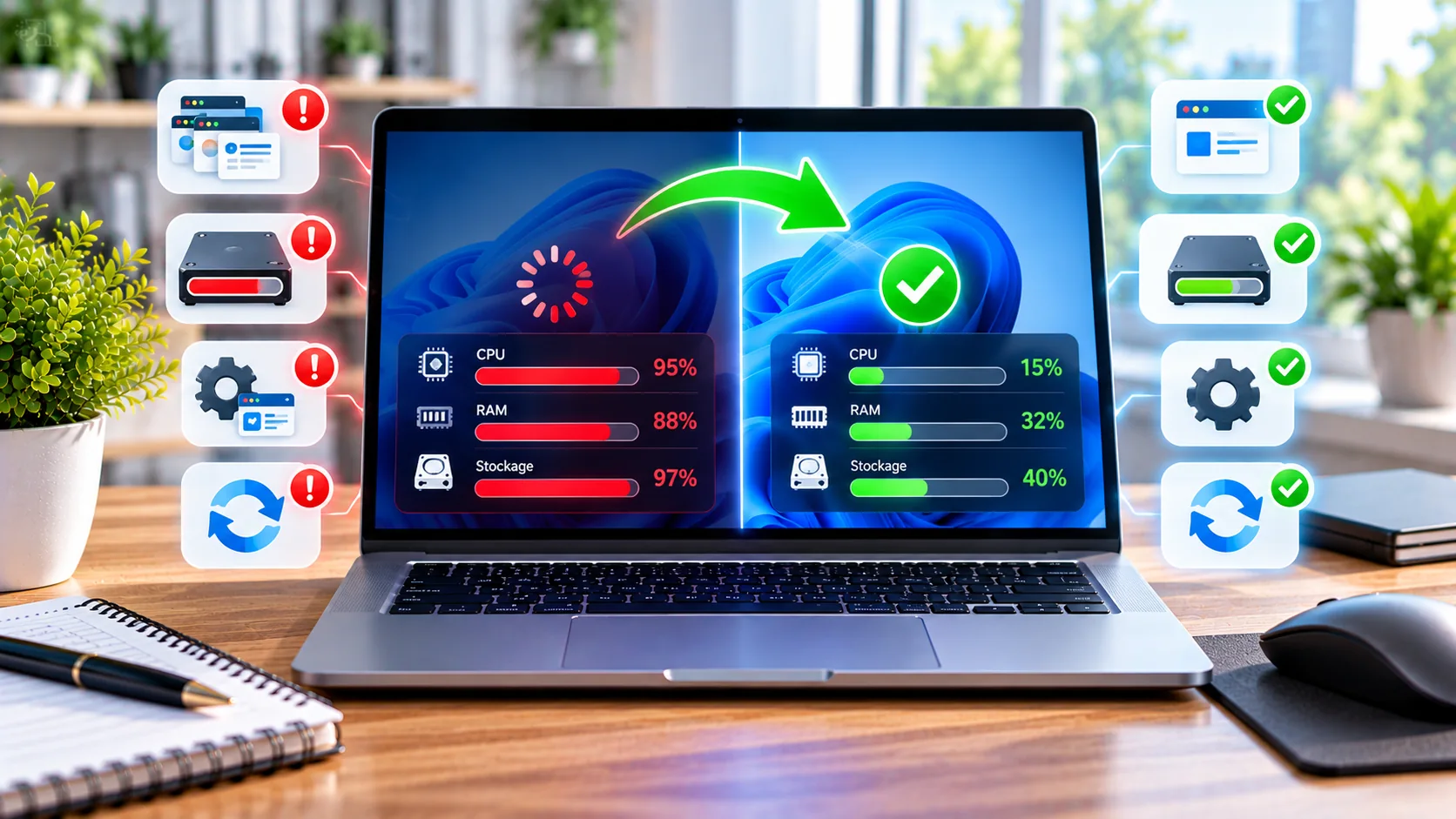
Votre ordinateur met du temps à démarrer ? Les logiciels réagissent lentement ? Pourtant, un PC fatigué n’a pas toujours besoin d’être remplacé. Certaines habitudes peuvent suffire à expliquer ses lenteurs.
Voici 10 erreurs qui ralentissent votre ordinateur et les moyens simples de les corriger. Pour commencer, nous allons identifier les problèmes les plus fréquents. Ensuite, vous pourrez agir sans effacer vos documents personnels.
- Reconnaître les habitudes qui ralentissent Windows
- Vérifier ce qui utilise le processeur, la mémoire et le disque
- Appliquer des solutions faciles et prudentes
- Savoir quand une amélioration matérielle devient utile
Guide actualisé le 31 octobre 2026. Les menus peuvent varier selon la version de Windows et le matériel.
1. Trop de programmes s’ouvrent au démarrage
Pourquoi cela ralentit-il votre PC ?
Dès que vous allumez votre ordinateur, plusieurs logiciels peuvent démarrer en même temps. Par conséquent, Windows met plus de temps à devenir utilisable. De plus, certains programmes restent actifs sans que vous le remarquiez.
Que faire concrètement ?
Appuyez sur Ctrl + Maj + Échap. Ensuite, ouvrez Applications au démarrage. Repérez les applications non indispensables et choisissez Désactiver. Toutefois, conservez les éléments liés à la sécurité et aux pilotes si vous avez un doute.
La désactivation du démarrage ne désinstalle pas le logiciel. Vous pourrez toujours l'ouvrir quand vous en aurez besoin.
2. Le disque de stockage est presque plein
Pourquoi cela ralentit-il votre PC ?
Quand le disque système manque d'espace, certaines opérations deviennent difficiles. Les mises à jour, les téléchargements et les fichiers temporaires peuvent aussi poser problème. Cependant, inutile d'effacer vos documents au hasard.
Que faire concrètement ?
Ouvrez Paramètres → Système → Stockage. Examinez d'abord les catégories les plus volumineuses. Puis vérifiez les fichiers temporaires proposés. Avant de supprimer un élément, lisez sa description et contrôlez vos téléchargements.
Ne cochez pas automatiquement le dossier Téléchargements. Faites une copie de vos fichiers importants avant un grand nettoyage.
3. Trop de logiciels tournent en arrière-plan
Pourquoi cela ralentit-il votre PC ?
Certaines applications synchronisent des fichiers, cherchent des mises à jour ou restent ouvertes après leur fermeture apparente. Ainsi, elles sollicitent le processeur, la mémoire ou le disque. C'est surtout gênant sur un ordinateur peu puissant.
Que faire concrètement ?
Ouvrez le Gestionnaire des tâches, puis cliquez sur Processus. Classez les applications par utilisation du processeur ou de la mémoire. Fermez uniquement les logiciels que vous reconnaissez et dont vous n'avez plus besoin.
N'arrêtez pas un processus Windows inconnu simplement parce qu'il utilise beaucoup de ressources.
4. Les mises à jour sont toujours reportées
Pourquoi cela ralentit-il votre PC ?
Un Windows ou un logiciel ancien peut comporter des erreurs déjà corrigées par son éditeur. Parfois, les mises à jour améliorent aussi la stabilité. En revanche, elles ne rendent pas forcément tout ordinateur plus rapide.
Que faire concrètement ?
Ouvrez Paramètres → Windows Update et recherchez les mises à jour. Redémarrez si Windows le demande. Ensuite, mettez à jour vos principaux logiciels depuis leur site officiel ou leur boutique d'applications.
Évitez les sites qui promettent des pilotes « ultra rapides ». Utilisez Windows Update ou le fabricant du matériel.
5. Le navigateur accumule trop d’onglets
Pourquoi cela ralentit-il votre PC ?
Dix, vingt ou cinquante onglets ouverts peuvent occuper une grande partie de la mémoire. De plus, certaines extensions ajoutent leur propre consommation. Résultat : même un ordinateur récent peut sembler fatigué.
Que faire concrètement ?
Fermez les onglets inutilisés. Ensuite, ouvrez les paramètres de votre navigateur et examinez les extensions installées. Supprimez celles qui ne servent plus. Si le navigateur propose une mise en veille des onglets, vous pouvez également l'activer.
Effacer les cookies déconnecte parfois des sites. Cela ne constitue pas une solution universelle aux lenteurs.
6. La mémoire RAM est insuffisante
Pourquoi cela ralentit-il votre PC ?
La RAM sert à garder rapidement accessibles les programmes en cours. Si elle est presque saturée, Windows doit travailler davantage avec le stockage. C'est pourquoi plusieurs applications ouvertes peuvent provoquer des ralentissements.
Que faire concrètement ?
Dans le Gestionnaire des tâches → Performances → Mémoire, observez l'utilisation pendant vos activités habituelles. Ensuite, fermez quelques applications pour comparer. Si le problème persiste, vérifiez si votre PC accepte une extension de RAM.
La quantité de RAM nécessaire dépend de vos usages. Tous les ordinateurs portables ne permettent pas de l'augmenter.
7. Le PC chauffe et ventile sans arrêt
Pourquoi cela ralentit-il votre PC ?
La chaleur peut réduire les performances de certains composants. Par exemple, un ordinateur posé sur une couverture peut manquer d'air. De la poussière peut également bloquer les aérations.
Que faire concrètement ?
Posez votre PC sur une surface dure et plane. Ensuite, vérifiez que les ouvertures de ventilation restent dégagées. Nettoyez doucement les grilles accessibles, appareil éteint et débranché. Si le ventilateur reste anormalement bruyant, demandez un contrôle.
N'ouvrez pas l'alimentation électrique. Ne démontez pas un ordinateur encore sous garantie sans vérifier ses conditions.
8. Le système est installé sur un ancien HDD
Pourquoi cela ralentit-il votre PC ?
Un disque dur mécanique est souvent beaucoup plus lent qu'un SSD pour lancer Windows et les logiciels. Ainsi, le PC peut paraître lent alors que son processeur suffit encore pour un usage courant.
Que faire concrètement ?
Ouvrez Gestionnaire des tâches → Performances → Disque pour relever le type de stockage indiqué, si disponible. Vérifiez ensuite les caractéristiques de votre appareil. Un passage à un SSD compatible peut aider, après sauvegarde complète.
Un SSD améliore surtout l'accès aux fichiers. Il ne corrige pas toutes les lenteurs liées au processeur ou à Internet.
9. Un logiciel indésirable consomme les ressources
Pourquoi cela ralentit-il votre PC ?
Certains programmes indésirables affichent des publicités, lancent des tâches ou utilisent Internet en permanence. Ils peuvent donc rendre le PC instable. Toutefois, un ordinateur lent n'est pas automatiquement infecté.
Que faire concrètement ?
Ouvrez Sécurité Windows → Protection contre les virus et menaces. Lancez une analyse rapide. Si vous observez toujours des signes suspects, envisagez une analyse plus approfondie avec les outils intégrés.
Ne téléchargez pas plusieurs antivirus inconnus en espérant multiplier la protection. Cela peut au contraire compliquer le diagnostic.
10. Le mode d’alimentation ne correspond pas à l’usage
Pourquoi cela ralentit-il votre PC ?
Sur batterie, certains ordinateurs privilégient l'autonomie plutôt que la vitesse. Ainsi, un programme exigeant peut répondre moins vite. Cependant, choisir systématiquement le mode le plus puissant peut accroître le bruit et la consommation.
Que faire concrètement ?
Ouvrez Paramètres → Système → Alimentation et batterie. Regardez le mode d'alimentation proposé, puis choisissez un réglage adapté à votre activité. Comparez le résultat lorsque le PC est branché, si son chargeur est en bon état.
Les options changent selon le modèle et les réglages du fabricant. Préférez un mode équilibré pour un usage courant.
Comment identifier la cause en cinq minutes ?
Avant de changer plusieurs réglages, observez ce qui se passe. En effet, les symptômes peuvent orienter votre recherche. Le Gestionnaire des tâches est un bon point de départ.
Démarrage très long
Commencez par les applications au démarrage. Ensuite, vérifiez le type de disque.
PC lent avec plusieurs logiciels
Regardez la consommation de RAM. Fermez les applications inutiles pour comparer.
Disque presque plein
Ouvrez les paramètres de stockage. Vérifiez les fichiers avant toute suppression.
Ventilateur très bruyant
Examinez la ventilation, puis l'activité du processeur dans le Gestionnaire des tâches.
Quand demander de l'aide ?
Si le PC s'éteint brutalement, chauffe de façon anormale ou affiche souvent un écran bleu, arrêtez les essais risqués. De même, sauvegardez vos données avant toute réparation importante.
La routine simple pour garder un PC réactif
Une petite vérification régulière vaut mieux qu'un grand nettoyage improvisé. Ainsi, vous évitez aussi les suppressions inutiles.
- Chaque semaine, fermez les applications et onglets inutilisés.
- Chaque mois, contrôlez l'espace libre et les applications au démarrage.
- Installez les mises à jour depuis les sources officielles.
- Vérifiez que votre sauvegarde fonctionne réellement.
- Surveillez les signes de surchauffe ou de panne matérielle.
Les trois méthodes à éviter
Ne supprimez pas des dossiers système au hasard. N'installez pas de nettoyeur de registre promettant une vitesse miraculeuse. Enfin, ne désactivez pas des protections de Windows uniquement pour gagner quelques secondes.
Pour aller plus loin, consultez les conseils officiels de Microsoft et notre comparatif SSD ou HDD.
Questions fréquentes sur les PC lents
Pourquoi mon ordinateur devient-il lent avec le temps ?
De nouveaux logiciels, des mises à jour, un stockage plein ou des besoins plus exigeants peuvent jouer un rôle. Commencez par identifier la ressource saturée.
Faut-il supprimer tous les programmes au démarrage ?
Non. Désactivez uniquement les applications non indispensables. Conservez les protections et services matériels utiles.
Combien d’espace libre faut-il garder ?
Il n'existe pas de seuil universel. Cependant, un disque presque rempli peut compliquer les mises à jour et le fonctionnement de certaines applications.
Un antivirus peut-il ralentir le PC ?
Une analyse en cours peut utiliser des ressources. Cependant, désactiver la protection n'est pas une bonne solution.
Ajouter de la RAM accélère-t-il toujours Windows ?
Non. Une augmentation aide surtout si la mémoire est réellement insuffisante pendant vos usages habituels.
Un SSD peut-il rendre mon ancien PC plus rapide ?
Souvent oui, notamment pour le démarrage et l'ouverture des logiciels. Il faut toutefois vérifier la compatibilité.
Le nettoyage du registre est-il recommandé ?
Non. Les nettoyeurs de registre ne constituent pas une méthode fiable d'accélération et peuvent causer des problèmes.
Pourquoi mon ordinateur ralentit-il quand il chauffe ?
Certains composants limitent leurs performances lorsqu'ils deviennent trop chauds. Vérifiez l'aération et faites contrôler l'appareil si nécessaire.
Dois-je réinstaller Windows si le PC est lent ?
Pas en premier. Essayez d'abord les vérifications simples. Une réinstallation peut demander une sauvegarde et un travail important.
Les mises à jour peuvent-elles ralentir temporairement le PC ?
Oui, pendant leur installation ou certaines tâches de maintenance. Laissez-les se terminer et redémarrez si nécessaire.
Comment vérifier ce qui utilise la mémoire ?
Ouvrez le Gestionnaire des tâches avec Ctrl + Maj + Échap, puis consultez l'onglet Processus ou Performances.
Quand faut-il remplacer son ordinateur ?
Lorsque le matériel est trop ancien, incompatible ou défaillant et que les corrections raisonnables ne suffisent plus. Comparez alors le coût de réparation et de remplacement.
Un PC plus fluide, sans gestes risqués
Commencez par les réglages les plus faciles à vérifier. Ensuite, observez le résultat avant de changer autre chose. Si les lenteurs persistent, un diagnostic matériel peut être nécessaire.
Votre avis compte pour nous
Une de ces astuces a-t-elle amélioré votre ordinateur ? Vous avez rencontré un autre problème ? Si vous le souhaitez, partagez votre expérience dans les commentaires. Elle pourra aider d'autres lecteurs.
Découvrez nos autres articles
Retrouvez d'autres conseils simples sur Windows, les logiciels et la sécurité informatique.






















Bonjour Denis, nous sommes ravis que notre jeu vous plaise, cordialement, l'admin
J'ai commandé ce jeu tablissimo jeu de société en avance pour Noel et mon petit fils n'a pas pu attendre.…
Le site est relativement neuf peu de jours entre la création et maintenant, mais j'espère que vous aurez de la…