
Google Analytics 4 : comprenez enfin vos visiteurs
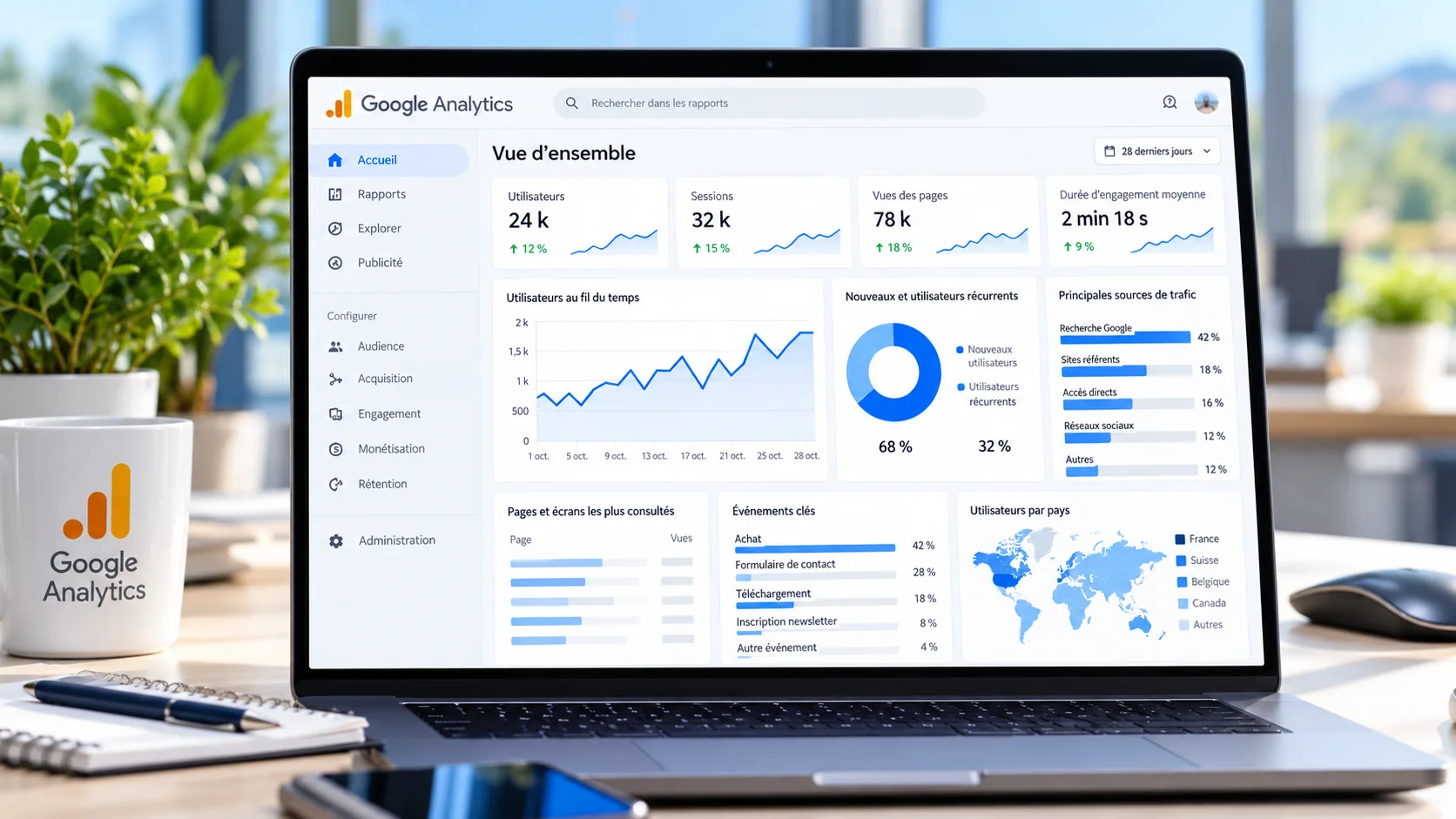
Combien de personnes visitent votre site ? D’où viennent-elles ? Quels articles lisent-elles ? Cliquent-elles sur vos téléchargements ou achètent-elles vos produits ? Ce guide complet vous explique Google Analytics 4 (GA4) avec des mots simples, de sa première installation jusqu’à l’interprétation des résultats.
- Installer GA4 correctement sur WordPress ou un autre site.
- Comprendre les utilisateurs, sessions, vues et taux d’engagement.
- Identifier les moteurs de recherche, réseaux sociaux et autres sources de visiteurs.
- Paramétrer des événements utiles, les téléchargements et les événements clés.
- Éviter les erreurs de comptage et interpréter les chiffres sans les confondre.
Guide actualisé au 31 octobre 2026. Les intitulés de menus peuvent évoluer.
Google Analytics 4 : à quoi sert-il ?
Google Analytics 4 (GA4) est un service de mesure d’audience. Quand une personne consulte un site sur lequel la balise Analytics est correctement installée et que la collecte est autorisée, GA4 reçoit des événements : ouverture de page, clic suivi, visite, achat, etc.
Il permet de savoir combien de personnes arrivent, d’où elles viennent, quelles pages elles consultent et quelles actions elles effectuent. Ces données servent à améliorer le contenu, la navigation et les résultats commerciaux. Ce ne sont pas des identités individuelles : les chiffres sont des mesures et estimations agrégées, parfois influencées par le consentement, les bloqueurs ou les paramètres de confidentialité.
Search Console mesure surtout votre visibilité dans la recherche Google (impressions, clics, CTR, position). Analytics suit les interactions des visiteurs sur votre site et peut inclure le trafic provenant de nombreuses sources.
Créer et installer Google Analytics 4 étape par étape
1. Créer une propriété GA4
Ouvrez analytics.google.com, connectez-vous, puis créez un compte si nécessaire. Dans Administration, créez une propriété portant le nom de votre site, choisissez le fuseau horaire et la devise appropriés, puis ajoutez un flux de données Web avec l’adresse de votre site.
2. Récupérer l’identifiant
Dans Administration → Flux de données → votre flux Web, retrouvez l’identifiant de mesure, généralement au format G-XXXXXXXXXX. Il identifie le flux, mais ne constitue pas une clé secrète.
3. Installer UNE seule méthode de balisage
Sur WordPress, vous pouvez utiliser une intégration compatible comme Site Kit by Google, Google Tag Manager, ou installer la balise Google dans l’en-tête de toutes les pages. Évitez d’installer la même mesure plusieurs fois (par exemple Site Kit et un second plugin injectant le même tag), sous peine de fausser les statistiques.
4. Vérifier que les visites remontent
Après mise en place et choix de consentement approprié, visitez votre site puis ouvrez Rapports → Temps réel. La collecte peut commencer en quelques minutes, mais les rapports standards nécessitent généralement davantage de temps pour être traités. Pour un test précis d’événements, utilisez DebugView.
Le code HTML de cet article est du contenu éditorial, pas une balise Analytics. La balise de mesure GA4 doit être installée à l’échelle du site, et non collée uniquement dans le module Code de cet article.
Les réglages indispensables après installation
Fuseau horaire et devise
Choisissez la zone utilisée pour vos rapports et la devise qui correspond à votre activité. Cela aide à lire correctement les dates et les revenus.
Mesure améliorée
Dans le flux Web, activez les mesures utiles : vues de pages, défilements, clics sortants, recherche sur le site, fichiers téléchargés et certaines interactions vidéo, selon les conditions et la configuration.
Conservation des données
Dans Administration → Paramètres des données → Conservation des données (le libellé peut évoluer), choisissez 2 ou 14 mois pour les données pertinentes dans GA4 standard, selon vos besoins et obligations.
Trafic interne
Définissez vos adresses IP internes et testez un filtre avant de l’activer. L’exclusion active est irréversible pour les futures données filtrées.
Consentement et confidentialité
Dans l’UE et en Suisse, les obligations précises dépendent des technologies utilisées et du public visé. Présentez une information claire, configurez une solution de consentement adaptée et faites vérifier votre conformité si nécessaire. Le mode Consentement de Google adapte le comportement des balises, mais ne remplace ni l’information ni les obligations légales applicables.
Comprendre les menus et rapports de GA4
| Menu | À quoi il sert | Question concrète |
|---|---|---|
| Accueil | Résumé des indicateurs | Mon audience progresse-t-elle ? |
| Rapports → Temps réel | Activité récente | Mon installation fonctionne-t-elle ? |
| Acquisition d’utilisateurs | Origine des nouveaux utilisateurs | Comment nous découvrent-ils ? |
| Acquisition de trafic | Origine des sessions | Quels canaux amènent des visites ? |
| Engagement → Pages et écrans | Pages et vues | Quels contenus intéressent ? |
| Événements / Événements clés | Actions enregistrées | Combien de téléchargements ou contacts ? |
| Explorer | Analyses personnalisées | Quelles pages amènent des actions ? |
| Administration | Configuration et connexions | Le suivi est-il correctement paramétré ? |
Selon la configuration de la propriété et les droits d’accès, certains rapports peuvent être absents, renommés ou ajoutés à une collection.
Les chiffres essentiels expliqués très simplement
Utilisateurs
Personnes estimées reconnues par GA4 pendant la période. Ce n’est pas un comptage garanti d’êtres humains uniques : un même individu peut être compté différemment selon l’appareil, les cookies et l’identité disponible.
Nouveaux utilisateurs
Utilisateurs dont GA4 observe la première visite ou première ouverture selon sa mesure. Ce n’est pas forcément une personne qui n’a jamais connu votre marque.
Sessions
Périodes de visite. Une personne peut commencer plusieurs sessions ; 100 utilisateurs ≠ 100 sessions.
Vues
Nombre d’affichages de pages ou d’écrans, y compris les répétitions. Une personne qui consulte trois pages peut générer trois vues ou davantage.
Sessions avec engagement
Session de plus de 10 secondes, ou avec au moins un événement clé, ou au moins deux vues de pages/écrans.
Taux d’engagement
Sessions avec engagement ÷ sessions × 100. Par exemple 60 sessions engagées sur 100 donnent 60 %.
Taux de rebond
Part des sessions non engagées : avec 60 % d’engagement, le rebond est de 40 %. Ce n’est pas simplement le pourcentage de visites d’une page.
Temps d’engagement
Temps pendant lequel votre page est réellement au premier plan ou votre application en activité. Ce n’est pas le temps total entre l’arrivée et le départ.
Sur 28 jours : 1 000 utilisateurs, 1 300 sessions, 2 600 vues de pages et 780 sessions engagées. Cela représente environ 2 vues par session et 60 % de sessions engagées, mais ne signifie pas 1 300 personnes différentes.
D’où viennent vos visiteurs ?
Le rapport Acquisition de trafic attribue les sessions à des canaux. Voici les principaux :
| Canal | Interprétation simple |
|---|---|
| Organic Search | Visites provenant de moteurs de recherche non payants, selon les règles d’attribution GA4. |
| Direct | Source non déterminée ou accès direct ; ce n’est pas uniquement l’adresse tapée manuellement. |
| Referral | Lien depuis un autre site. |
| Organic Social | Trafic de réseaux sociaux non payant. |
| Paid Search / Paid Social | Trafic publicitaire classé dans ces canaux. |
| Campagnes identifiées comme emails, souvent grâce à un balisage UTM correct. | |
| Unassigned | Trafic qui ne correspond pas aux définitions des canaux ou dont les paramètres sont incomplets. |
Utilisateur ou session : attention à la différence
Acquisition d’utilisateurs montre comment l’utilisateur a été acquis initialement, tandis que Acquisition de trafic montre l’origine de chaque session. Une personne découverte via Google peut revenir plus tard depuis un email : les deux rapports peuvent donc afficher des répartitions différentes.
Les paramètres UTM
Ajoutez à vos liens de campagne des paramètres tels que utm_source, utm_medium et utm_campaign. Par exemple : https://exemple.com/guide/?utm_source=newsletter&utm_medium=email&utm_campaign=guide_octobre. Cela aide GA4 à identifier une campagne. Ne placez pas ces UTM sur les liens internes habituels de votre site.
Quelles pages attirent et intéressent le plus ?
Dans Rapports → Engagement → Pages et écrans (ou une collection comparable), observez le titre ou le chemin de page, les vues, les utilisateurs, le temps d’engagement et les événements. Triez les pages pour identifier les guides consultés et ceux qui incitent à agir.
Exemple : un article reçoit 1 500 vues mais très peu de clics vers vos produits. Il est visible, mais vous pourriez améliorer les liens internes contextuels. À l’inverse, une page de logiciel avec 200 vues et 20 clics vers l’achat peut être commercialement intéressante.
Le rapport Page de destination sert à repérer les premières pages d’une session. Il ne faut pas confondre ces entrées avec le nombre total de vues de la page.
Événements : comment suivre les actions importantes ?
GA4 repose sur les événements. Chaque action suivie possède un nom et éventuellement des paramètres. Certains événements sont collectés automatiquement ; d’autres demandent une configuration.
| Événement | Ce qu’il représente | Comment le suivre |
|---|---|---|
page_view | Page affichée | Habituellement automatique. |
scroll | Premier franchissement du seuil de 90 % de profondeur d’une page | Mesure améliorée, si activée. |
click | Clic sortant admissible | Mesure améliorée, si activée ; pas tous les clics internes. |
file_download | Clic sur un lien vers un fichier reconnu | Mesure améliorée, selon les extensions et conditions. |
view_search_results | Recherche interne repérée | Nécessite la bonne détection des paramètres de recherche. |
purchase | Achat avec données de transaction | Implémentation ecommerce nécessaire ; non automatique. |
generate_lead | Demande de contact qualifiée | Événement recommandé à implémenter et tester. |
Créer un événement clé
Choisissez une action importante réellement remontée dans GA4, par exemple un formulaire envoyé avec succès. Dans Administration → Événements / Événements clés (selon l’interface), marquez cet événement comme événement clé. Ne marquez pas chaque vue de page comme un succès commercial : l’indicateur perdrait son sens.
Pour une boutique avec PayPal externe
Un clic sur le bouton PayPal n’est pas une vente confirmée. Pour mesurer les commandes, il faut un retour fiable après paiement ou une intégration serveur adaptée, puis envoyer un événement purchase avec un identifiant de transaction pour éviter les doublons. Si ce suivi n’existe pas encore, mesurez les clics d’achat séparément et nommez-les clairement « intentions d’achat ».
Créer des analyses et comparer les périodes
Dans Explorer, préparez un tableau avec les pages en lignes et les sessions, vues ou événements clés en colonnes. Vous pouvez filtrer par pays, appareil, canal ou page, et comparer la période courante avec la précédente.
Exemple : 400 utilisateurs ce mois-ci contre 320 le mois précédent représentent une progression de 25 %. Cela ne prouve pas, à lui seul, que le référencement s’est amélioré : vérifiez le canal d’acquisition et la saisonnalité.
Les chiffres peuvent différer légèrement entre les rapports à cause des définitions, de l’identité de reporting, des seuils de confidentialité, des estimations et des traitements de données. Comparez toujours les mêmes métriques et les mêmes dates.
Google Analytics ou Google Search Console ?
| Question | Search Console | Analytics 4 |
|---|---|---|
| Combien de fois mon site apparaît dans Google ? | Impressions Google Search | Ne mesure pas cela directement |
| Quelle est ma position dans Google ? | Position moyenne | Ne mesure pas le classement naturel |
| Combien de clics sur mes résultats Google ? | Clics du moteur Google | Mesure plutôt les visites / interactions une fois la balise chargée |
| Quels autres canaux apportent du trafic ? | Non | Oui : direct, référencement, social, email, etc. |
| Mes visiteurs consultent-ils plusieurs pages ? | Non | Oui |
| Combien d’achats confirmés ? | Non | Possible si le commerce électronique est correctement configuré |
Vous pouvez associer les deux outils dans les paramètres d’intégration GA4 pour consulter certaines données Search Console au même endroit. Des écarts entre les clics Search Console et les sessions GA4 sont normaux : ces outils n’emploient pas les mêmes règles, et la balise Analytics peut ne pas s’exécuter.
Pourquoi les statistiques semblent fausses ou absentes ?
- Aucune visite : tag absent, mauvais identifiant, consentement non accordé, extensions de blocage ou délai de traitement.
- Deux fois trop de pages vues : plusieurs installations du même tag ou envoi d’événements en double.
- Beaucoup de trafic Direct : attribution incomplète, liens non balisés ou perte d’informations de référence.
- Visites de l’administrateur : trafic interne pas encore exclu ou filtre non validé.
- Ventes absentes : retour PayPal sans mesure fiable, aucun événement
purchase. - Fichiers PDF non suivis : GA4 peut détecter un clic de téléchargement depuis une page balisée, mais ne suit pas la lecture interne du PDF sans dispositif spécifique.
- Écarts avec Search Console : dates, consentement et définitions des indicateurs différents.
Pour résoudre un problème, commencez par Temps réel, puis DebugView, la configuration du flux et enfin les rapports de la journée suivante.
Votre plan de contrôle mensuel en 8 étapes
- Choisissez une période de 28 ou 30 jours et comparez-la à la précédente.
- Vérifiez le nombre d’utilisateurs, de sessions et les sessions engagées.
- Ouvrez l’acquisition de trafic : quelles sources progressent ?
- Listez vos cinq pages les plus visitées et vos cinq principales pages d’entrée.
- Vérifiez les fichiers téléchargés et les clics vers vos produits si ces événements sont configurés.
- Suivez les événements clés réellement utiles : contact, achat confirmé, inscription.
- Comparez mobile et ordinateur pour repérer un problème d’expérience.
- Notez une seule amélioration concrète à tester le mois suivant.
Les visites nombreuses ne sont pas toujours une réussite. Pour un site d’articles et de logiciels, regardez aussi les lectures utiles, les téléchargements, les contacts et les ventes effectivement confirmées.
FAQ : les questions fréquentes sur Google Analytics
Google Analytics est-il gratuit ?
Oui, Google Analytics propose une version standard gratuite. Une offre Analytics 360 payante existe pour certains besoins avancés.
Google Analytics enregistre-t-il automatiquement tous les clics ?
Non. La mesure améliorée suit certaines interactions précises, notamment des clics sortants ; les boutons internes et les actions personnalisées peuvent demander un événement supplémentaire.
Le nombre d’utilisateurs correspond-il exactement aux personnes ?
Non. La mesure dépend des identifiants, appareils, cookies, consentements et méthodes de reporting.
Pourquoi ai-je plus de sessions que d’utilisateurs ?
Une même personne peut effectuer plusieurs visites à différents moments.
Quelle différence entre vues et impressions Google ?
Une vue GA4 correspond à une page ou un écran consulté ; une impression Search Console correspond à l’affichage d’un résultat dans Google selon ses règles de mesure.
Comment voir si Google Analytics fonctionne ?
Vérifiez la balise et consultez le rapport Temps réel après avoir ouvert le site avec un consentement approprié ; DebugView aide à valider les événements.
Comment suivre les téléchargements PDF ?
Activez la mesure améliorée et vérifiez l’événement file_download. Il mesure un clic sur le lien reconnu, pas nécessairement la lecture ou la fin du téléchargement.
Puis-je connaître le nom de chaque visiteur ?
Non. GA4 n’est pas conçu pour identifier nominativement les visiteurs ; il ne faut pas envoyer de données personnelles interdites dans les événements.
Comment voir les ventes PayPal ?
Il faut une intégration fiable envoyant un événement purchase après confirmation du paiement ; le clic vers PayPal seul ne prouve pas la vente.
Faut-il relier Analytics à Search Console ?
Ce n’est pas obligatoire, mais l’association permet de rapprocher dans GA4 certaines données de visibilité Google et les visites du site.
Pourquoi une partie des visites est-elle manquante ?
Consentement, bloqueurs, JavaScript désactivé, connexion, filtres et délais peuvent empêcher la mesure. Les chiffres ne sont pas un recensement exact.
Comment éviter de compter mes propres visites ?
Définissez le trafic interne, testez le filtre puis activez-le avec prudence : un filtre d’exclusion actif a un effet définitif sur la collecte future.
Sources officielles et vérification
Les exemples chiffrés de ce guide sont fictifs et servent uniquement à expliquer les indicateurs. Les descriptions de la configuration et des métriques s’appuient sur la documentation officielle de Google.
Pour aller plus loin : installer Google Analytics 4 (aide Google), comprendre l’acquisition de trafic, conservation des données et exclure le trafic interne.
Votre avis compte pour nous
Vous utilisez déjà Google Analytics ou vous découvrez cet outil ? Une question sur un réglage, une difficulté de suivi ou une expérience à partager ? Votre commentaire sera apprécié par notre équipe et pourra aider d’autres lecteurs à mieux comprendre leurs statistiques.
Découvrez nos autres articles
Poursuivez votre découverte avec nos guides pratiques sur Internet, Windows, la sécurité et les outils numériques.


























Bonjour Denis, nous sommes ravis que notre jeu vous plaise, cordialement, l'admin
J'ai commandé ce jeu tablissimo jeu de société en avance pour Noel et mon petit fils n'a pas pu attendre.…
Le site est relativement neuf peu de jours entre la création et maintenant, mais j'espère que vous aurez de la…