
Fichier supprimé ? Les bons gestes pour le retrouver
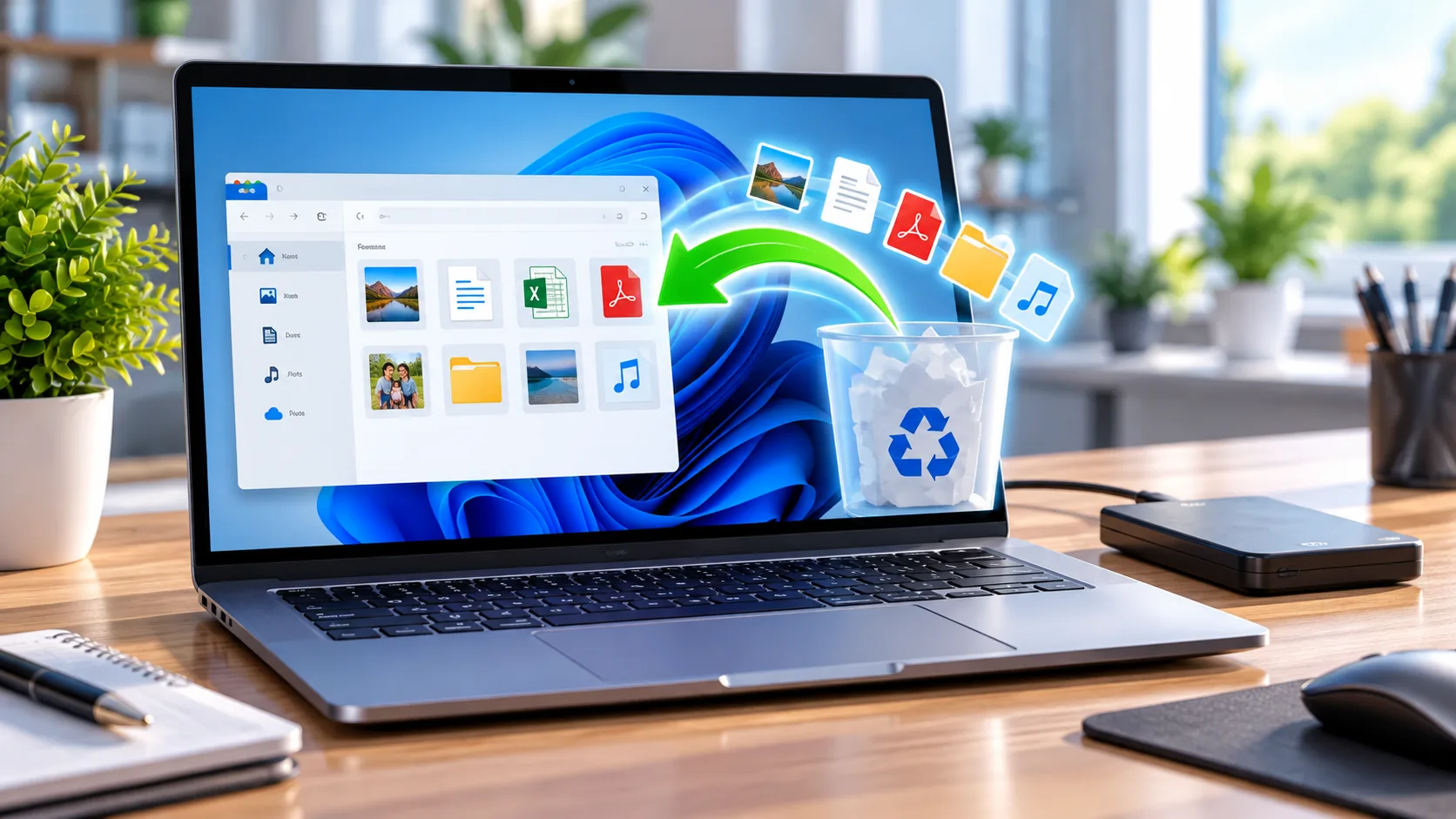
Vous venez de supprimer un document, une photo ou un dossier important ? Bonne nouvelle : il existe plusieurs façons de le retrouver. Cependant, il faut agir dans le bon ordre.
Ce guide explique comment récupérer des fichiers supprimés sur Windows. Vous allez commencer par les solutions faciles. Ensuite, vous découvrirez les options plus avancées, sans jargon inutile.
- Agir vite sans aggraver la situation
- Restaurer un fichier depuis la Corbeille
- Vérifier OneDrive et vos sauvegardes
- Essayer les outils de récupération avec prudence
- Prévenir les futures pertes de données
Guide pratique vérifié en octobre 2026. Les menus peuvent varier selon votre version de Windows.
Peut-on récupérer un fichier supprimé définitivement ?
Oui, cela reste parfois possible. Cependant, le résultat dépend du support et des actions effectuées après la suppression.
Par exemple, une photo encore dans la Corbeille se restaure très facilement. En revanche, un fichier effacé d’un SSD sans sauvegarde peut être perdu pour de bon.
Pour cette raison, commencez toujours par les solutions les moins risquées. Ensuite, avancez vers les outils spécialisés si nécessaire.
N’installez pas de nouveaux programmes sur le disque concerné. Vous pourriez écraser précisément les données que vous cherchez à récupérer.
1. Que faire tout de suite après une suppression ?
La première chose à faire est simple : arrêtez de travailler sur le disque concerné. En effet, de nouveaux fichiers peuvent remplacer les données supprimées.
Ne téléchargez donc pas de logiciel sur ce disque. Évitez aussi de copier des vidéos ou de lancer un grand nettoyage.
Ensuite, vérifiez la Corbeille. Si le fichier n’y est plus, cherchez une sauvegarde. Ces deux pistes sont souvent les plus faciles.
Si un disque externe est en cause, débranchez-le proprement. En cas de bruit anormal ou de panne physique, faites appel à un spécialiste.
2. Retrouver un fichier dans la Corbeille
Pour commencer, ouvrez la Corbeille depuis le Bureau. Si son icône est cachée, recherchez « Corbeille » dans Windows.
Ensuite, triez les fichiers par date de suppression. Vous pouvez aussi utiliser la zone de recherche si elle est disponible.
Enfin, cliquez avec le bouton droit sur le bon fichier. Choisissez « Restaurer ». Windows le replace normalement dans son dossier d’origine.
Cette méthode fonctionne seulement si le fichier est toujours dans la Corbeille. Une suppression avec Maj + Suppr peut la contourner.
3. Vérifier si le fichier a seulement été déplacé
Parfois, un document n’a pas été supprimé. Il se trouve simplement dans un autre dossier.
Ouvrez l’Explorateur avec Windows + E. Puis, cherchez le nom du fichier dans vos Documents, Images ou Téléchargements.
Si vous ne connaissez plus le nom, recherchez une partie du nom ou une extension comme .pdf ou .docx. Vérifiez aussi les dossiers récemment utilisés.
Ne confondez pas un fichier déplacé avec un fichier effacé. Une recherche évite bien des manipulations.
4. Restaurer un fichier depuis OneDrive
Si votre dossier était synchronisé avec OneDrive, connectez-vous à votre compte sur le site officiel.
Ouvrez ensuite la Corbeille de OneDrive. Sélectionnez le fichier souhaité, puis choisissez « Restaurer ».
De plus, certains comptes proposent un historique des versions. Cette option peut aider si un document a été modifié ou remplacé.
La Corbeille de Windows et celle de OneDrive ne sont pas toujours identiques. Vérifiez les deux.
5. Examiner vos copies de sauvegarde
Vous avez peut-être déjà une copie sur un disque USB, un NAS ou un autre ordinateur. Commencez par ces supports.
Cherchez le dossier et la date qui correspondent au fichier perdu. Ensuite, copiez le document retrouvé dans un emplacement sûr.
Avant d’écraser un fichier existant, comparez les versions. Vous éviterez ainsi de remplacer une copie récente.
Ne modifiez jamais l’unique sauvegarde avant d’avoir vérifié son contenu.
6. Utiliser l’Historique des fichiers de Windows
Windows dispose d’une fonction appelée Historique des fichiers. Toutefois, elle doit avoir été activée avant la suppression.
Ouvrez le Panneau de configuration. Allez dans « Système et sécurité », puis « Historique des fichiers ».
Vous pouvez aussi ouvrir l’ancien dossier du fichier, faire un clic droit et choisir « Restaurer les versions précédentes ». Sélectionnez une version disponible.
Choisissez « Restaurer sur… » lorsqu’une version actuelle existe déjà. Vous éviterez de l’écraser.
7. Retrouver une ancienne version d’un document
Un fichier peut être toujours présent, mais son contenu a changé. Dans ce cas, cherchez une version plus ancienne.
Pour un fichier stocké sur OneDrive, consultez son historique des versions. Pour un dossier sauvegardé par Windows, regardez les versions précédentes.
Ensuite, ouvrez la version proposée avant de la restaurer. Ainsi, vous pourrez confirmer qu’elle contient les bonnes informations.
Une version précédente n’existe pas systématiquement. Elle dépend de la sauvegarde et du service utilisé.
8. Récupérer un fichier supprimé d’une clé USB
Retirez d’abord la clé si vous avez supprimé un fichier important. De cette façon, vous limitez les nouvelles écritures.
Vérifiez ensuite les copies de votre ordinateur et de vos services cloud. Selon la façon dont le fichier a été supprimé, il peut ne pas apparaître dans la Corbeille.
Si aucune sauvegarde n’existe, un outil de récupération peut parfois aider. Cependant, enregistrez toujours les fichiers retrouvés sur un autre lecteur.
Ne reformatez pas la clé USB. Et n’y installez pas le logiciel de récupération.
9. Retrouver des photos ou des vidéos effacées
Commencez par les dossiers Images, Vidéos et Téléchargements. Ensuite, examinez les Corbeilles et les sauvegardes.
Si vous utilisez un service photo en ligne, ouvrez aussi sa rubrique des éléments supprimés.
Pour une carte mémoire, cessez les prises de vue. En effet, chaque nouvelle photo peut réduire les chances de récupération.
Pour une carte SD, utilisez si possible un lecteur de cartes et restaurez les fichiers sur le PC, jamais sur la carte elle-même.
10. Essayer Windows File Recovery de Microsoft
Quand la Corbeille et les sauvegardes ne suffisent pas, Microsoft propose Windows File Recovery. Cet outil gratuit utilise des commandes.
Installez-le depuis le Microsoft Store, de préférence sans écrire sur le disque qui contient les données perdues. Préparez aussi un autre lecteur pour accueillir les fichiers retrouvés.
Par exemple, la commande ci-dessous cherche des PDF supprimés du lecteur C: et les restaure vers le lecteur E:. Les lettres doivent correspondre à vos vrais disques.
winfr C: E: /regular /n *.pdf
Adaptez les lecteurs. N’exécutez pas cette commande sans comprendre son résultat.
Exemple : winfr C: E: /regular /n *.pdf — Source et destination doivent être sur des lecteurs différents.
11. Comprendre les modes Normal et Étendu
Le mode « /regular » convient surtout aux suppressions récentes sur un lecteur NTFS en bon état.
En revanche, le mode « /extensive » peut être utile pour une suppression ancienne, un disque formaté ou certains supports comme les cartes mémoire.
L’analyse peut prendre du temps. Surtout, aucun mode ne garantit de retrouver un fichier intact.
Pour débuter, suivez la notice officielle de Microsoft. Ne lancez pas des commandes que vous ne comprenez pas.
12. Pourquoi un SSD rend parfois la récupération difficile
Les ordinateurs récents utilisent souvent un SSD. Ce support peut gérer automatiquement les blocs de données devenus inutiles.
Par conséquent, un fichier définitivement supprimé peut devenir très difficile à récupérer, même avec un outil spécialisé.
Voilà pourquoi il faut agir vite. Néanmoins, gardez des attentes réalistes : certains fichiers ne pourront plus être retrouvés.
N’essayez pas de désactiver au hasard des fonctions de Windows. Une bonne sauvegarde reste la meilleure protection.
13. Évaluer les logiciels de récupération tiers
Certains programmes peuvent analyser un disque. Toutefois, leurs résultats et leurs tarifs varient beaucoup.
Choisissez un fournisseur reconnu. Lisez les conditions avant de payer. Vérifiez notamment si le logiciel permet de voir les fichiers récupérables.
De plus, évitez d’installer le programme sur le disque à examiner. N’enregistrez jamais les résultats sur ce même disque.
Méfiez-vous des promesses de récupération « garantie à 100 % ». Elles ne sont pas crédibles.
14. Reconnaître un disque en panne
Un disque qui clique, disparaît régulièrement ou provoque des erreurs peut avoir un défaut matériel.
Dans ce cas, les analyses répétées risquent d’aggraver le problème. Arrêtez donc les essais si les données sont précieuses.
Ensuite, contactez un professionnel de la récupération. Demandez d’abord un diagnostic et une estimation du coût.
Ne démontez pas un disque dur chez vous. Une intervention mal adaptée peut détruire les chances de récupération.
15. Éviter de perdre vos fichiers à l’avenir
Pour finir, mettez en place des sauvegardes automatiques. Gardez au moins une copie distincte de votre ordinateur.
Testez régulièrement la restauration d’un petit fichier. Vous saurez ainsi que votre sauvegarde fonctionne vraiment.
Enfin, rangez vos documents dans des dossiers clairs. Vous les retrouverez plus facilement en cas de problème.
Une synchronisation seule ne protège pas contre toutes les suppressions. Préférez aussi une sauvegarde avec historique des versions.
Quelle méthode choisir selon votre situation ?
Le fichier vient de disparaître
Commencez par la Corbeille. Ensuite, cherchez dans les dossiers et sur OneDrive.
La Corbeille est vide
Vérifiez vos sauvegardes et l’Historique des fichiers. Puis, envisagez un outil adapté.
La clé USB a été effacée
Arrêtez de l’utiliser. Essayez une récupération vers un autre lecteur.
Le disque semble endommagé
N’insistez pas. Demandez rapidement l’avis d’un professionnel.
Les sources officielles pour aller plus loin
Consultez le guide Microsoft Windows File Recovery pour les commandes et les limites de l’outil.
De plus, l’aide Microsoft sur l’Historique des fichiers explique les sauvegardes et les versions précédentes.
Pour protéger vos futurs documents, vous pouvez également découvrir notre logiciel Sauvegarde Pro. Une sauvegarde régulière peut vous éviter de devoir récupérer un fichier perdu.
Questions fréquentes sur les fichiers supprimés
Peut-on retrouver un fichier après avoir vidé la Corbeille ?
Parfois, oui. Cela dépend du disque, du temps écoulé et des nouvelles écritures. Rien n’est garanti.
La touche Maj + Suppr efface-t-elle définitivement ?
Elle contourne la Corbeille. Une récupération peut parfois rester possible, mais elle est moins simple.
Windows File Recovery est-il gratuit ?
Oui. Microsoft propose cet outil gratuitement dans le Microsoft Store.
Faut-il installer un logiciel tout de suite ?
Non. Cherchez d’abord la Corbeille et les sauvegardes. Évitez surtout d’écrire sur le disque concerné.
Peut-on restaurer une photo supprimée d’une carte SD ?
Parfois, si ses données n’ont pas été remplacées. Arrêtez immédiatement d’utiliser la carte.
Peut-on récupérer un fichier supprimé sur OneDrive ?
Vérifiez la Corbeille du service et l’historique des versions, selon votre compte et la période de conservation.
L’Historique des fichiers fonctionne-t-il sans activation préalable ?
Non. Il doit avoir été configuré avant la perte de données pour contenir une copie utile.
Pourquoi un SSD complique-t-il les choses ?
Certaines fonctions de gestion du stockage peuvent rendre les données supprimées rapidement irrécupérables.
Dois-je restaurer sur le même disque ?
Non. Pour une récupération avancée, utilisez un autre lecteur afin de ne pas écraser les données recherchées.
Un document remplacé peut-il être restauré ?
Vérifiez les versions précédentes de Windows, OneDrive ou de votre outil de sauvegarde.
Que faire si le disque fait un bruit étrange ?
Arrêtez les essais. Contactez un spécialiste si les fichiers ont de la valeur.
Peut-on garantir une récupération à 100 % ?
Non. Même un professionnel ne peut pas garantir chaque récupération.
Le plus important : agir vite et protéger ses fichiers
Vérifiez d’abord la Corbeille, puis les sauvegardes et les services cloud. Si cela ne suffit pas, choisissez un outil adapté. Toutefois, évitez toute écriture inutile sur le disque concerné.
Enfin, une sauvegarde automatique et testée reste votre meilleure assurance contre une future suppression accidentelle.
Votre avis compte pour nous
Avez-vous déjà retrouvé un document ou une photo que vous pensiez avoir perdu ? Peut-être avez-vous une question sur une méthode présentée ici.
Si vous le souhaitez, laissez un commentaire. Votre expérience pourra aider d’autres visiteurs et sera très appréciée par notre équipe.
Découvrez nos autres articles
Retrouvez des conseils simples sur Windows, la sécurité, Internet et les logiciels. Nos guides sont conçus pour vous aider au quotidien.






















Bonjour Denis, nous sommes ravis que notre jeu vous plaise, cordialement, l'admin
J'ai commandé ce jeu tablissimo jeu de société en avance pour Noel et mon petit fils n'a pas pu attendre.…
Le site est relativement neuf peu de jours entre la création et maintenant, mais j'espère que vous aurez de la…