
SSD ou disque dur : le choix facile
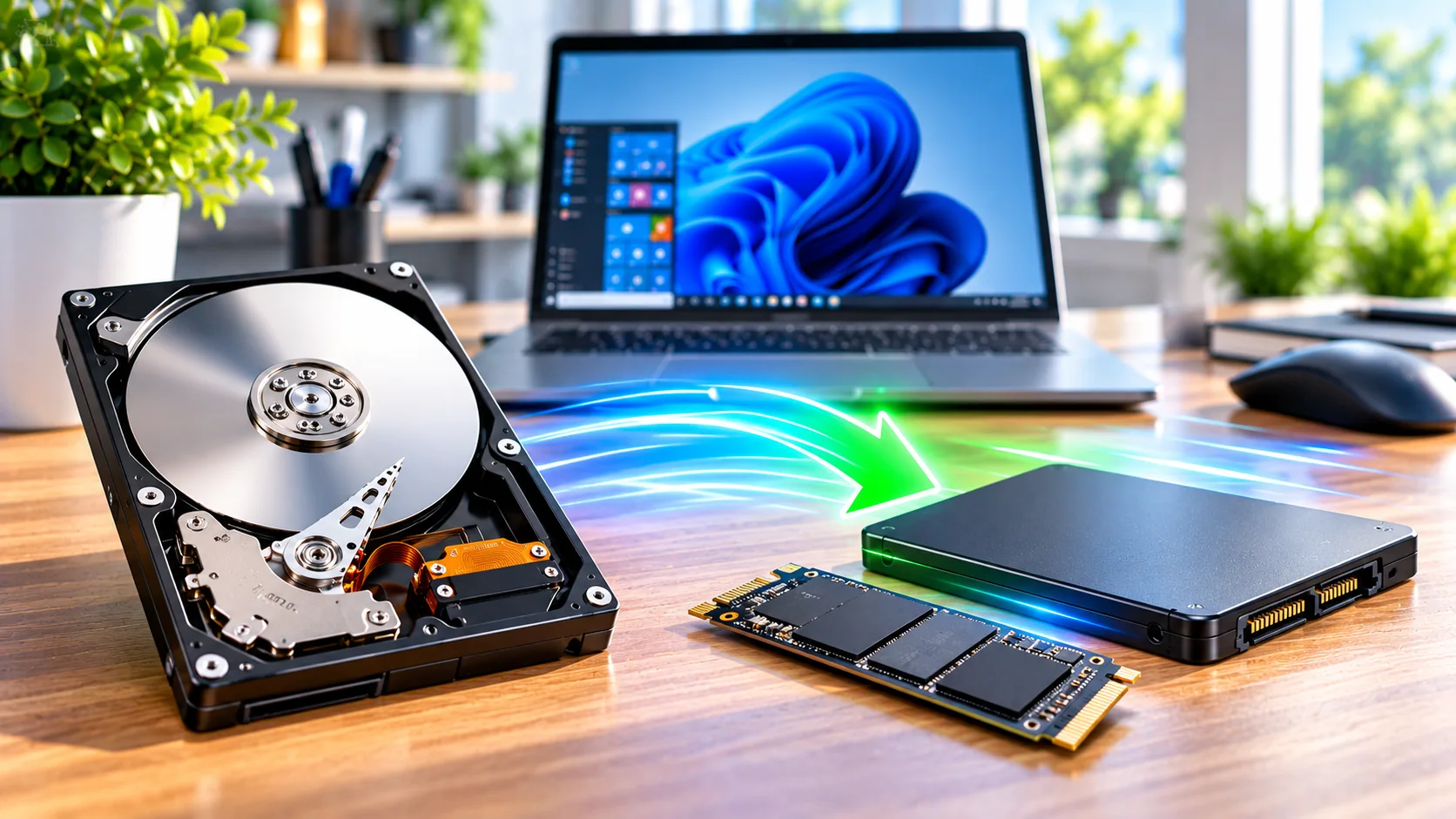
Votre PC est lent au démarrage ? Vos logiciels mettent du temps à s’ouvrir ? Le choix entre un SSD ou HDD peut faire une grande différence. Pourtant, ces deux disques ne répondent pas aux mêmes besoins.
Dans ce guide, nous allons comparer leur vitesse, leur capacité et leur prix. Ensuite, vous apprendrez à reconnaître votre disque et à choisir un modèle compatible. Le tout avec des explications simples.
- Comprendre les différences entre SSD et HDD
- Savoir quel disque accélère réellement Windows
- Choisir la capacité et la connexion adaptées
- Remplacer un disque sans perdre ses documents
Guide mis à jour le 31 octobre 2026. Les performances et les prix varient selon le matériel.
1. SSD et HDD : quelle différence ?
Un ordinateur conserve ses logiciels, ses photos et ses documents sur un support de stockage. Il en existe deux grandes familles : le SSD et le disque dur classique, aussi appelé HDD.
Le HDD fonctionne avec des pièces mécaniques
Dans un HDD, des plateaux tournent pendant qu’une tête lit les données. Le système fonctionne bien pour stocker de gros volumes. Cependant, il met plus de temps à retrouver de petits fichiers dispersés.
Le SSD utilise des composants électroniques
Le SSD ne comporte pas de plateau tournant. Il accède donc aux fichiers beaucoup plus vite. Résultat : Windows démarre plus rapidement et les programmes s’ouvrent avec moins d’attente.
SSD et HDD conservent vos données lorsque le PC est éteint. Leur principale différence tient à leur fonctionnement et à leur rapidité.
2. SSD ou HDD : le comparatif simple
Voici les différences essentielles. Ainsi, vous pouvez faire votre choix sans avoir besoin de connaître tous les termes techniques.
| Critère | SSD | HDD classique |
|---|---|---|
| Démarrage de Windows | Généralement plus rapide | Souvent plus lent |
| Ouverture des logiciels | Très réactif | Attente plus fréquente |
| Bruit | Silencieux | Peut produire un bruit mécanique |
| Résistance aux chocs | Pas de pièces mobiles | Plus sensible aux chocs pendant l’usage |
| Prix pour une grande capacité | Souvent plus élevé | Souvent plus économique |
| Usage conseillé | Windows, logiciels et travail quotidien | Archives, vidéos et sauvegardes volumineuses |
Ces différences restent générales. En effet, la rapidité réelle dépend du modèle, de son branchement et de l’état de l’ordinateur.
3. Le SSD accélère-t-il vraiment l’ordinateur ?
Oui, surtout si Windows fonctionne actuellement sur un disque dur mécanique. Dans ce cas, le passage à un SSD peut transformer la sensation de rapidité au quotidien.
Démarrer et ouvrir les programmes
Quand vous allumez le PC, Windows lit de nombreux petits fichiers. Le SSD réalise ces opérations plus vite. De plus, le navigateur, la messagerie et les applications peuvent se lancer plus rapidement.
Copier des photos et des vidéos
Le SSD aide aussi lors des transferts. Toutefois, la vitesse finale dépend également du port USB, du câble et du second disque utilisé.
Ce que le SSD ne résout pas
Il ne répare pas une connexion Internet lente. Il ne remplace pas non plus une mémoire RAM insuffisante ni un processeur trop ancien. Enfin, il ne garantit pas davantage d’images par seconde dans tous les jeux.
4. SSD SATA, M.2 et NVMe : comprendre simplement
Les noms des SSD peuvent sembler compliqués. Pourtant, il suffit de distinguer leur forme et leur mode de connexion.
SSD SATA 2,5 pouces
Il ressemble à un petit boîtier plat. Il remplace souvent facilement un ancien disque SATA dans un PC compatible.
SSD M.2
Il ressemble à une petite barrette. Cependant, M.2 décrit surtout sa forme et ne garantit pas sa vitesse.
SSD NVMe
Il utilise généralement une liaison PCIe. Il peut être nettement plus rapide qu’un SSD SATA pour certains travaux.
Attention à la compatibilité
Un emplacement M.2 n’accepte pas forcément tous les types de SSD. Vérifiez la documentation de votre ordinateur.
Si vous remplacez un HDD SATA, un SSD SATA de même format est souvent l’option la plus simple. Vérifiez toujours les connexions avant d’acheter.
5. Quelle capacité choisir : 500 Go, 1 To ou davantage ?
Le bon volume dépend de ce que vous conservez. Pour commencer, ouvrez Paramètres → Système → Stockage sur Windows 11. Vous verrez l’espace utilisé sur votre disque.
500 Go pour un usage simple
Cette capacité peut suffire pour Windows, les logiciels courants et une collection modérée de documents. Cependant, elle devient limitée avec de nombreux jeux ou vidéos.
1 To pour plus de confort
Un SSD de 1 To convient à beaucoup de familles. Ainsi, vous gardez davantage de place pour les applications, photos et projets personnels.
2 To ou davantage pour les gros fichiers
Si vous conservez beaucoup de vidéos, de jeux ou de projets créatifs, une capacité plus élevée peut être utile. Sinon, un SSD principal et un HDD secondaire représentent une bonne alternative.
6. Quel disque choisir selon votre utilisation ?
Il n’existe pas une réponse parfaite pour tous les ordinateurs. En revanche, voici des choix simples selon vos habitudes.
Internet et bureautique
Choisissez un SSD pour accélérer le démarrage et l’ouverture des logiciels.
Jeux vidéo
Un SSD est recommandé pour Windows et les jeux récents. Vérifiez aussi les besoins des jeux concernés.
Montage vidéo et photo
Privilégiez un SSD rapide pour les projets en cours. Utilisez ensuite un grand disque pour les archives.
Stockage de sauvegardes
Un HDD externe offre souvent beaucoup d’espace pour son prix. Mais il faut conserver au moins une autre copie indépendante.
Pour un usage courant, un SSD de 1 To constitue souvent un choix équilibré. Toutefois, vérifiez votre budget et le stockage réellement nécessaire.
7. Comment savoir si votre ordinateur possède déjà un SSD ?
Avant tout achat, vérifiez le disque présent. Cette étape évite une dépense inutile.
La méthode dans Windows 11
- Appuyez sur Ctrl + Maj + Échap pour ouvrir le Gestionnaire des tâches.
- Cliquez sur Performances.
- Sélectionnez Disque 0, puis les autres disques si nécessaire.
- Regardez le type indiqué : SSD ou HDD, lorsqu’il est disponible.
Vous pouvez aussi rechercher Défragmenter et optimiser les lecteurs dans Windows. La colonne « Type de média » indique généralement la nature du support.
Le PC peut contenir plusieurs disques. Identifiez surtout celui sur lequel Windows est installé, généralement le lecteur C:.
8. Vérifier la compatibilité avant d’acheter
Un SSD peut être rapide sur le papier, mais inutile s’il ne rentre pas dans votre ordinateur. Vérifiez donc ces points avant de commander.
- Le modèle exact du PC ou de la carte mère.
- La présence d’un emplacement SATA ou M.2 disponible.
- La longueur acceptée pour les SSD M.2.
- Le type de connexion : SATA ou PCIe/NVMe.
- La possibilité d’ouvrir le boîtier sans risque.
- La capacité prise en charge et la place libre.
Pour un ordinateur portable, consultez d’abord le manuel du fabricant. Certains modèles disposent d’un stockage soudé ou d’un accès interne difficile. Dans ce cas, demandez conseil à un professionnel.
9. Remplacer un HDD par un SSD sans perdre ses fichiers
Le remplacement est possible sur de nombreux PC, mais il faut préparer l’opération. Avant toute manipulation, effectuez une sauvegarde indépendante des documents importants.
Option 1 : réinstaller Windows
Vous installez Windows et vos programmes sur le nouveau SSD. Ensuite, vous restaurez vos documents. Cette méthode permet un nouveau départ, mais demande du temps.
Option 2 : cloner l’ancien disque
Un logiciel adapté copie les partitions vers le SSD. Cependant, le clonage exige suffisamment d’espace et une configuration correcte. Il ne remplace jamais une sauvegarde.
Après le changement
Vérifiez le démarrage de Windows, vos logiciels et vos documents. Ensuite, gardez l’ancien disque intact tant que vous n’avez pas validé la migration. Si BitLocker est activé, conservez aussi votre clé de récupération.
N’effacez jamais le disque d’origine avant d’avoir vérifié les fichiers sur le nouveau support et testé la sauvegarde.
10. SSD ou HDD : lequel est le plus économique ?
Le HDD offre généralement davantage de capacité pour un budget donné. En revanche, le SSD apporte un meilleur confort d’utilisation.
Le coût ne se limite pas au prix du disque
Pour une mise à niveau, ajoutez le coût éventuel d’un adaptateur, d’un boîtier externe ou d’une intervention. Par ailleurs, les prix changent selon les promotions et les capacités.
Combiner les deux est souvent judicieux
Vous pouvez installer Windows sur un SSD et conserver un HDD pour les vidéos et les archives. Ainsi, vous associez la rapidité et l’espace de stockage.
Pour éviter de donner des tarifs rapidement dépassés, comparez le prix par téraoctet au moment de votre achat.
11. Durée de vie et sauvegarde : que faut-il savoir ?
Un SSD résiste généralement mieux aux petits chocs, car il ne contient pas de pièces mobiles. Cependant, les SSD peuvent aussi tomber en panne. Un HDD peut, quant à lui, subir une usure mécanique.
Un disque neuf n’est pas une sauvegarde
Vos fichiers restent exposés à une panne, une suppression accidentelle ou un logiciel malveillant. Il faut donc garder plusieurs copies de vos documents essentiels.
La règle 3-2-1
Conservez idéalement trois copies, sur deux types de supports, dont une copie hors du PC. De plus, vérifiez régulièrement que vous pouvez restaurer les fichiers.
Pour approfondir, consultez aussi notre présentation de Sauvegarde Pro, ainsi que notre guide sur la sauvegarde automatique.
12. Les erreurs fréquentes à éviter
Quelques précautions permettent d’éviter les achats inutiles et les pertes de données.
- Acheter un SSD M.2 sans vérifier si le PC accepte le NVMe.
- Choisir une capacité trop petite pour Windows et les programmes.
- Penser qu’un SSD accélère automatiquement la connexion Internet.
- Supprimer le disque d’origine juste après un clonage.
- Confondre le transfert de fichiers et une sauvegarde indépendante.
- Acheter uniquement sur la base d’une vitesse affichée sur l’emballage.
- Oublier les garanties, la fiabilité du vendeur et les besoins réels.
Pour un PC équipé d’un vieux HDD, un SSD compatible apporte souvent un gain visible. Mais si votre PC possède déjà un SSD, diagnostiquez d’abord la RAM, le processeur et les applications.
Sources fiables pour aller plus loin
Vous pouvez consulter le guide de Microsoft sur les SSD et HDD. Pour comparer les technologies, retrouvez aussi les explications de Which? et de Western Digital.
Questions fréquentes sur les SSD et HDD
Un SSD accélère-t-il Windows 11 ?
Oui, notamment lorsque Windows fonctionne encore sur un HDD. Le démarrage et l’ouverture des applications deviennent généralement plus rapides.
Un SSD augmente-t-il la vitesse d’Internet ?
Non. Il peut accélérer certaines opérations locales, mais ne change pas le débit de votre connexion.
Est-il possible d’installer un SSD dans un vieux PC ?
Souvent oui, surtout avec un SSD SATA. Cependant, il faut vérifier les branchements et les dimensions.
Quelle différence entre M.2 et NVMe ?
M.2 désigne un format physique. NVMe est un protocole utilisé notamment par des SSD PCIe.
Faut-il acheter un SSD de 500 Go ou 1 To ?
500 Go peuvent convenir à un usage modéré. Un SSD de 1 To offre plus de souplesse pour les logiciels, photos et jeux.
Un SSD externe accélère-t-il le démarrage de Windows ?
Pas normalement si Windows reste installé sur votre HDD interne. Pour accélérer le système, Windows doit fonctionner depuis le SSD adapté.
Les HDD sont-ils encore utiles ?
Oui. Ils restent économiques pour conserver de grandes bibliothèques de photos, vidéos et archives.
Un SSD peut-il tomber en panne ?
Oui. Même sans pièces mobiles, il peut cesser de fonctionner. Une sauvegarde reste indispensable.
Peut-on conserver le HDD après installation d’un SSD ?
Oui, si le PC permet de brancher les deux disques. Vous pouvez utiliser le HDD comme espace secondaire.
Le clonage conserve-t-il les logiciels ?
Il peut reproduire le système et les applications, mais le résultat dépend de la méthode et de l’état du disque. Sauvegardez vos données avant.
Faut-il défragmenter un SSD ?
Windows optimise normalement les SSD avec les opérations adaptées. Il n’est pas nécessaire de lancer une défragmentation manuelle classique.
Quel SSD choisir pour jouer ?
Choisissez d’abord un modèle compatible et suffisamment grand. Un NVMe est intéressant si votre ordinateur le prend en charge.
Pour accélérer votre PC, choisissez selon vos besoins
Un SSD est généralement le meilleur choix pour Windows et les logiciels. En revanche, un HDD peut rester très utile pour les archives et les sauvegardes volumineuses. Avant d’acheter, vérifiez donc la compatibilité et protégez vos fichiers.
Votre avis compte pour nous
Avez-vous déjà remplacé un disque dur par un SSD ? Votre ordinateur est-il devenu plus rapide ? Si vous le souhaitez, partagez votre expérience. Votre commentaire peut aider d’autres lecteurs à choisir.
Découvrez nos autres articles
Retrouvez nos conseils pratiques sur Windows, la sécurité, les sauvegardes et les logiciels. Ces guides sont rédigés pour rester faciles à comprendre.





















Bonjour Denis, nous sommes ravis que notre jeu vous plaise, cordialement, l'admin
J'ai commandé ce jeu tablissimo jeu de société en avance pour Noel et mon petit fils n'a pas pu attendre.…
Le site est relativement neuf peu de jours entre la création et maintenant, mais j'espère que vous aurez de la…