
Wi-Fi à la maison : 12 réglages pour rester protégé
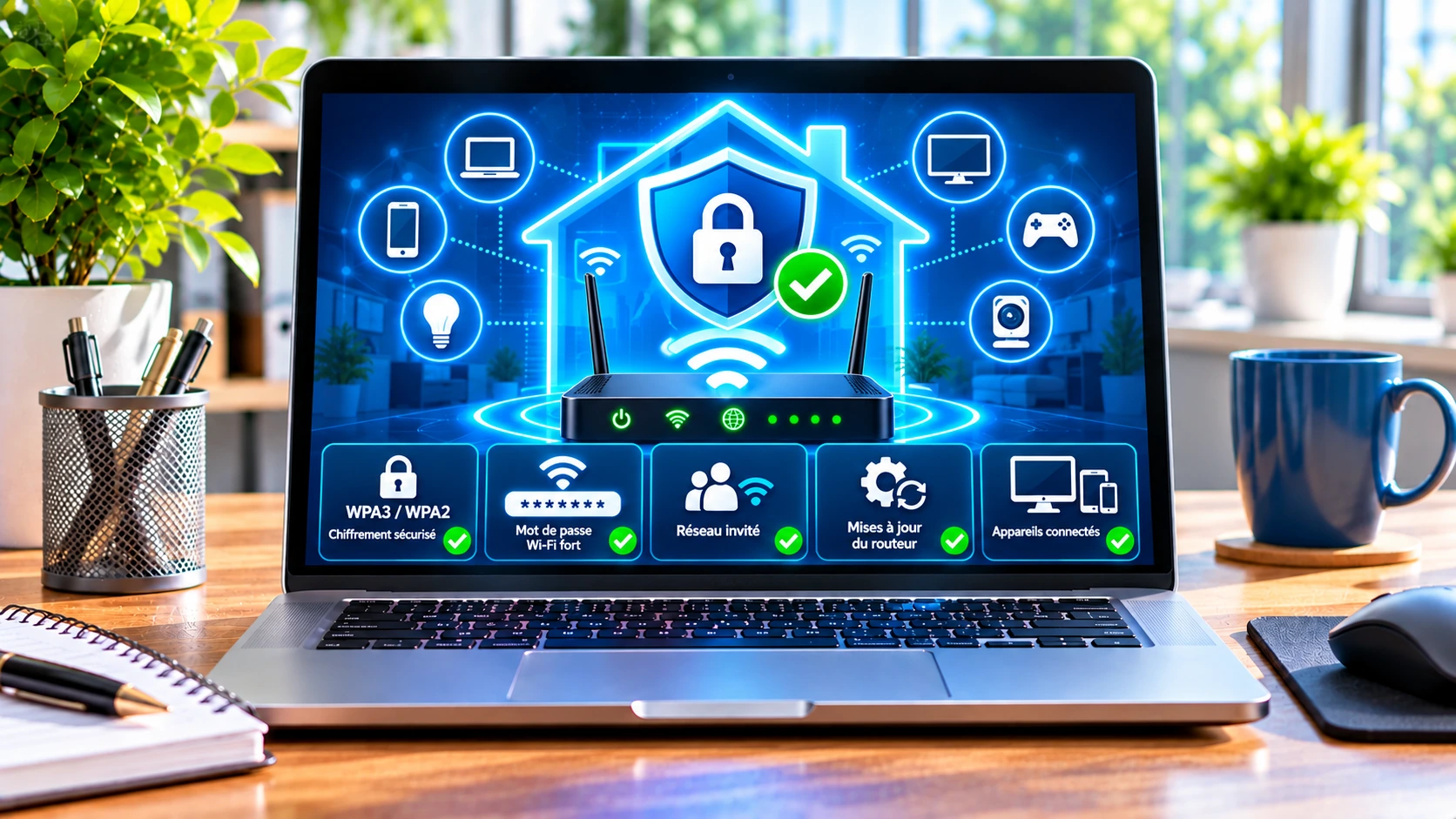
Vous utilisez le Wi-Fi pour votre ordinateur, votre téléphone ou votre télévision ? Alors, quelques réglages simples peuvent aider à protéger toute la maison. Pourtant, beaucoup de personnes laissent leur box dans sa configuration initiale.
Dans ce guide, vous apprendrez à sécuriser son réseau Wi-Fi à la maison sans connaissances techniques. Chaque étape explique quoi regarder et quoi changer. Ainsi, vous pourrez agir avec prudence, sans risquer de perdre votre connexion.
- Choisir un mot de passe long et unique
- Utiliser WPA3 ou WPA2 pour protéger le Wi-Fi
- Mettre la box à jour et sécuriser son administration
- Séparer les invités de vos appareils personnels
- Repérer les connexions inhabituelles
Conseils vérifiés en octobre 2026. Les menus varient selon l’opérateur et le modèle de routeur.
1. Comprendre les risques d’un Wi-Fi mal protégé
À quoi sert votre box Internet ?
Votre box ou votre routeur relie les appareils de la maison à Internet. Elle crée aussi un réseau local. Votre ordinateur, votre téléphone et votre télévision peuvent donc communiquer entre eux. Par conséquent, la sécurité du routeur concerne toute la famille.
Que peut-il se passer ?
Une personne non autorisée pourrait utiliser votre connexion ou tenter d’atteindre certains appareils. Cependant, connaître le mot de passe Wi-Fi ne donne pas automatiquement accès à tous vos fichiers. Le risque dépend aussi des réglages et de la sécurité de chaque appareil.
Le premier réflexe
Avant tout changement, notez le nom du réseau, vos appareils connectés et la méthode d’accès à la box. Ainsi, vous éviterez de couper accidentellement l’accès à une caméra ou à une télévision.
2. Accéder aux réglages de la box Internet
Où trouver l’interface ?
Connectez votre PC au réseau de la maison. Ouvrez ensuite l’application officielle de votre opérateur ou l’adresse de gestion mentionnée sur votre box. Vous pouvez aussi consulter son manuel. En effet, l’adresse et les menus varient selon les modèles.
Ne pas confondre les deux mots de passe
Le mot de passe administrateur sert à modifier les réglages de la box. Le mot de passe Wi-Fi sert uniquement à connecter les appareils au réseau. Par conséquent, choisissez deux secrets différents.
Avant d’enregistrer
Repérez l’emplacement des rubriques Wi-Fi, Sécurité, Administration et Mise à jour. Puis vérifiez que vous savez revenir aux paramètres précédents. En cas de doute, demandez conseil à votre fournisseur Internet.
3. Choisir un mot de passe Wi-Fi vraiment solide
Quelle longueur choisir ?
L’Office fédéral suisse de la cybersécurité conseille au moins 20 caractères pour le mot de passe Wi-Fi. Privilégiez donc une longue suite de mots sans lien entre eux ou un code créé par un gestionnaire de mots de passe.
Les erreurs fréquentes
Évitez votre prénom, votre adresse, votre numéro de téléphone et les suites comme 12345678. N’utilisez pas non plus le même mot de passe pour votre email ou vos comptes bancaires. Ainsi, une fuite d’un autre service n’exposera pas directement votre réseau.
Comment changer le code ?
Dans les paramètres Wi-Fi, recherchez « mot de passe », « clé de sécurité » ou « clé WPA ». Entrez le nouveau code, puis validez. Ensuite, reconnectez vos téléphones, ordinateurs et autres appareils avec ce nouveau mot de passe.
4. Activer WPA3 ou WPA2 pour chiffrer le réseau
Comprendre le chiffrement
Le chiffrement protège les échanges sans fil entre l’appareil et le routeur. Ainsi, une personne à proximité ne peut pas simplement lire ces échanges. En revanche, le chiffrement Wi-Fi ne vous protège pas contre un faux email ou un site frauduleux.
Le bon réglage
Sélectionnez WPA3-Personal si vos appareils le prennent en charge. Sinon, choisissez WPA2-Personal avec AES. Évitez WEP et les anciens modes WPA. Le mode mixte WPA2/WPA3 peut aider avec des appareils plus anciens, mais sa sécurité dépend de leur compatibilité.
Si un appareil ne se connecte plus
Vérifiez d’abord s’il accepte WPA3. Ensuite, cherchez une mise à jour du fabricant. Si nécessaire, utilisez un réseau séparé compatible WPA2. Évitez toutefois de réduire la sécurité de toute la maison pour un seul appareil ancien.
Un protocole récent renforce la sécurité du Wi-Fi, mais il ne remplace pas les mises à jour et la vigilance face au phishing.
5. Mettre à jour le logiciel de la box
Pourquoi faire les mises à jour ?
Le logiciel interne du routeur s’appelle le firmware ou micrologiciel. Ses mises à jour peuvent corriger des failles. C’est pourquoi il faut les installer régulièrement, tout comme les mises à jour de Windows.
Comment vérifier ?
Ouvrez les paramètres de la box, puis cherchez « Mise à jour » ou « Version du logiciel ». Certains opérateurs mettent automatiquement leur matériel à jour. Dans ce cas, vérifiez simplement que cette option reste active.
Pendant l’installation
Ne débranchez pas la box pendant la mise à jour. Ensuite, attendez le retour de la connexion. Si le routeur ne reçoit plus aucun correctif de sécurité, envisagez son remplacement.
6. Protéger l’administration du routeur
Supprimer les identifiants par défaut
Certains routeurs disposent d’un mot de passe administrateur initial. S’il est encore utilisé, changez-le. Choisissez un mot de passe long et unique. Puis conservez-le dans un gestionnaire fiable.
Couper la gestion à distance inutile
Dans les réglages avancés, recherchez « administration à distance » ou « accès depuis Internet ». Désactivez cette fonction si vous n’en avez pas besoin. Ainsi, le panneau de configuration ne sera pas exposé inutilement.
Fermer sa session
Quand les modifications sont terminées, déconnectez-vous de l’interface administrateur. Enfin, vérifiez que le pare-feu intégré à la box reste actif.
Ne modifiez pas les redirections de ports, DNS ou paramètres avancés au hasard. Demandez conseil à votre opérateur si vous avez un doute.
7. Vérifier le WPS et les fonctions automatiques
Qu’est-ce que le WPS ?
Le WPS permet parfois de connecter un appareil sans saisir la clé Wi-Fi. Cependant, certaines méthodes WPS, notamment par code PIN, créent des risques supplémentaires. Désactivez donc le WPS si vous ne l’utilisez pas.
Et l’UPnP ?
L’UPnP autorise des appareils à demander automatiquement l’ouverture de certains accès réseau. Cette fonction est pratique pour certains jeux ou services. En revanche, elle peut augmenter les risques. Coupez-la si elle n’est pas nécessaire.
Attention aux équipements particuliers
Avant de changer ces options, vérifiez le fonctionnement de vos consoles, caméras et applications à distance. Vous pourrez ainsi adapter les réglages sans perturber votre installation.
8. Créer un réseau Wi-Fi invité séparé
Pourquoi un deuxième réseau ?
Un réseau invité permet de donner Internet aux visiteurs sans partager votre code principal. De plus, il peut isoler leurs appareils de vos ordinateurs personnels, si cette option est activée sur la box.
La méthode simple
Dans l’administration, activez « Wi-Fi invité ». Choisissez ensuite un nom distinct et un autre mot de passe. Si l’option existe, interdisez l’accès des invités au réseau local. Enfin, testez le réseau avec un téléphone.
Pour quels appareils ?
Utilisez ce réseau pour les visiteurs. Selon votre équipement, vous pouvez aussi y placer certains objets connectés. Toutefois, vérifiez d’abord leurs besoins : une imprimante ou une enceinte peut nécessiter une communication locale.
9. Contrôler les appareils connectés
Où voir la liste ?
La plupart des box disposent d’une rubrique « Appareils connectés » ou « Réseau local ». Elle présente souvent les noms et adresses des équipements. Vous pouvez donc repérer un téléphone ou un ordinateur inconnu.
Un nom inconnu est-il une preuve ?
Pas forcément. Certains téléphones utilisent une adresse Wi-Fi privée et les noms peuvent être peu explicites. Commencez donc par comparer la liste avec vos appareils. Éteignez-les un à un si nécessaire.
Que faire en cas de doute ?
Changez le mot de passe Wi-Fi, déconnectez les sessions inconnues si la box le permet et mettez son firmware à jour. Ensuite, reconnectez uniquement vos équipements de confiance.
10. Sécuriser les caméras et objets connectés
Changer leurs mots de passe
Caméras, prises et sonnettes connectées utilisent parfois un compte ou un mot de passe initial. Changez ces identifiants. Activez aussi la double authentification lorsqu’elle est proposée.
Installer les correctifs
Vérifiez les mises à jour de chaque appareil et de son application. Ensuite, retirez du réseau les objets que vous n’utilisez plus. Ainsi, vous réduisez le nombre d’équipements à surveiller.
Limiter les accès extérieurs
Évitez d’exposer directement une caméra ou un disque réseau sur Internet. Préférez les services sécurisés du fabricant ou une solution VPN correctement configurée. Enfin, désactivez les fonctions à distance superflues.
11. Choisir un nom de réseau et un bon emplacement
Le nom du Wi-Fi
Le nom visible du réseau s’appelle SSID. Choisissez un nom neutre qui n’indique ni votre nom de famille ni votre adresse. Cependant, masquer le SSID ne constitue pas une protection efficace : le chiffrement et le mot de passe comptent davantage.
La position du routeur
Installez la box dans un endroit ventilé et adapté à la couverture de la maison. Évitez de la cacher dans un meuble métallique. De plus, une bonne couverture peut limiter les déconnexions qui poussent parfois à utiliser des réseaux inconnus.
Ne pas confondre vitesse et sécurité
Changer de bande Wi-Fi, entre 2,4 GHz, 5 GHz ou 6 GHz, peut modifier la portée et le débit. En revanche, cela ne remplace jamais WPA2 ou WPA3.
12. Tester votre protection et entretenir le réseau
Une vérification en dix minutes
Ouvrez l’interface de votre box. Ensuite, confirmez le mode WPA3 ou WPA2, la longueur du mot de passe, les mises à jour et l’état du pare-feu. Puis regardez la liste des appareils connectés.
Prévoir un contrôle régulier
Refaites ces vérifications après l’installation d’un nouvel appareil ou une modification majeure. De plus, contrôlez les alertes de votre fournisseur d’accès. Un calendrier trimestriel peut vous aider à garder de bonnes habitudes.
Si vous soupçonnez une intrusion
Changez d’abord les codes d’accès depuis un appareil de confiance. Mettez ensuite le routeur à jour et examinez les appareils. Si le problème persiste, contactez votre opérateur ou un spécialiste. Ne réinitialisez la box qu’en connaissant les paramètres nécessaires pour la reconfigurer.
Checklist : votre Wi-Fi est-il bien sécurisé ?
- Le Wi-Fi utilise WPA3 ou WPA2-Personal avec AES.
- La clé Wi-Fi est unique et compte au moins 20 caractères.
- Le mot de passe administrateur de la box est différent.
- Le firmware et les appareils sont à jour.
- La gestion à distance est désactivée si inutile.
- Le WPS est coupé si vous ne l’utilisez pas.
- Le pare-feu du routeur est actif.
- Un réseau invité séparé est prévu pour les visiteurs.
- Vous avez vérifié la liste des appareils connectés.
- Vous connaissez la procédure de retour en arrière.
Sources pour aller plus loin
Pour confirmer ces recommandations, consultez l’Office fédéral suisse de la cybersécurité et la FTC, agence américaine de protection des consommateurs.
Questions fréquentes sur la sécurité du Wi-Fi
WPA3 est-il obligatoire ?
Non. WPA3 est préférable si vos appareils sont compatibles. Sinon, WPA2-Personal avec AES reste une solution adaptée.
Quel mot de passe Wi-Fi choisir ?
Privilégiez un code unique d’au moins 20 caractères, conformément à la recommandation de l’OFCS.
Dois-je changer le mot de passe de ma box ?
Oui, vérifiez celui de l’administration. Il doit être distinct de votre mot de passe Wi-Fi.
Peut-on voir qui utilise mon Wi-Fi ?
Souvent oui, dans la liste des appareils connectés. Toutefois, un nom inconnu ne prouve pas une intrusion.
Masquer le nom du Wi-Fi protège-t-il le réseau ?
Non. Masquer le SSID n’est pas une défense suffisante. Privilégiez WPA3 ou WPA2 et un bon mot de passe.
Faut-il désactiver le WPS ?
Oui si vous ne l’utilisez pas, surtout pour éviter les méthodes de connexion WPS par code PIN.
À quoi sert le réseau invité ?
Il permet de séparer les visiteurs de vos équipements personnels, selon les options d’isolation de votre routeur.
Le Wi-Fi 6 ou 7 est-il automatiquement plus sûr ?
Non. La norme Wi-Fi concerne aussi les performances. Vérifiez toujours le mode de sécurité réellement activé.
Un VPN remplace-t-il le mot de passe Wi-Fi ?
Non. Le VPN protège certains échanges, mais ne remplace ni le chiffrement Wi-Fi ni la sécurisation de la box.
Comment savoir si ma box est à jour ?
Consultez l’application de votre opérateur ou l’interface de gestion du routeur.
Est-il dangereux d’utiliser les appareils connectés ?
Pas nécessairement. Il faut surtout modifier leurs codes par défaut, les mettre à jour et limiter les accès inutiles.
Que faire si quelqu’un connaît mon mot de passe ?
Changez-le, contrôlez les connexions et reconnectez uniquement vos appareils fiables.
Un Wi-Fi bien réglé protège mieux votre maison
Pour commencer, choisissez un bon mot de passe et activez WPA3 ou WPA2. Ensuite, vérifiez les mises à jour et séparez vos visiteurs. Enfin, contrôlez régulièrement les appareils connectés. Quelques habitudes simples peuvent faire une réelle différence.
Votre avis compte pour nous
Vous avez réussi à sécuriser votre box ou vous avez une question sur un réglage ? Si vous le souhaitez, partagez votre expérience. Votre commentaire pourra aussi aider d’autres lecteurs à protéger leur réseau.
Découvrez nos autres articles
Retrouvez nos guides pratiques sur Windows, Internet, la sécurité et les logiciels. Chaque article vous aide à mieux utiliser vos outils numériques.























Bonjour Denis, nous sommes ravis que notre jeu vous plaise, cordialement, l'admin
J'ai commandé ce jeu tablissimo jeu de société en avance pour Noel et mon petit fils n'a pas pu attendre.…
Le site est relativement neuf peu de jours entre la création et maintenant, mais j'espère que vous aurez de la…