
Windows 11 lent ? Retrouvez un PC plus rapide
Votre ordinateur met une éternité à démarrer, les logiciels s’ouvrent lentement ou le navigateur se bloque ? Bonne nouvelle : avant d’acheter un nouveau PC, vous pouvez vérifier plusieurs causes fréquentes et appliquer des réglages simples. Voici 12 astuces efficaces pour accélérer Windows 11, pas à pas, sans logiciel miracle.
- Des réglages intégrés à Windows, gratuits et accessibles.
- Des explications concrètes pour identifier ce qui ralentit votre ordinateur.
- Des conseils prudents pour éviter la suppression accidentelle de fichiers.
Guide vérifié et actualisé le 30 octobre 2026. Les menus peuvent varier légèrement selon votre version de Windows 11.
Pourquoi Windows 11 devient-il lent ?
Un ordinateur peut ralentir même si Windows 11 fonctionnait très bien auparavant. Les causes les plus courantes sont le manque d’espace, une mémoire vive saturée, des programmes trop nombreux au démarrage, des tâches en arrière-plan, une mise à jour en cours ou un disque vieillissant.
Commencez par observer, pas par supprimer
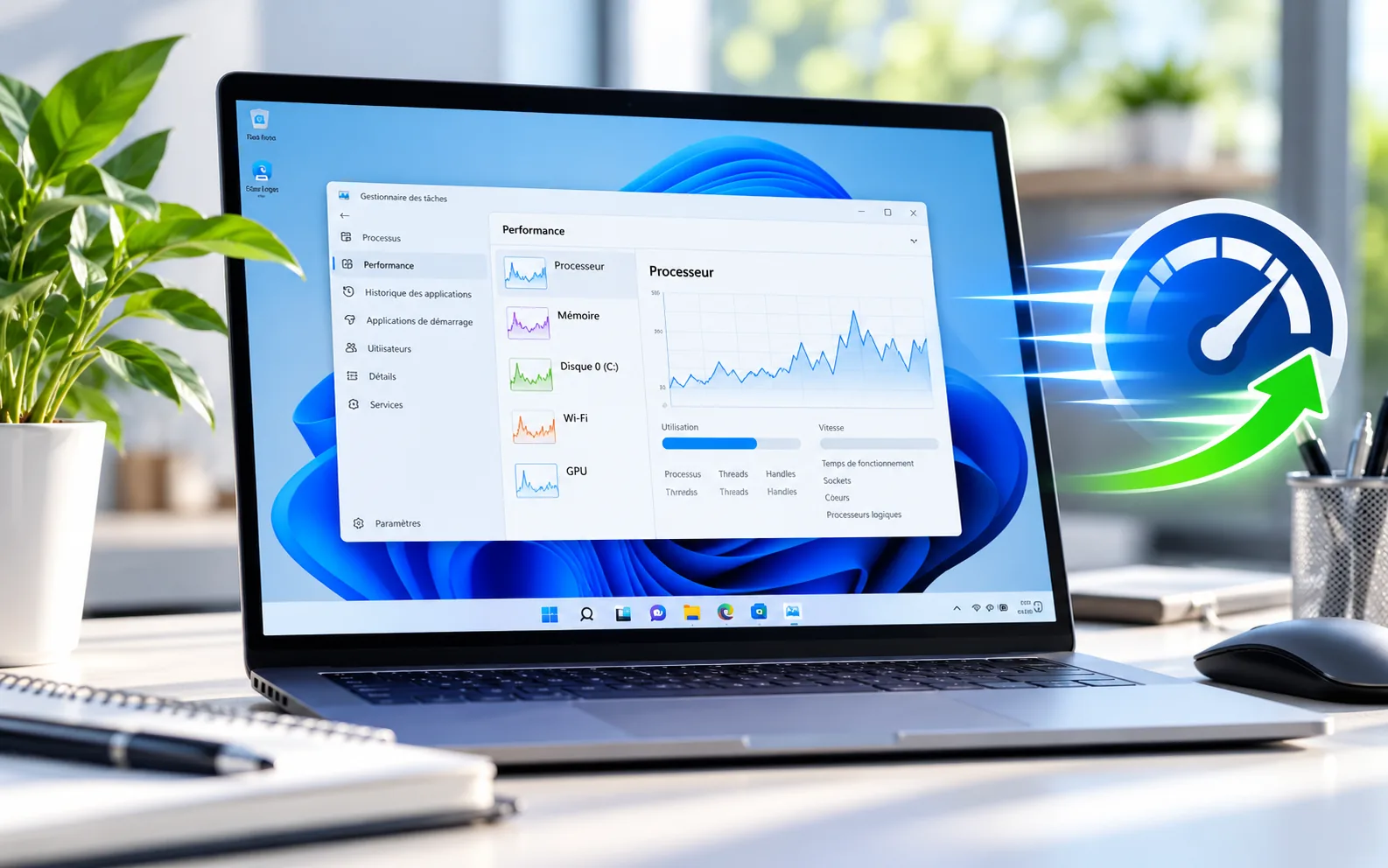
Appuyez sur Ctrl + Maj + Échap pour ouvrir le Gestionnaire des tâches. Dans « Processus », regardez les colonnes Processeur, Mémoire et Disque, puis dans « Performance » observez l’utilisation sur quelques minutes. Une valeur élevée ponctuelle n’est pas nécessairement anormale ; c’est surtout une saturation durable associée à une lenteur qui mérite une vérification.
CPU souvent à 100 %
Une application ou une tâche système sollicite beaucoup le processeur.
Mémoire presque pleine
Trop d’applications ou d’onglets peuvent provoquer des ralentissements.
Disque souvent saturé
Le stockage peut être très sollicité, notamment sur un ancien disque dur.
Lenteur seulement sur Internet
Vérifiez aussi le Wi-Fi, la connexion, le navigateur et les extensions.
Enregistrez vos documents ouverts et effectuez une sauvegarde de vos fichiers importants. Ne désactivez pas les processus Windows au hasard.
Astuce 1 — Redémarrez complètement votre ordinateur
Un redémarrage ferme les applications, relance des services et peut terminer l’installation de mises à jour.
Comment faire sous Windows 11 ?
Ouvrez Démarrer → Marche/Arrêt → Redémarrer (et non simplement mettre en veille). Après le redémarrage, patientez quelques minutes et testez la réactivité.
Si le problème apparaît seulement après plusieurs jours sans redémarrage, vérifiez les applications qui restent ouvertes en permanence.
Astuce 2 — Désactivez les applications inutiles au démarrage
Les applications qui se lancent toutes seules peuvent allonger le démarrage et utiliser mémoire et processeur.
Comment faire sous Windows 11 ?
Appuyez sur Ctrl + Maj + Échap → Applications de démarrage. Triez si possible par impact au démarrage. Sélectionnez les applications non essentielles et choisissez Désactiver.
Gardez actifs les outils essentiels : sécurité, pilotes et services nécessaires à vos usages. Désactiver le démarrage ne désinstalle pas l’application.
Astuce 3 — Libérez de l’espace sur votre disque
Un disque presque plein laisse moins de marge aux mises à jour, aux fichiers temporaires et à certains travaux du système.
Comment faire sous Windows 11 ?
Ouvrez Paramètres → Système → Stockage. Examinez les catégories, utilisez Fichiers temporaires et les Recommandations de nettoyage, puis activez éventuellement Assistant Stockage.
Relisez la liste avant de supprimer : le dossier Téléchargements et certains éléments personnels peuvent contenir des fichiers que vous souhaitez conserver.
Astuce 4 — Désinstallez les logiciels que vous n’utilisez plus
Les applications inutilisées prennent de la place et certaines installent aussi des services résidents.
Comment faire sous Windows 11 ?
Ouvrez Paramètres → Applications → Applications installées. Triez par taille ou par nom, puis utilisez le menu … → Désinstaller pour les programmes clairement superflus.
N’effacez pas les composants Microsoft, les pilotes ou les logiciels inconnus sans vérifier leur rôle.
Astuce 5 — Repérez les applications qui consomment le plus
Identifier le véritable programme responsable est souvent plus efficace que modifier dix réglages au hasard.
Comment faire sous Windows 11 ?
Ouvrez le Gestionnaire des tâches → Processus, cliquez sur Processeur, Mémoire ou Disque pour trier. Fermez normalement une application que vous reconnaissez si elle n’est pas utile.
Une analyse antivirus, l’indexation ou une mise à jour peut temporairement utiliser beaucoup de ressources. N’arrêtez pas des processus système inconnus.
Astuce 6 — Installez les mises à jour Windows et les pilotes appropriés
Des correctifs peuvent résoudre des bugs, problèmes de compatibilité ou lenteurs.
Comment faire sous Windows 11 ?
Allez dans Paramètres → Windows Update → Rechercher les mises à jour. Pour les pilotes, examinez au besoin Options avancées → Mises à jour facultatives ; installez uniquement les mises à jour utiles à votre matériel.
En octobre 2026, Windows 11 24H2 Famille/Pro a atteint la fin de ses mises à jour le 13 octobre 2026. Vérifiez votre version avec Win + R → winver et passez à une version prise en charge si votre appareil est éligible.
Astuce 7 — Analysez votre PC avec Sécurité Windows
Un logiciel malveillant peut consommer des ressources, afficher des fenêtres intempestives ou perturber le navigateur.
Comment faire sous Windows 11 ?
Ouvrez Paramètres → Confidentialité et sécurité → Sécurité Windows → Protection contre les virus et menaces, puis lancez une Analyse rapide. Pour un doute persistant, examinez les options d’analyse plus approfondies.
Évitez d’installer plusieurs antivirus qui effectuent simultanément une surveillance en temps réel sans nécessité.
Astuce 8 — Allégez les animations et effets visuels
Sur un PC modeste, certains effets d’interface peuvent réduire légèrement la fluidité perçue.
Comment faire sous Windows 11 ?
Dans la recherche du menu Démarrer, saisissez Ajuster l’apparence et les performances de Windows. Sous Effets visuels, essayez Ajuster afin d’obtenir les meilleures performances, ou personnalisez les options.
L’affichage peut paraître moins agréable. Ce réglage n’augmente pas la puissance matérielle du processeur.
Astuce 9 — Limitez les activités inutiles en arrière-plan
Certaines applications continuent de synchroniser ou de travailler quand leur fenêtre est fermée.
Comment faire sous Windows 11 ?
Allez dans Paramètres → Applications → Applications installées. Si l’application propose Options avancées, vérifiez ses Autorisations d’application en arrière-plan. Vous pouvez aussi contrôler ses paramètres internes de synchronisation.
Ce réglage n’est pas disponible pour toutes les applications de bureau. Conservez les notifications et synchronisations dont vous avez réellement besoin.
Astuce 10 — Vérifiez le mode d’alimentation
Sur un ordinateur portable, un mode économie d’énergie peut privilégier l’autonomie à la réactivité.
Comment faire sous Windows 11 ?
Ouvrez Paramètres → Système → Alimentation et batterie (ou Alimentation selon l’appareil), puis examinez le Mode d’alimentation. Essayez un mode équilibré ou de meilleures performances lorsque cela convient.
Le mode performant peut accroître le bruit, la chaleur et la consommation électrique. Il ne corrige pas une panne ou une surchauffe.
Astuce 11 — Faites le ménage dans les onglets et extensions du navigateur
De nombreux onglets, pages lourdes et extensions peuvent saturer la mémoire et donner l’impression que tout Windows est lent.
Comment faire sous Windows 11 ?
Fermez les onglets inutiles. Dans Chrome, Edge ou Firefox, examinez les extensions installées et désactivez celles dont vous n’avez pas besoin. Redémarrez le navigateur après nettoyage.
Si seul le navigateur est lent, comparez avec un autre navigateur et testez votre connexion avant de modifier Windows.
Astuce 12 — Vérifiez si le matériel est devenu le facteur limitant
Un disque dur mécanique, peu de RAM ou une température élevée peuvent expliquer une lenteur persistante malgré les réglages.
Comment faire sous Windows 11 ?
Dans Gestionnaire des tâches → Performance, regardez la mémoire totale et le type de disque. Sur les PC compatibles, un SSD à la place d’un ancien disque dur apporte souvent une nette amélioration. Pour la RAM, vérifiez la compatibilité et l’extensibilité du modèle.
Avant d’acheter, faites vérifier les possibilités de mise à niveau, l’état du stockage et le refroidissement ; sur certains ordinateurs portables, la mémoire est soudée.
5 erreurs à éviter pour ne pas ralentir davantage votre PC
- Installer plusieurs « optimiseurs miracle » promettant des gains garantis.
- Utiliser un nettoyeur de registre sans problème précis ni sauvegarde.
- Supprimer à l’aveugle des dossiers de Windows ou des fichiers personnels.
- Désactiver des services ou protections de sécurité sans comprendre leur rôle.
- Se fier à une seule mesure du Gestionnaire des tâches sans observer le problème dans la durée.
Une lenteur persistante, des écrans bleus, une surchauffe importante ou des bruits anormaux peuvent nécessiter un diagnostic technique plutôt qu’un simple nettoyage logiciel.
Quel réglage tester en premier selon votre problème ?
| Symptôme observé | Premières vérifications |
|---|---|
| Démarrage très long | Astuces 1, 2 et 6 : redémarrage, applications au démarrage et mises à jour. |
| PC lent après plusieurs heures | Astuces 5, 9 et 12 : processus, arrière-plan, température et RAM. |
| Disque C: presque plein | Astuces 3 et 4 : stockage et désinstallation. |
| Navigateur lent, reste du PC normal | Astuce 11 : onglets, extensions, connexion réseau. |
| PC ancien et lent en permanence | Astuce 12 : disque SSD, RAM, compatibilité matérielle. |
Notre méthode simple en 15 minutes
Commencez par redémarrer, regardez le Gestionnaire des tâches, vérifiez l’espace libre, puis désactivez uniquement les applications non essentielles au démarrage. Testez à nouveau avant de poursuivre : vous saurez ainsi quel changement a réellement aidé.
Pour approfondir, consultez les conseils Microsoft d’optimisation des performances, les conseils Microsoft sur le stockage et les versions et dates de maintenance de Windows 11.
FAQ — Accélérer Windows 11
Pourquoi Windows 11 est-il lent au démarrage ?
Souvent parce que trop d’applications se lancent automatiquement, qu’une mise à jour travaille en arrière-plan ou que le stockage est lent. Consultez les applications de démarrage et le Gestionnaire des tâches.
Un ordinateur Windows 11 lent est-il forcément infecté ?
Non. Un manque de mémoire, un disque presque plein, une application gourmande ou un problème matériel sont aussi possibles. Une analyse antivirus reste utile en cas de doute.
Combien de RAM faut-il pour Windows 11 ?
Le minimum technique de Windows 11 est de 4 Go, mais il n’assure pas un confort suffisant pour tous les usages. Plusieurs applications et onglets peuvent bénéficier de davantage de mémoire, selon les besoins.
Passer d’un disque dur à un SSD accélère-t-il vraiment le PC ?
Souvent oui, particulièrement pour un appareil encore équipé d’un disque dur mécanique. Vérifiez d’abord les possibilités de remplacement et sauvegardez vos données.
Faut-il vider le cache ou supprimer tous les fichiers temporaires ?
Le nettoyage peut libérer de l’espace, mais ne garantit pas un gain de vitesse. Examinez soigneusement les fichiers proposés, surtout les téléchargements.
Dois-je désactiver Windows Defender pour accélérer le PC ?
Non. Désactiver la protection de sécurité pour gagner quelques ressources vous expose inutilement aux risques informatiques.
Est-ce utile de nettoyer le registre Windows ?
En général, non. Un nettoyage non ciblé présente davantage de risques que de bénéfices mesurables.
Pourquoi mon PC est-il lent après une mise à jour ?
Des installations, vérifications ou opérations d’indexation peuvent temporairement solliciter le PC. Redémarrez si demandé, patientez, puis recherchez les problèmes connus si la lenteur persiste.
Que faire si le disque affiche 100 % dans le Gestionnaire des tâches ?
Observez quel processus sollicite le disque et si le problème dure. Contrôlez l’espace libre, la santé du disque, les mises à jour et la présence éventuelle d’un ancien disque mécanique.
Les animations de Windows 11 ralentissent-elles beaucoup ?
Leur impact dépend du matériel et peut être faible sur un ordinateur récent. Les réduire aide surtout certains appareils modestes.
Comment savoir quelle version de Windows 11 est installée ?
Appuyez sur Win + R, saisissez winver puis validez. Comparez ensuite la version affichée avec les informations officielles de maintenance Microsoft.
Peut-on accélérer Windows 11 gratuitement ?
Oui, de nombreuses vérifications et optimisations sont gratuites : démarrage, stockage, mises à jour, navigateur et paramètres. Si le matériel est le principal obstacle, une mise à niveau peut être nécessaire.
Un ordinateur plus fluide, sans prendre de risques
Le bon réflexe consiste à diagnostiquer d’abord la cause, puis à appliquer les astuces progressivement. En gardant Windows à jour et vos fichiers sauvegardés, vous améliorez les chances de retrouver un usage confortable sans manipulations dangereuses.
Votre avis compte pour nous
Votre ordinateur était-il lent ? Avez-vous testé l’une de ces astuces ou trouvé une solution différente ? Si vous le souhaitez, partagez votre expérience ou posez votre question dans les commentaires. Votre retour est précieux pour notre équipe et pourra aussi aider d’autres lecteurs à retrouver un PC plus rapide.
Découvrez nos autres articles
Retrouvez nos autres conseils pratiques sur l’informatique, Internet, les logiciels et les bons plans pour mieux profiter du numérique au quotidien.






















Bonjour Denis, nous sommes ravis que notre jeu vous plaise, cordialement, l'admin
J'ai commandé ce jeu tablissimo jeu de société en avance pour Noel et mon petit fils n'a pas pu attendre.…
Le site est relativement neuf peu de jours entre la création et maintenant, mais j'espère que vous aurez de la…