
Retouche photo avec l’IA : 12 gestes simples
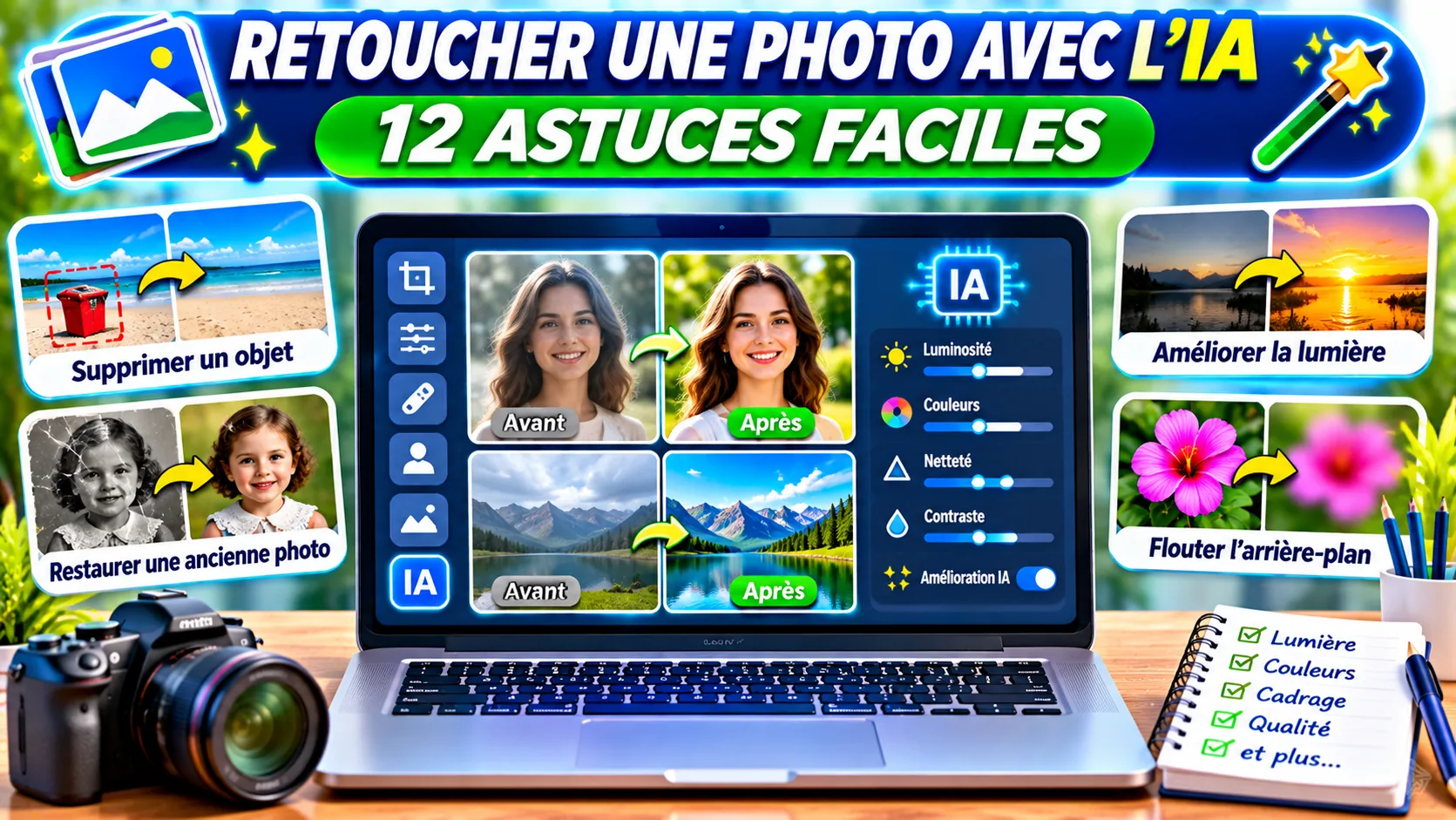
Une photo trop sombre, un objet gênant ou une image ancienne abîmée ? L’intelligence artificielle peut faciliter de nombreuses corrections. Pourtant, une bonne retouche doit rester naturelle et respecter le sujet.
Découvrez 12 astuces accessibles, des exemples de demandes à copier et des outils à tester. Vous apprendrez également à préserver votre photo d’origine et à reconnaître les fonctions payantes.
1. Corriger la luminosité sans brûler les détails
Une photo trop sombre peut cacher des détails importants. Commencez par augmenter doucement l’exposition. Ensuite, baissez les hautes lumières pour conserver un ciel ou un visage naturel.
Exemple de demande à copier
« Améliore légèrement la luminosité de cette photo. Préserve les détails du ciel et les couleurs de peau, sans effet artificiel. »
Conseil : vérifiez toujours le résultat à côté de la photo non retouchée avant de l’enregistrer.
2. Retrouver des couleurs naturelles
Une lumière jaune ou bleue modifie les couleurs. Utilisez la balance des blancs pour retrouver des tons crédibles. Comparez ensuite l’image corrigée avec l’original.
Exemple de demande à copier
« Corrige la dominante de couleur et redonne des teintes naturelles à cette photo, sans augmenter excessivement la saturation. »
Conseil : vérifiez toujours le résultat à côté de la photo non retouchée avant de l’enregistrer.
3. Recadrer pour améliorer la composition
L’IA peut suggérer un cadrage, mais une simple grille aide également. Placez le sujet à un endroit lisible. Avant de recadrer, vérifiez que les mains, les pieds ou les objets utiles restent visibles.
Exemple de demande à copier
« Propose deux recadrages de cette photo pour un article Web au format horizontal, en conservant le sujet principal. »
Conseil : vérifiez toujours le résultat à côté de la photo non retouchée avant de l’enregistrer.
4. Supprimer un objet gênant
Un passant ou une poubelle détourne parfois l’attention. Les outils de suppression générative peuvent reconstruire le fond. Toutefois, regardez les bords et les textures, car ils restent parfois incohérents.
Exemple de demande à copier
« Supprime uniquement la petite poubelle à gauche. Conserve le décor, les personnes et l’éclairage d’origine. »
Conseil : vérifiez toujours le résultat à côté de la photo non retouchée avant de l’enregistrer.
5. Remplacer un arrière-plan
Pour présenter un produit, un arrière-plan plus sobre peut faciliter la lecture. Sélectionnez précisément le sujet, puis choisissez un fond réaliste. Attention aux ombres et aux contours des cheveux.
Exemple de demande à copier
« Remplace uniquement le fond par un studio clair et discret. Garde le produit, ses proportions et son texte inchangés. »
Conseil : vérifiez toujours le résultat à côté de la photo non retouchée avant de l’enregistrer.
6. Rendre un portrait plus naturel
Une retouche trop forte rend le visage artificiel. Corrigez seulement les petites imperfections et la lumière. Évitez de modifier les traits, l’âge apparent ou l’expression d’une personne sans son accord.
Exemple de demande à copier
« Améliore subtilement la lumière et les couleurs de ce portrait. Ne change ni les traits du visage ni l’expression. »
Conseil : vérifiez toujours le résultat à côté de la photo non retouchée avant de l’enregistrer.
7. Réduire le bruit numérique
Dans une scène sombre, des petits points colorés peuvent apparaître. Un outil de débruitage améliore parfois la lisibilité. Cependant, un réglage trop élevé efface les textures fines.
Exemple de demande à copier
« Réduis légèrement le bruit de cette photo de nuit tout en préservant les détails des vêtements et des bâtiments. »
Conseil : vérifiez toujours le résultat à côté de la photo non retouchée avant de l’enregistrer.
8. Améliorer la netteté avec modération
La netteté aide une image légèrement douce, mais ne recrée pas toujours les détails perdus. Testez une petite correction et comparez à 100 % de zoom. Une photo très floue peut rester irrécupérable.
Exemple de demande à copier
« Renforce modérément la netteté du sujet principal sans produire de halos autour des contours. »
Conseil : vérifiez toujours le résultat à côté de la photo non retouchée avant de l’enregistrer.
9. Agrandir une photo de faible résolution
L’agrandissement IA peut rendre une petite image plus agréable à regarder. Pourtant, certains détails sont inventés. Évitez donc de l’utiliser comme preuve de ce qui figurait réellement sur la photo.
Exemple de demande à copier
« Agrandis cette image pour un affichage Web, en privilégiant un rendu naturel sans inventer de texte ni de détails importants. »
Conseil : vérifiez toujours le résultat à côté de la photo non retouchée avant de l’enregistrer.
10. Restaurer une ancienne photographie
Des outils peuvent nettoyer des rayures, réduire des taches et ajuster le contraste. Procédez par petites étapes. Conservez l’original numérique pour comparer le résultat et préserver l’archive.
Exemple de demande à copier
« Atténue les rayures et les taches de cette ancienne photo. Conserve les visages, les vêtements et la composition originale. »
Conseil : vérifiez toujours le résultat à côté de la photo non retouchée avant de l’enregistrer.
11. Flouter un arrière-plan distrayant
Un flou discret peut donner plus de place au sujet. Vérifiez les contours, surtout autour des cheveux, des lunettes et des objets fins. Gardez une profondeur de champ plausible.
Exemple de demande à copier
« Applique un flou léger uniquement à l’arrière-plan. Laisse le sujet principal parfaitement inchangé. »
Conseil : vérifiez toujours le résultat à côté de la photo non retouchée avant de l’enregistrer.
12. Préparer une photo optimisée pour WordPress
Après la retouche, exportez au bon format. Le WebP aide souvent à réduire le poids des images, tandis qu’un texte ALT descriptif facilite leur compréhension. Enfin, testez l’affichage sur mobile.
Exemple de demande à copier
« Propose un recadrage 16:9 pour un article WordPress, un texte ALT descriptif et une méthode d’export WebP sans perte visible de qualité. »
Conseil : vérifiez toujours le résultat à côté de la photo non retouchée avant de l’enregistrer.
Quels outils utiliser pour retoucher une photo avec l’IA ?
Il n’existe pas un seul outil idéal pour toutes les images. Certains proposent une retouche simple, d’autres disposent de fonctions génératives avancées. Les limites gratuites et les conditions commerciales peuvent changer.
| Outil | Pour quel usage ? | Point à vérifier |
|---|---|---|
| Adobe Firefly | Retouche et génération assistées par IA | Générations gratuites limitées |
| Canva | Visuels simples et retouches dans des mises en page | Suppression d’arrière-plan généralement payante |
| Pixlr | Suppression d’objets, netteté et corrections | Quotas et export selon les fonctions |
| Photopea | Recadrage, masques, calques et corrections manuelles | Toutes les retouches ne sont pas des fonctions IA |
| Adobe Express | Créations Web et retouche simplifiée | Fonctions IA et crédits variables |
Par exemple, Adobe indique proposer un nombre limité de générations gratuites pour ses fonctions IA. En revanche, Canva réserve sa fonction de suppression automatique d’arrière-plan à des formules payantes. Vérifiez les conditions affichées avant d’utiliser chaque service.
Retoucher une photo en cinq étapes simples
1. Dupliquez la photo originale
Créez d’abord une copie du fichier. Ainsi, vous pourrez toujours revenir à la version intacte.
2. Choisissez un seul objectif
Décidez si vous voulez améliorer la lumière, retirer un objet ou restaurer une image. Une consigne précise évite les modifications imprévues.
3. Appliquez une correction modérée
Commencez avec un réglage doux. Ensuite, augmentez-le seulement si cela apporte une véritable amélioration.
4. Comparez les deux versions
Regardez les contours, les visages, les textes et les arrière-plans. Les outils génératifs peuvent créer des détails inexacts.
5. Exportez au format adapté
Conservez une copie haute qualité. Pour un site WordPress, vous pouvez également préparer une version WebP légère et un texte ALT utile.
Quatre erreurs courantes à éviter
Premièrement, une retouche excessive modifie le rendu réel de la scène. Ensuite, certains outils peuvent déformer les doigts, les cheveux, les lettres ou les objets en arrière-plan.
Par ailleurs, évitez d’importer des photos sensibles ou privées sans vérifier les conditions de confidentialité du service. Si une personne est reconnaissable, demandez son accord avant une transformation importante ou une diffusion.
Enfin, ne présentez pas une photo profondément modifiée comme une preuve fidèle d’un événement. Lorsque c’est pertinent, indiquez qu’elle a été retouchée avec l’IA.
Articles complémentaires et sources utiles
Pour prolonger la lecture, découvrez ces ressources et vérifiez les conditions des éditeurs avant de choisir un outil.
FAQ : 12 questions sur la retouche photo avec l’IA
Peut-on retoucher une photo gratuitement avec l’IA ?
Oui, certains services proposent des fonctions gratuites ou des essais limités. Vérifiez les quotas et les conditions au moment de votre utilisation.
Quel outil convient à un débutant ?
Un éditeur visuel simple comme Pixlr ou Canva peut aider. Le choix dépend surtout de la correction souhaitée et des fonctions accessibles.
L’IA peut-elle supprimer un objet sur une image ?
Oui. Les outils de suppression générative reconstruisent la zone masquée, mais le résultat peut contenir des erreurs.
Peut-on corriger une photo trop sombre ?
Souvent oui, dans la limite des détails présents dans le fichier d’origine.
Peut-on rendre nette une image floue ?
Certains outils améliorent l’apparence, mais ils peuvent inventer des détails. Une image très floue n’est pas toujours récupérable.
Comment retoucher un portrait sans le déformer ?
Demandez des corrections légères, puis comparez les traits du visage et les textures avec l’original.
Est-il possible de restaurer une vieille photo ?
Oui, mais procédez par étapes et conservez une copie de la photographie initiale.
Peut-on remplacer un ciel ou un arrière-plan ?
Oui, avec certains éditeurs. Vérifiez les contours, les ombres et la cohérence des couleurs.
Canva retire-t-il les arrière-plans gratuitement ?
La fonction intégrée de suppression d’arrière-plan figure dans les offres payantes selon la documentation Canva consultée.
Dois-je envoyer mes photos personnelles à un service IA ?
Lisez d’abord ses règles de confidentialité. Évitez de transmettre des images sensibles sans nécessité et sans autorisation.
Quel format privilégier pour WordPress ?
Le WebP est souvent efficace pour réduire le poids d’une photo tout en conservant un bon rendu. Testez toutefois la qualité finale.
Comment savoir si la retouche est réussie ?
Comparez le résultat à l’original, vérifiez les détails à fort zoom et assurez-vous que le rendu correspond à votre intention.
Votre avis compte pour nous
Avez-vous déjà retouché une photo avec l’IA ? Vos expériences et vos questions peuvent aider d’autres lecteurs à choisir une méthode adaptée. Partagez-les librement.
Découvrez nos autres articles
Retrouvez nos guides sur les images, les outils créatifs et les nouvelles possibilités de l’intelligence artificielle.
Article actualisé : novembre 2026.



















Bonjour Denis, nous sommes ravis que notre jeu vous plaise, cordialement, l'admin
J'ai commandé ce jeu tablissimo jeu de société en avance pour Noel et mon petit fils n'a pas pu attendre.…
Le site est relativement neuf peu de jours entre la création et maintenant, mais j'espère que vous aurez de la…