
Sauvegardes : les pièges à éviter
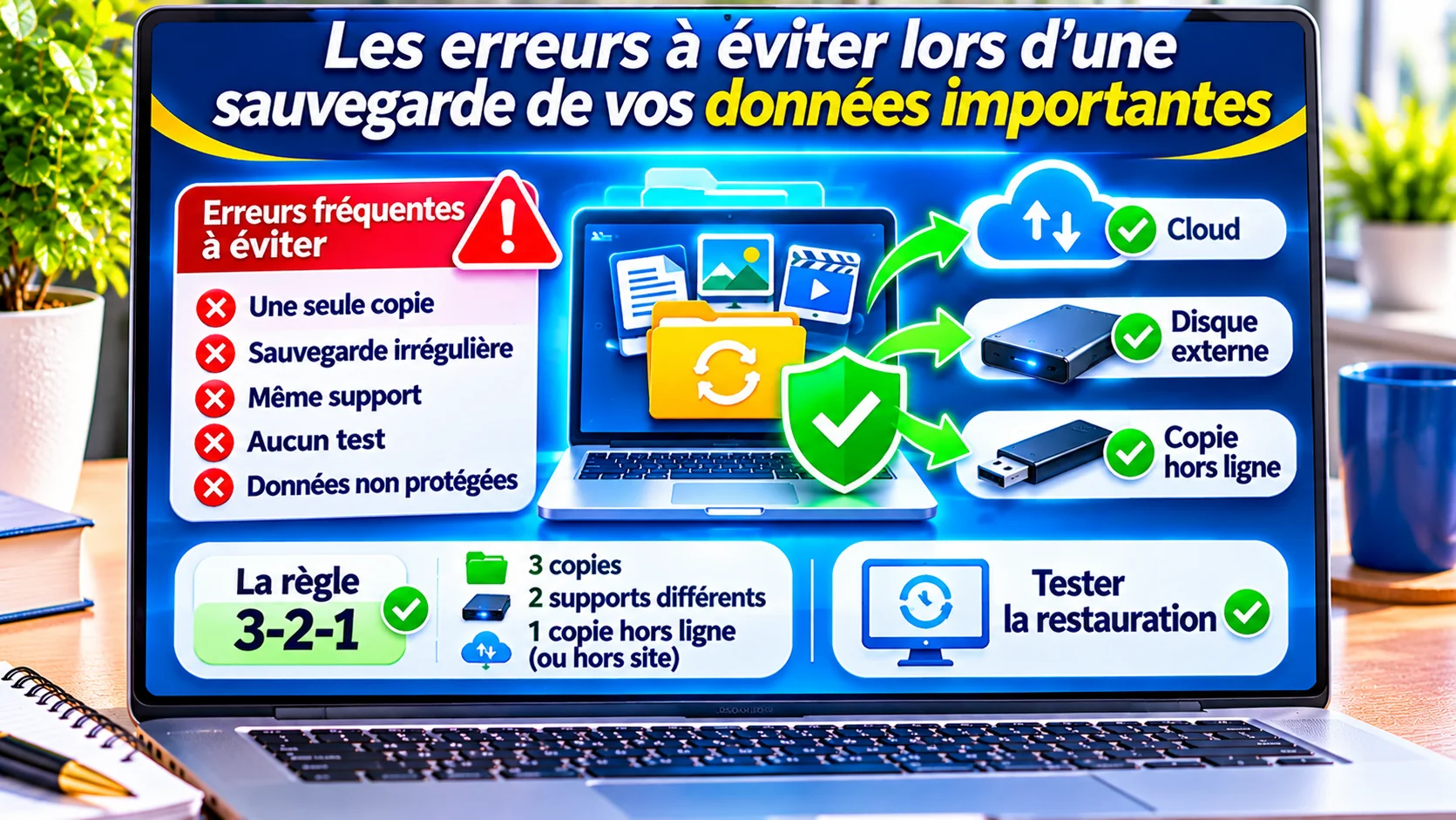
Vos photos, factures et documents sont précieux. Pourtant, une sauvegarde mal préparée peut donner une fausse impression de sécurité. Le jour où le PC tombe en panne, les fichiers peuvent devenir impossibles à récupérer.
Dans ce guide, découvrez 12 erreurs de sauvegarde à éviter, puis les bons gestes à adopter. Chaque conseil reste simple et concret, même si vous débutez sur Windows 11.
1. Ne garder qu’une seule copie
Conserver un document uniquement sur son ordinateur semble pratique. Cependant, une panne du disque ou un vol peut faire disparaître ce fichier en quelques secondes. Une seule copie ne constitue donc pas une protection suffisante.
Comment éviter cette erreur ?
Commencez par identifier vos documents irremplaçables : photos de famille, factures, contrats et travaux. Ensuite, créez au moins deux copies séparées de ces données. Par exemple, utilisez un disque externe et un stockage hors du domicile.
Une copie sur un second dossier du même disque reste exposée à la panne de ce disque.
2. Laisser le disque externe branché en permanence
Un disque externe facilite la sauvegarde. En revanche, s’il reste constamment branché, un ransomware ou une erreur peut également atteindre les fichiers qui s’y trouvent. Il faut donc distinguer une copie accessible d’une copie isolée.
Comment éviter cette erreur ?
Après une sauvegarde manuelle, éjectez correctement le disque, puis débranchez-le. Pour une sauvegarde automatique, choisissez un planning qui permet aussi de conserver une autre copie déconnectée. Ainsi, la panne du PC ne touche pas toutes vos protections.
Gardez une copie déconnectée ou protégée contre les modifications.
3. Croire que le cloud protège contre toute suppression
OneDrive et les services similaires synchronisent des fichiers entre appareils. Toutefois, une suppression ou une modification accidentelle peut aussi se répercuter dans le cloud. La synchronisation rend les documents accessibles, mais elle n’est pas toujours une sauvegarde indépendante.
Comment éviter cette erreur ?
Vérifiez les options d’historique des versions et de restauration de votre service. Ensuite, conservez une copie externe distincte des dossiers synchronisés. Vous pourrez ainsi récupérer un fichier même si une erreur se propage.
Une synchronisation n’est pas une garantie absolue contre la perte de données.
4. Sauvegarder trop rarement
Une copie datant de six mois peut sauver vos anciennes photos, mais elle ne contiendra pas vos documents récents. Par conséquent, la fréquence des sauvegardes doit suivre le rythme de vos changements.
Comment éviter cette erreur ?
Si vous travaillez chaque jour, programmez des copies quotidiennes des dossiers essentiels. En revanche, des archives qui évoluent peu peuvent être protégées moins souvent. Enfin, vérifiez régulièrement que le programme se lance réellement.
Fixez une fréquence adaptée : quotidienne, hebdomadaire ou après chaque projet important.
5. Oublier certains dossiers importants
La sauvegarde du dossier Documents ne couvre pas forcément le Bureau, les Téléchargements ou les fichiers d’un logiciel professionnel. De plus, certaines applications enregistrent leurs données dans des emplacements spécifiques.
Comment éviter cette erreur ?
Faites une liste de vos dossiers utiles. Ensuite, examinez les paramètres de votre outil de sauvegarde pour vérifier quels dossiers sont inclus. N’oubliez pas les photos, les fichiers comptables et les exports des logiciels de gestion.
Une liste de dossiers est plus fiable que la mémoire.
6. Ne jamais tester la restauration
Un message « sauvegarde terminée » ne prouve pas que tous les fichiers sont lisibles. En effet, une copie peut être incomplète, corrompue ou placée dans un format que vous ne savez pas restaurer.
Comment éviter cette erreur ?
Une fois par mois, choisissez un document et restaurez-le dans un dossier temporaire. Ouvrez ensuite le fichier et comparez-le avec l’original. Pour les données professionnelles, testez également quelques fichiers essentiels et notez les étapes.
Le vrai test d’une sauvegarde, c’est la restauration.
7. Utiliser un support presque plein ou défectueux
Un disque plein peut interrompre une sauvegarde. De même, un support en mauvais état peut produire des erreurs de lecture. Pourtant, ces avertissements passent parfois inaperçus.
Comment éviter cette erreur ?
Contrôlez l’espace disponible et les notifications du logiciel. Ensuite, remplacez les disques présentant des erreurs répétées ou des déconnexions inexpliquées. Si le support devient instable, copiez d’abord les données encore accessibles vers un autre emplacement sain.
Un disque externe est aussi un appareil susceptible de tomber en panne.
8. Ne pas conserver plusieurs versions des fichiers
Si vous remplacez chaque jour votre seule sauvegarde par une nouvelle, vous risquez de copier une version déjà abîmée. Par exemple, un document supprimé lundi peut manquer de toutes les copies produites à partir de mardi.
Comment éviter cette erreur ?
Activez, lorsque c’est possible, l’historique des versions ou une rétention de plusieurs dates. Ainsi, vous pourrez revenir à un état antérieur. Prévoyez aussi suffisamment d’espace pour conserver ces versions sans remplir le support.
Conservez plusieurs points de restauration, pas uniquement le dernier état.
9. Stocker toutes les copies au même endroit
Une panne électrique, un dégât des eaux ou un vol peut affecter plusieurs supports conservés dans la même pièce. C’est pourquoi une bonne stratégie répartit les copies entre différents lieux.
Comment éviter cette erreur ?
Appliquez la règle 3-2-1 comme point de départ : trois copies des données, deux types de supports et une copie hors site. De plus, maintenez au moins une sauvegarde hors ligne ou autrement protégée contre les modifications.
Le cloud peut être une copie hors site, mais vérifiez ses protections et ses versions.
10. Négliger la confidentialité et les mots de passe
Une sauvegarde contient parfois des documents d’identité, des contrats et des dossiers confidentiels. Si le disque est perdu ou le compte cloud compromis, ces données peuvent être exposées.
Comment éviter cette erreur ?
Choisissez un service reconnu, protégez le compte avec la double authentification et chiffrez les copies sensibles lorsque cela convient. Ensuite, conservez la clé de récupération dans un endroit sûr et distinct. Sans cette clé, une sauvegarde chiffrée peut devenir inaccessible.
La sécurité doit protéger vos données sans empêcher leur restauration.
11. Sauvegarder sans surveiller les erreurs
Même une tâche automatique peut s’arrêter après un changement de mot de passe, un disque débranché ou un manque d’espace. Or, sans contrôle, vous pouvez découvrir l’échec plusieurs mois plus tard.
Comment éviter cette erreur ?
Consultez régulièrement la date de la dernière sauvegarde réussie. Activez les notifications d’échec si le logiciel les propose. Par ailleurs, vérifiez le contenu réel de la destination et les journaux de sauvegarde.
Un planning automatique ne dispense pas d’un contrôle régulier.
12. Effacer l’ancien ordinateur trop tôt
Après un changement de PC, il est tentant de réinitialiser immédiatement l’ancien appareil. Cependant, certains favoris, archives d’emails ou fichiers d’applications peuvent ne pas avoir été transférés.
Comment éviter cette erreur ?
Sur le nouveau PC, ouvrez des documents, des photos et les fichiers de vos applications. Ensuite, vérifiez les licences et les dossiers oubliés. Enfin, ne supprimez les données de l’ancien ordinateur qu’après avoir validé le transfert et la sauvegarde de secours.
Gardez l’ancien PC intact jusqu’à vérification complète des données importantes.
Articles complémentaires et ressources utiles
Pour aller plus loin, voici des conseils et des documents officiels. Ainsi, vous pourrez choisir une méthode adaptée à vos fichiers et vérifier les étapes de restauration.
Consultez aussi notre catégorie Informatique et Internet pour découvrir d’autres guides.
Questions fréquentes sur les sauvegardes
Quelle est la plus grosse erreur de sauvegarde ?
Garder une seule copie. Une panne, un vol ou une suppression peuvent alors entraîner une perte définitive.
La règle 3-2-1 est-elle obligatoire ?
Non. Elle sert de méthode simple : trois copies, deux types de supports et une copie hors site. Ajoutez idéalement une copie hors ligne.
Une clé USB suffit-elle ?
Elle peut servir à transporter des fichiers. Cependant, elle ne doit pas être votre seule sauvegarde.
Faut-il laisser son disque externe branché ?
Pas en permanence si c’est votre seule copie de secours. Une copie isolée réduit les risques liés aux logiciels malveillants.
OneDrive est-il une sauvegarde complète ?
Non. Certaines modifications et suppressions se synchronisent. Vérifiez l’historique des versions et conservez une copie séparée.
À quelle fréquence faut-il sauvegarder ?
Cela dépend des fichiers. Une personne qui travaille tous les jours a généralement besoin de copies plus fréquentes.
Comment savoir si ma sauvegarde marche ?
Restaurez un fichier test dans un autre dossier, ouvrez-le et vérifiez son contenu.
Faut-il conserver les anciennes versions ?
Oui, lorsque c’est possible. Vous pourrez revenir à un document plus ancien en cas d’erreur ou d’altération.
Le cloud protège-t-il contre les ransomwares ?
Il peut aider si les versions ou copies sont protégées. Toutefois, une synchronisation peut propager certaines modifications malveillantes.
Peut-on chiffrer une sauvegarde ?
Oui. Gardez alors la clé de récupération en lieu sûr, car vous en aurez besoin pour accéder aux fichiers.
Dois-je sauvegarder les logiciels installés ?
Les fichiers personnels ne suffisent pas toujours. Gardez aussi les licences, paramètres nécessaires et procédures de réinstallation.
Quand effacer mon ancien PC ?
Seulement après avoir vérifié les fichiers transférés et une copie de sauvegarde indépendante.
Votre avis compte pour nous
Vous avez déjà évité une perte de données grâce à une sauvegarde ? Votre expérience pourra aider les autres lecteurs. Vous pouvez la partager en commentaire, sans aucune obligation.
Découvrez nos autres articles
Retrouvez nos guides simples sur Windows, les sauvegardes, la sécurité et les outils numériques. Ainsi, vous pourrez progresser à votre rythme.
Article actualisé : novembre 2026. Vérifiez les intitulés exacts des menus selon votre version de Windows et OneDrive.























Bonjour Denis, nous sommes ravis que notre jeu vous plaise, cordialement, l'admin
J'ai commandé ce jeu tablissimo jeu de société en avance pour Noel et mon petit fils n'a pas pu attendre.…
Le site est relativement neuf peu de jours entre la création et maintenant, mais j'espère que vous aurez de la…