


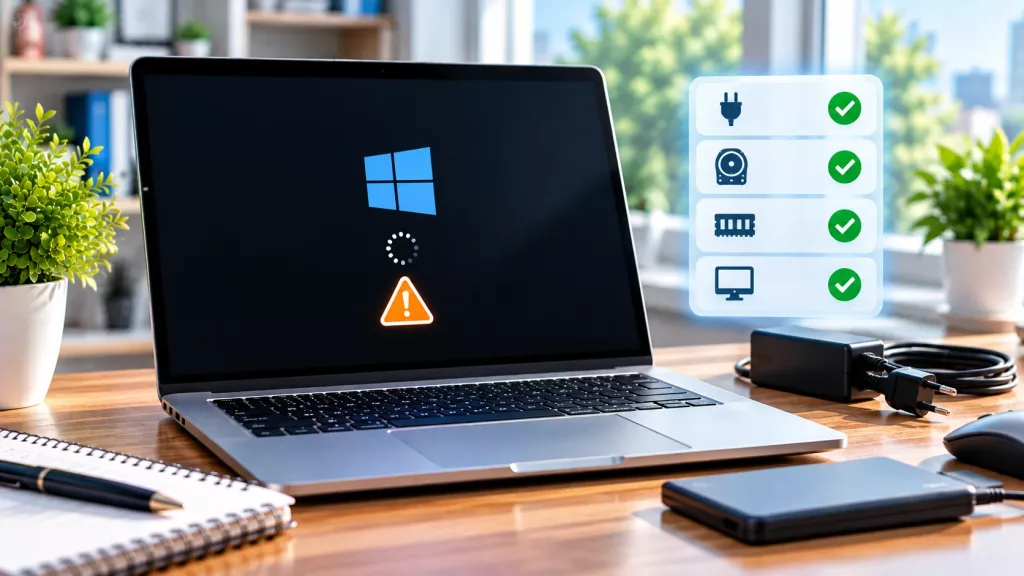
PC qui ne démarre plus : les bons réflexes

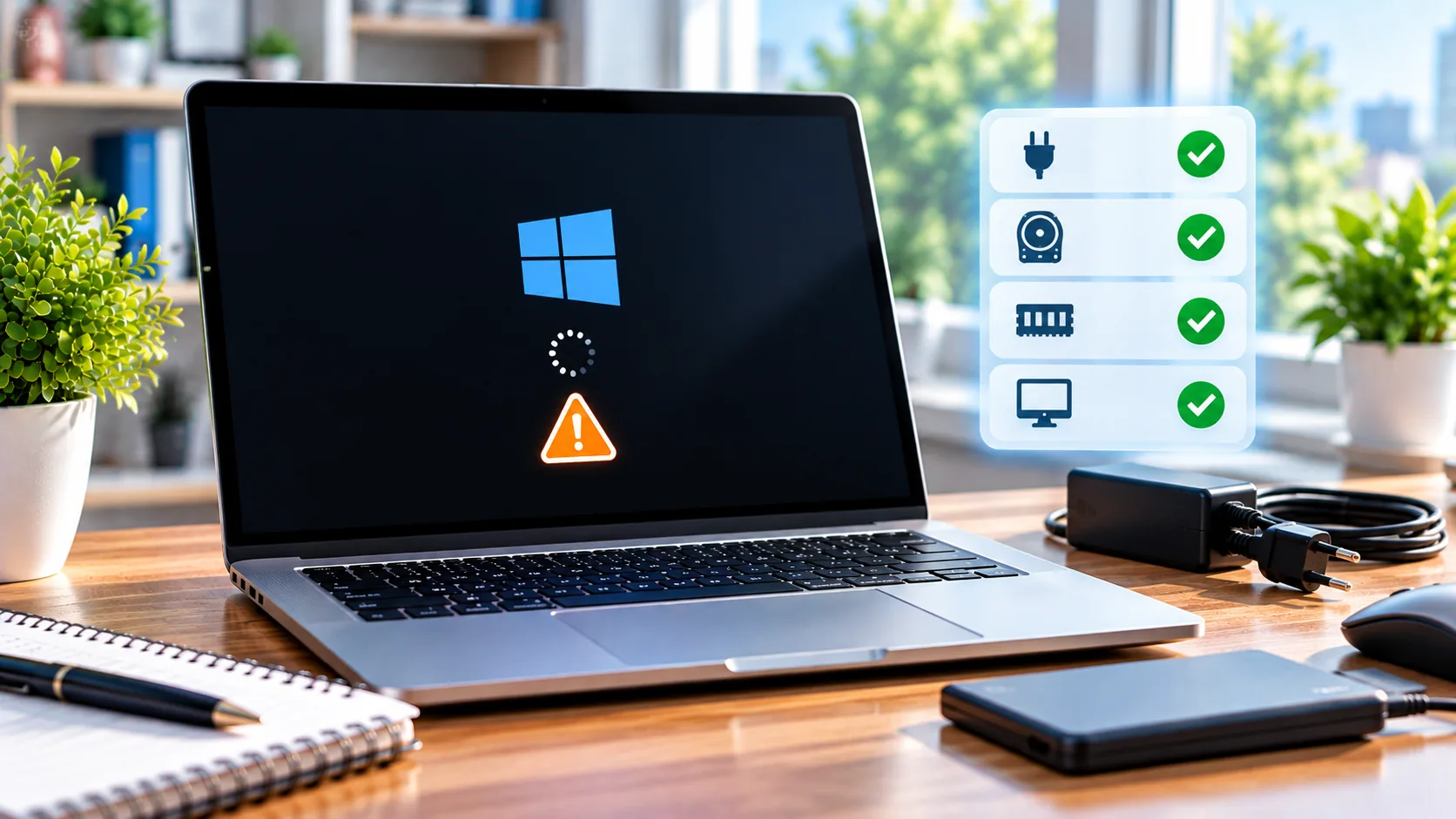
Votre ordinateur refuse de démarrer ? Pas besoin de paniquer ni de payer immédiatement une réparation. En effet, une prise débranchée, un périphérique ou un problème d’écran peut parfois tout expliquer.
Ce guide présente 12 solutions simples avant de faire réparer son ordinateur. Vous apprendrez quoi vérifier, dans quel ordre agir et quand il vaut mieux arrêter les essais pour protéger vos fichiers.
- Identifier un écran noir, un PC éteint ou un Windows bloqué
- Vérifier l’alimentation et les accessoires sans danger
- Essayer les outils de récupération Windows
- Préserver ses données avant une réparation
Guide pratique actualisé en octobre 2026. Les écrans peuvent varier selon votre ordinateur et votre version de Windows.
1. Comprendre ce qui empêche le PC de démarrer
Aucun voyant ni bruit
Appuyez sur le bouton d’alimentation. Rien ne se passe ? Le problème peut venir de la prise, du chargeur, de la batterie ou de l’alimentation. Commencez donc par les vérifications électriques.
Le PC s’allume, mais l’écran reste noir
Les ventilateurs tournent ou des voyants brillent. Pourtant, aucune image n’apparaît. Le souci peut venir de l’écran, du câble vidéo ou du démarrage de Windows. Ce n’est pas forcément un disque en panne.
Le logo apparaît, puis tout se bloque
Windows tente de charger. Ensuite, il reste figé ou redémarre. Dans ce cas, une mise à jour, un pilote ou des fichiers système peuvent être en cause. Nous verrons les solutions adaptées.
2. Avant toute manipulation, protégez vos données
Avant de chercher à réparer Windows, pensez à vos documents, photos et dossiers de travail. En effet, une réinstallation ou une réinitialisation peut supprimer des applications et parfois des fichiers.
Si le disque émet des claquements, disparaît du BIOS ou contient des données irremplaçables, évitez les essais répétés. Demandez plutôt conseil à un professionnel de la récupération.
Trois gestes à éviter
- Ne formatez jamais un disque pour « essayer » de le réparer.
- Ne réinstallez pas Windows sur un disque contenant des fichiers non sauvegardés.
- N’ouvrez pas une alimentation électrique ou une batterie : danger de blessure.
Lorsque les fichiers sont importants, leur protection passe avant le retour rapide à Windows.
3. Vérifier la prise, le chargeur et l’alimentation
Commencez par brancher une lampe sur la même prise. Vous saurez ainsi si elle fournit du courant. Ensuite, retirez la multiprise pour tester une prise murale.
Sur un ordinateur portable, vérifiez que le chargeur est adapté au modèle. Contrôlez aussi le connecteur. Si le câble est abîmé ou chauffe anormalement, ne l’utilisez plus.
Un test simple
Débranchez l’ordinateur. Puis reconnectez le chargeur et observez le voyant de charge, si votre modèle en possède un. Un autre chargeur certifié compatible peut aider à confirmer le diagnostic.
Ne démontez pas le bloc d’alimentation. Un composant interne peut rester dangereux même après débranchement.
4. Débrancher les clés USB et les accessoires
Une clé USB ou un disque externe peut parfois perturber l’ordre de démarrage. Éteignez donc le PC, puis débranchez les périphériques non indispensables.
Retirez notamment les clés USB, disques externes, stations d’accueil et cartes mémoire. Conservez seulement l’alimentation, le clavier et l’écran si nécessaire.
Rallumez ensuite votre ordinateur. Si Windows démarre, reconnectez les accessoires un par un pour repérer celui qui pose problème.
5. Effectuer un arrêt complet, une seule fois
Un ordinateur peut rester bloqué dans un état temporaire. Si l’écran est figé, maintenez le bouton d’alimentation jusqu’à l’extinction, généralement pendant environ dix secondes.
Attendez quelques instants avant de le rallumer. Cependant, évitez de répéter cette opération sans fin. Des coupures brutales peuvent interrompre des écritures sur le disque.
Si une mise à jour est en cours
Ne forcez pas l’arrêt lorsque Windows indique clairement qu’il termine une installation, sauf situation exceptionnelle. Laissez-lui d’abord le temps de finir.
6. Tester l’écran et les branchements vidéo
Vous entendez le ventilateur, mais vous ne voyez rien ? Vérifiez d’abord la luminosité, l’alimentation de l’écran et le câble HDMI ou DisplayPort.
Ensuite, essayez un autre câble ou un autre moniteur, si possible. Sur un portable, déconnectez l’écran externe pour vérifier l’affichage intégré.
Un écran noir ne signifie donc pas forcément que tout l’ordinateur est hors service.
Un écran qui annonce « Aucun signal » invite à vérifier le câble, la bonne entrée vidéo et la sortie du PC.
7. Lire et noter les messages d’erreur
Si un texte apparaît, prenez-le en photo. Notez notamment tout code d’arrêt, mention de disque absent ou message « No bootable device ».
Le message apporte souvent un indice bien plus précis qu’un simple écran noir. De plus, il aidera le réparateur si vous avez besoin de son intervention.
Attention aux écrans bleus
Un écran bleu peut indiquer un problème de pilote, de logiciel ou de matériel. Il ne permet pas, à lui seul, de déclarer le disque défectueux.
8. Ouvrir les options de récupération Windows
Après plusieurs démarrages ratés, Windows peut afficher automatiquement un écran de récupération. Cherchez « Options avancées » ou « Résolution des problèmes ».
Si ce menu n’apparaît pas, Microsoft décrit une méthode d’interruption du démarrage pour y accéder. Utilisez-la seulement lorsque le système ne se lance réellement plus.
Et si une clé BitLocker est demandée ?
Vous devrez retrouver votre clé de récupération avant certaines réparations. Ne devinez pas la clé et ne formatez surtout pas le disque.
9. Essayer la réparation du démarrage
Dans les options avancées de Windows, sélectionnez « Réparation du démarrage » ou « Outil de redémarrage système », selon la version affichée.
Windows recherche alors certaines erreurs de démarrage et tente de les corriger. Cette méthode peut aider si des fichiers système ou la configuration du lancement sont endommagés.
Toutefois, le résultat n’est pas garanti. Si l’outil échoue, notez son message avant de passer à la suite.
Consultez l’aide officielle Microsoft.
10. Tester le mode sans échec
Le mode sans échec charge Windows avec un nombre limité de pilotes et de services. Il permet donc de vérifier si un logiciel ou un pilote récent bloque le démarrage.
Ouvrez les options avancées, puis « Paramètres de démarrage » et « Redémarrer ». Choisissez ensuite le mode sans échec proposé.
Si le PC démarre ainsi
Sauvegardez vos fichiers dès que possible. Ensuite, examinez les logiciels récemment installés ou les changements de pilotes. Ne supprimez pas des composants au hasard.
Suivez au besoin les paramètres de démarrage Windows.
11. Revenir sur un changement récent
Le problème a commencé juste après une mise à jour ? Dans les options avancées, Windows propose parfois de désinstaller une mise à jour récente.
De même, la restauration du système peut ramener certains paramètres à un état antérieur si un point de restauration existe. Toutefois, des applications installées depuis peuvent être retirées.
Lisez chaque écran avant de confirmer. N’utilisez pas une réinitialisation complète comme premier réflexe.
Vérifiez l’effet annoncé sur les programmes, les comptes et les fichiers. Une sauvegarde reste préférable.
12. Reconnaître le moment de consulter un réparateur
Certaines pannes demandent des outils ou des compétences spécifiques. C’est notamment le cas d’un chargeur brûlé, d’une odeur suspecte, d’un liquide renversé ou d’un disque qui fait un bruit anormal.
Demandez un devis et précisez que vos données doivent être conservées. Si elles sont essentielles, demandez d’abord une récupération avant toute réinstallation.
Que transmettre au professionnel ?
- Le modèle du PC et son âge approximatif.
- La description exacte du problème et sa date de début.
- Les messages d’erreur, pris en photo.
- Les essais déjà réalisés et l’état de vos sauvegardes.
Quel symptôme, quelle première vérification ?
Aucun voyant
Prise, chargeur, alimentation et connecteur.
Écran noir, PC allumé
Luminosité, câbles et écran externe.
Logo Windows figé
Récupération Windows et réparation du démarrage.
Redémarrages en boucle
Message d’erreur, mode sans échec, mises à jour.
Disque bruyant
Arrêter les essais et demander un diagnostic spécialisé.
Message BitLocker
Retrouver la clé de récupération, sans effacer le disque.
Checklist avant de payer une réparation
- J’ai vérifié une prise électrique fonctionnelle.
- J’ai contrôlé le chargeur et les câbles visibles.
- J’ai retiré les accessoires USB non essentiels.
- J’ai testé l’affichage lorsque le PC semblait allumé.
- J’ai pris en photo les messages d’erreur.
- J’ai identifié mes fichiers importants et mes sauvegardes.
- Je n’ai pas formaté ou réinstallé Windows sans précaution.
- Je peux expliquer clairement les symptômes au réparateur.
Grâce à cette liste, vous saurez mieux décrire la panne. Vous éviterez aussi certaines interventions inutiles ou risquées.
Questions fréquentes sur un PC qui ne démarre plus
Pourquoi mon ordinateur ne s’allume-t-il plus du tout ?
La prise, le chargeur ou l’alimentation peuvent être en cause. Commencez par vérifier les branchements sans ouvrir le boîtier électrique.
Pourquoi le ventilateur tourne-t-il avec un écran noir ?
Le PC peut être allumé sans afficher d’image. Vérifiez le moniteur, le câble et la sortie vidéo avant de conclure à une panne majeure.
Un écran noir signifie-t-il que le disque est mort ?
Non. Un écran noir a plusieurs causes possibles, notamment l’affichage ou le système.
Dois-je réinstaller Windows immédiatement ?
Non. Une réinstallation peut modifier ou effacer des données. Privilégiez les vérifications et la sauvegarde.
La réparation du démarrage efface-t-elle les fichiers ?
Elle vise les problèmes de démarrage, mais aucune opération n’est totalement sans risque. Faites une sauvegarde lorsque cela est possible.
Comment accéder au mode sans échec ?
Depuis l’environnement de récupération Windows, ouvrez les paramètres de démarrage, puis choisissez le mode sans échec.
Pourquoi Windows me demande-t-il une clé BitLocker ?
Le disque est chiffré. Certaines opérations de récupération demandent la clé avant d’autoriser l’accès.
Peut-on sauver les photos si Windows ne démarre plus ?
Parfois oui. Tout dépend de l’état du support et du chiffrement. Évitez les écritures inutiles, puis demandez conseil si les photos sont précieuses.
Une clé USB peut-elle bloquer le démarrage ?
Oui, dans certaines configurations. Débranchez les périphériques non indispensables puis réessayez.
Puis-je démonter mon ordinateur portable ?
Ce n’est pas conseillé sans compétence adaptée. Une batterie ou un composant peut présenter un danger.
Quand faut-il arrêter les tests ?
En cas de bruit anormal du disque, d’odeur de brûlé, de liquide renversé ou de données très importantes non sauvegardées.
Quoi demander au réparateur ?
Demandez un diagnostic, un devis et une confirmation écrite sur la conservation des données avant toute réinstallation.
Réparer sans perdre ses fichiers : la bonne priorité
Commencez par les gestes simples, puis avancez étape par étape. Ainsi, vous pourrez parfois remettre votre ordinateur en marche sans intervention. Et si une réparation devient nécessaire, vous saurez mieux protéger vos données et expliquer la panne.
Votre avis compte pour nous
Votre ordinateur a déjà refusé de démarrer ? Si vous le souhaitez, racontez ce qui a résolu le problème. Votre expérience peut aider d’autres personnes et sera appréciée par notre équipe.
Découvrez nos autres articles
Retrouvez nos conseils simples sur Windows, la sauvegarde, les logiciels et la sécurité informatique.