


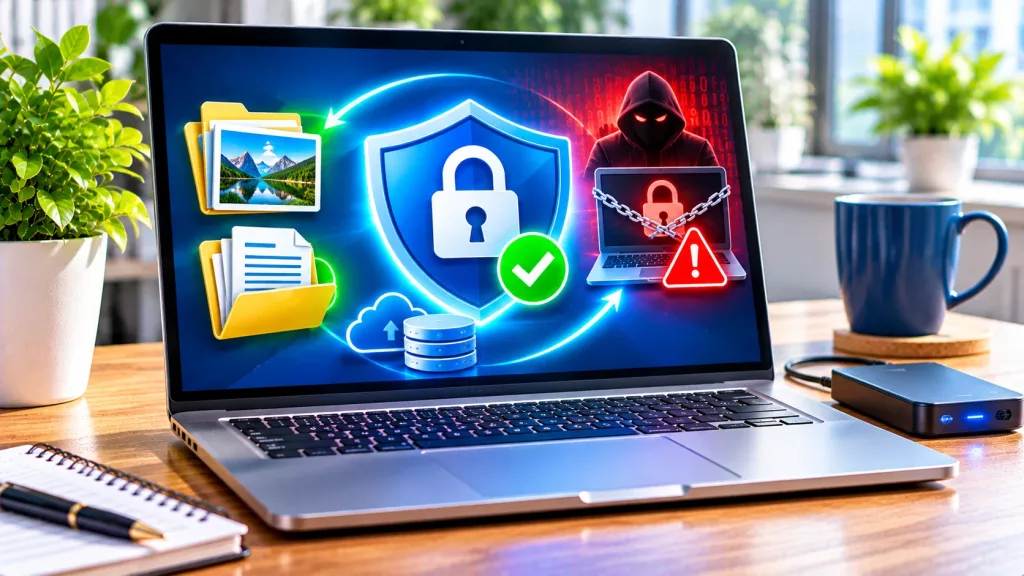
Ransomware : sauvez vos photos et documents

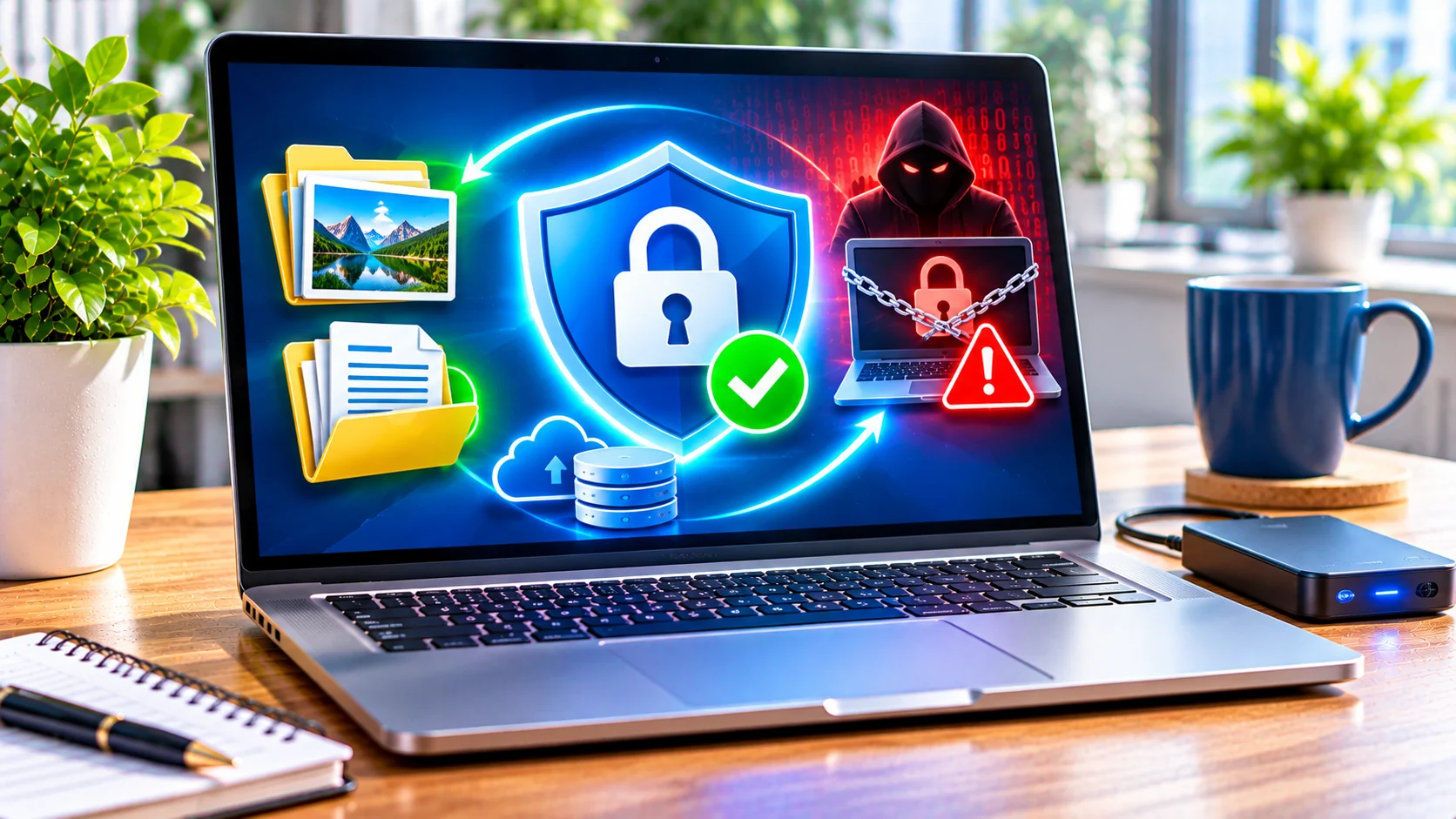
Un ransomware peut bloquer vos photos, vos documents et même votre ordinateur. Pourtant, quelques gestes simples réduisent fortement les risques. Dans ce guide, vous allez découvrir comment protéger vos souvenirs, créer des sauvegardes fiables et réagir si un pirate attaque votre PC.
Nous allons avancer pas à pas, sans jargon. Ainsi, même si vous débutez sur Windows 11, vous pourrez appliquer les conseils essentiels.
- Comprendre les rançongiciels et reconnaître les signes d’alerte
- Créer des sauvegardes fiables et séparées de votre PC
- Régler la protection de Windows 11
- Savoir quoi faire sans aggraver les dommages
Guide vérifié le 31 octobre 2026. Les menus peuvent varier selon la version de Windows.
1. Comprendre un ransomware sans jargon
Le principe
Un ransomware, aussi appelé rançongiciel, est un logiciel malveillant. Il peut bloquer des fichiers en les chiffrant. Ensuite, les pirates réclament de l’argent pour promettre leur restitution. Parfois, ils volent aussi des données et menacent de les publier.
Les signes qui doivent alerter
Vos photos ne s’ouvrent plus ? Le nom des documents a changé ? Un message demande une rançon ? Ces signes peuvent indiquer une attaque. Cependant, une panne de disque peut aussi empêcher l’ouverture de fichiers. Il faut donc chercher la cause avant d’agir.
Pourquoi les sauvegardes comptent
Une photo de famille ne se remplace pas toujours. C’est pourquoi une copie indépendante de vos fichiers reste essentielle. Elle permet de restaurer vos documents même si l’ordinateur principal est touché.
2. Comment les pirates entrent dans un ordinateur
Un faux email ou une pièce jointe
Un message peut imiter votre banque, un livreur ou une administration. Il pousse parfois à ouvrir un document ou à installer un faux logiciel. Pour limiter les risques, vérifiez toujours l’expéditeur et passez par le site officiel.
Un logiciel non mis à jour
Les pirates exploitent aussi des failles de sécurité. Ainsi, un système ou un navigateur ancien peut devenir une porte d’entrée. Les mises à jour corrigent une partie de ces faiblesses.
Un compte compromis
Un mot de passe volé peut permettre un accès non autorisé. Ensuite, l’attaquant peut atteindre d’autres appareils ou sauvegardes accessibles. Utilisez donc des mots de passe uniques et la double authentification.
3. Sauvegarder ses photos et documents avec la règle 3-2-1
Trois copies, deux supports, une copie séparée
Gardez les originaux et deux copies. Utilisez au moins deux supports ou emplacements distincts. Enfin, conservez une copie hors ligne ou suffisamment isolée. Par exemple : PC, disque externe débranché et sauvegarde distante protégée.
Débrancher le disque après la copie
Un disque externe connecté en permanence peut être touché lors d’une attaque. Par conséquent, déconnectez-le une fois la sauvegarde terminée. Rangez-le dans un endroit sûr.
Tester une restauration
Une sauvegarde n’est vraiment utile que si elle fonctionne. Chaque mois, restaurez un fichier test dans un autre dossier. Vérifiez ensuite que le document ou la photo s’ouvre normalement.
Ne laissez jamais votre seule sauvegarde branchée en permanence au PC. Une copie isolée réduit nettement les dégâts possibles.
4. Activer les protections de Windows 11
Vérifier Microsoft Defender
Ouvrez le menu Démarrer. Recherchez Sécurité Windows, puis cliquez sur Protection contre les virus et menaces. Vérifiez que la protection en temps réel est active. Si une autre solution antivirus est installée, certains réglages peuvent varier.
Activer l’accès contrôlé aux dossiers
Dans Sécurité Windows, ouvrez Protection contre les virus et menaces. Cherchez ensuite Gérer la protection contre les ransomwares et activez Accès contrôlé aux dossiers, si l’option est disponible. Cette fonction bloque certaines modifications non autorisées.
Contrôler les applications bloquées
Une application légitime peut être bloquée. Dans ce cas, identifiez-la avant de l’autoriser. Ne désactivez pas toute la protection par facilité. Si nécessaire, consultez les explications de Microsoft.
5. Garder Windows et les logiciels à jour
Mettre Windows à jour
Ouvrez Paramètres → Windows Update et recherchez les mises à jour. Installez les correctifs proposés, puis redémarrez si besoin. Ainsi, vous réduisez le risque lié aux failles déjà connues.
Ne pas oublier le navigateur et les applications
Chrome, Edge, Firefox, les outils PDF et les logiciels de bureau doivent aussi recevoir leurs mises à jour. En revanche, évitez les sites qui proposent de faux outils de mise à jour.
6. Reconnaître les liens et pièces jointes suspects
Se méfier des messages urgents
Les pirates utilisent souvent la peur ou l’urgence : colis bloqué, compte suspendu, facture impayée. Pourtant, l’apparence du message n’est pas une preuve. Vérifiez l’information depuis l’application ou le site habituel.
Examiner avant de télécharger
N’ouvrez pas une pièce jointe inattendue. De plus, n’autorisez pas des macros ou un programme inconnu sous prétexte de consulter un document. En cas de doute, demandez une confirmation par un autre canal.
7. Protéger ses comptes et son espace cloud
Des mots de passe différents
Un même mot de passe utilisé partout augmente le risque. Choisissez donc un mot de passe unique pour chaque service. Un gestionnaire peut les créer et les mémoriser.
La double authentification
Activez-la pour votre messagerie, votre compte Microsoft et votre service cloud. Ainsi, un mot de passe volé ne suffit pas toujours pour entrer dans le compte.
Protéger aussi la sauvegarde en ligne
Une synchronisation n’est pas une copie de secours indépendante. En effet, des modifications ou suppressions peuvent se propager. Contrôlez donc l’historique des versions, la Corbeille et les options de restauration.
8. OneDrive : utile, mais pas suffisant à lui seul
Ce que OneDrive peut aider à récupérer
OneDrive peut proposer un historique de versions et certaines fonctions de restauration. Selon le compte et les options disponibles, cela aide après une modification malveillante. Toutefois, ces fonctions ne remplacent pas une copie hors ligne.
Vérifier les dossiers sauvegardés
Ouvrez les paramètres OneDrive. Contrôlez les dossiers Documents, Images et Bureau que vous souhaitez synchroniser. Vérifiez ensuite sur votre compte en ligne que les fichiers attendus sont présents.
9. Mieux protéger ses photos de famille
Créer une organisation simple
Rangez vos photos par année et par événement. Ensuite, copiez-les sur un support externe. Pour vos souvenirs les plus précieux, prévoyez aussi une seconde copie indépendante.
Vérifier les originaux
Les miniatures et les aperçus ne garantissent pas que les photos sont intactes. Ouvrez quelques images au hasard après chaque sauvegarde. En outre, surveillez l’espace libre sur le disque de destination.
10. Repérer rapidement une attaque
Les indices possibles
Des fichiers renommés, des extensions inhabituelles ou une demande d’argent doivent vous alerter. Cependant, ces signes ne prouvent pas à eux seuls l’origine du problème.
Ce qu’il ne faut pas faire
N’installez pas un prétendu déchiffreur trouvé au hasard sur Internet. Ne branchez pas non plus votre disque de sauvegarde sur un appareil suspect. Enfin, ne supprimez pas les preuves à la hâte.
11. Que faire immédiatement si un ransomware frappe ?
Isoler le PC
Déconnectez le Wi-Fi et le câble Ethernet de l’appareil touché. Débranchez aussi les supports de sauvegarde encore connectés, si cela peut être fait sans les exposer. En cas d’attaque importante, demandez rapidement l’aide d’un professionnel.
Conserver les preuves et ne pas payer
Photographiez le message de rançon. Notez l’heure et les symptômes. Conservez les fichiers suspects pour les spécialistes, sans les ouvrir. Surtout, ne payez pas : cela ne garantit pas la récupération.
Changer les accès depuis un appareil sain
Utilisez un autre appareil de confiance pour sécuriser votre messagerie et les comptes sensibles. Activez ensuite la double authentification. Si un compte bancaire est menacé, contactez immédiatement la banque.
Évitez la réinstallation, le formatage et les outils de déchiffrement inconnus avant d’avoir vérifié la situation avec une personne compétente.
12. Peut-on récupérer ses fichiers après l’attaque ?
Chercher une sauvegarde saine
La méthode la plus sûre consiste souvent à nettoyer ou réinstaller le système, puis à restaurer une sauvegarde non infectée. Faites d’abord identifier le problème et préserver les preuves.
Vérifier les outils de déchiffrement
Pour certaines familles de ransomwares, des outils gratuits existent. Consultez uniquement des ressources reconnues, comme No More Ransom. Attention : aucun outil ne peut réparer toutes les attaques.
Demander de l’aide
Vous pouvez consulter Cybermalveillance.gouv.fr ou l’Office fédéral suisse de la cybersécurité. En cas d’incident grave, faites intervenir un professionnel avant de manipuler les disques.
13. Une routine simple pour rester protégé
Chaque semaine
Vérifiez les mises à jour, les alertes antivirus et l’état de vos sauvegardes. Ensuite, examinez les nouveaux logiciels installés.
Chaque mois
Testez la restauration d’un document. Contrôlez aussi vos comptes principaux et vos appareils connectés. Enfin, vérifiez que la copie débranchée reste lisible.
Une fois par an
Faites le tri dans les anciens comptes et supports. Remplacez tout disque défaillant. En outre, mettez à jour votre plan de sauvegarde si vous possédez davantage de photos ou documents.
Checklist : les 8 gestes à vérifier aujourd’hui
- Windows et les logiciels sont à jour.
- L’antivirus est actif.
- Les fichiers importants sont sauvegardés.
- Une copie reste débranchée ou isolée.
- Une restauration test a réussi.
- Les mots de passe sont différents.
- La double authentification est active sur les comptes importants.
- Les pièces jointes inattendues ne sont jamais ouvertes sans vérification.
Pour aller plus loin, consultez aussi les conseils officiels de Microsoft sur les ransomwares.
FAQ : protéger ses documents contre les ransomwares
Qu’est-ce qu’un ransomware ?
C’est un logiciel malveillant qui bloque ou chiffre des fichiers, puis demande souvent une rançon.
Un antivirus gratuit suffit-il ?
Il peut fournir une bonne protection de base. Pourtant, aucune protection n’est parfaite : les mises à jour et les sauvegardes restent essentielles.
Un disque externe peut-il être infecté ?
Oui, surtout s’il reste connecté pendant l’attaque. Débranchez-le donc après chaque sauvegarde.
Le cloud protège-t-il toutes mes photos ?
Pas toujours. La synchronisation peut propager des changements. Vérifiez les versions précédentes et conservez une autre copie.
Comment activer la protection anti-ransomware de Windows ?
Ouvrez Sécurité Windows, puis Protection contre les virus et menaces et Gérer la protection contre les ransomwares. Activez l’accès contrôlé aux dossiers si disponible.
Faut-il payer la rançon ?
Non. Le paiement ne garantit pas la restitution des fichiers et encourage les attaques.
Puis-je récupérer mes photos chiffrées ?
Parfois, grâce à une sauvegarde saine ou un outil adapté à une famille précise de ransomwares. La récupération n’est jamais garantie.
Que faire si je reçois un email inquiétant ?
N’ouvrez pas sa pièce jointe. Vérifiez l’information directement sur le site ou l’application officielle.
Mes fichiers sont-ils perdus si Windows ne démarre plus ?
Pas nécessairement. Une panne et une infection sont deux situations différentes. Évitez toute réinitialisation précipitée.
Dois-je changer tous mes mots de passe ?
Si un accès a pu être compromis, commencez par la messagerie et les comptes importants depuis un appareil sain.
Quelle fréquence de sauvegarde choisir ?
Choisissez une fréquence selon ce que vous acceptez de perdre : un jour de travail, une semaine ou moins.
Comment savoir si ma sauvegarde fonctionne ?
Restaurez régulièrement un fichier test et ouvrez-le. Une copie non vérifiée peut être inutilisable.
Vos souvenirs méritent une vraie protection
Un antivirus reste utile. Cependant, la meilleure défense combine des mises à jour, des comptes sécurisés et des sauvegardes indépendantes. Commencez aujourd’hui par copier vos photos et documents sur un support que vous pourrez ensuite débrancher.
Votre avis compte pour nous
Vous avez une méthode de sauvegarde ou un conseil à partager ? Si vous le souhaitez, laissez un commentaire. Votre expérience sera appréciée par notre équipe et pourra aider d’autres lecteurs à mieux protéger leurs fichiers.
Découvrez nos autres articles
Retrouvez d’autres guides simples sur Windows, la sécurité informatique, Internet et la sauvegarde. Vous y trouverez des explications pratiques pour utiliser votre ordinateur avec plus de confiance.