


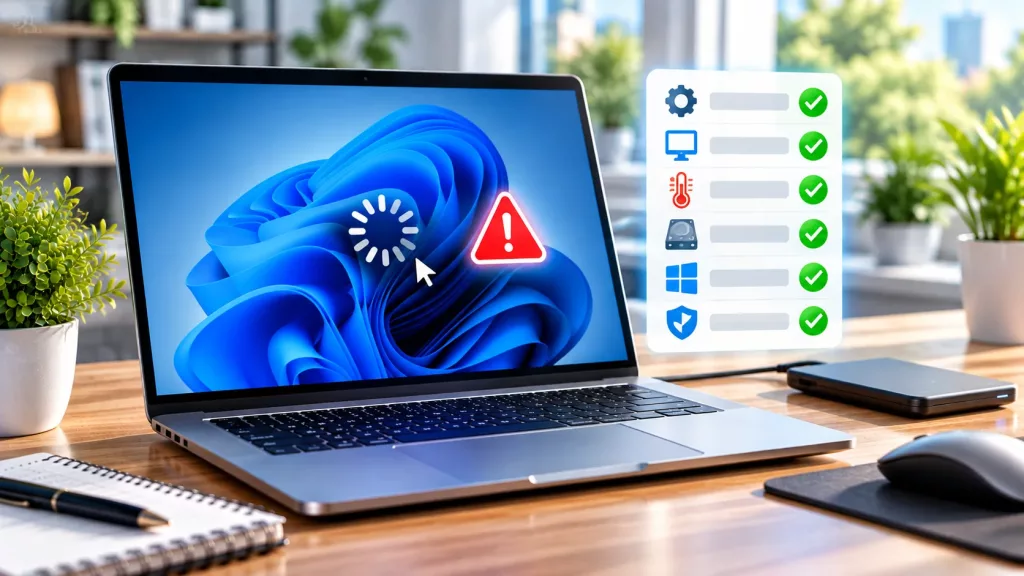
Ordinateur bloqué : comprendre et résoudre les pannes

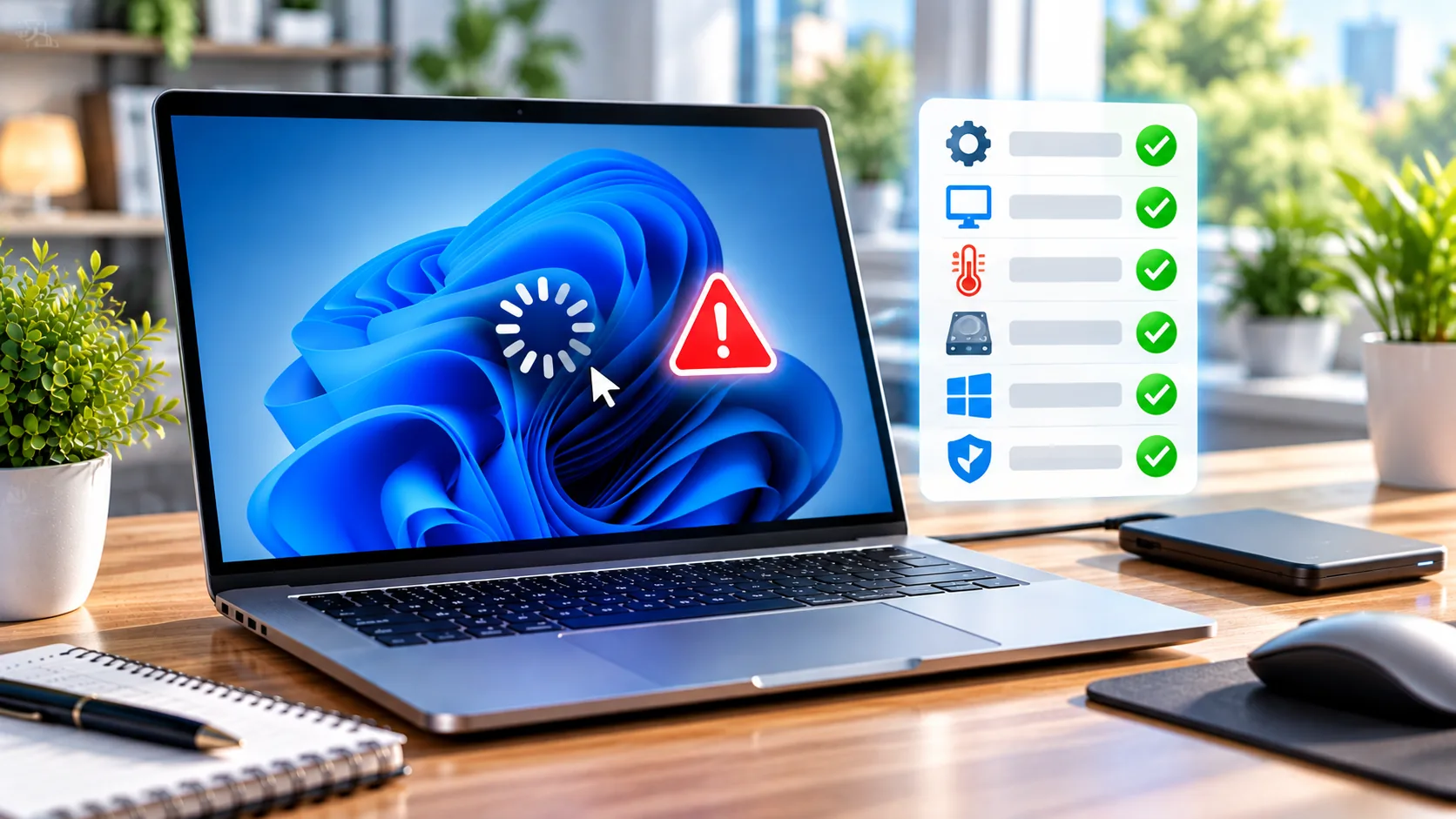
Votre PC se bloque ou redémarre tout seul ? C’est gênant, surtout quand vous travaillez sur un document. Heureusement, plusieurs vérifications simples permettent de rechercher la cause.
Ce guide présente 12 solutions pour Windows 11. Vous découvrirez où cliquer, quoi observer et quand demander de l’aide. D’abord, nous commencerons par les gestes les moins risqués.
Guide vérifié en octobre 2026. Les menus peuvent évoluer selon la version de Windows.
1. Reconnaître le type de panne
Un ordinateur qui se bloque n’a pas toujours la même panne qu’un PC qui redémarre. Par conséquent, commencez par observer le symptôme.
Le PC reste figé
La souris ne bouge plus et les fenêtres ne répondent pas. Dans ce cas, une application, un pilote ou un composant peut être en cause.
Le PC redémarre sans prévenir
Il peut s’agir d’une erreur Windows, d’une alimentation instable ou d’une surchauffe. Notez si cela arrive pendant un jeu, au démarrage ou sans raison apparente.
Un écran bleu ou noir apparaît
Photographiez le code d’arrêt, si vous en voyez un. Ce code donne une piste, mais il ne prouve pas à lui seul la cause exacte.
2. Faire les premiers contrôles sans risque
D’abord, enregistrez votre travail si l’ordinateur répond encore. Fermez ensuite les applications inutiles et redémarrez normalement.
Si tout reste bloqué, patientez quelques minutes. En dernier recours, maintenez le bouton d’alimentation jusqu’à l’arrêt. Attention : les fichiers non enregistrés peuvent être perdus.
Débrancher les périphériques récents
Éteignez le PC. Retirez ensuite les accessoires USB ajoutés récemment, sauf le clavier et la souris indispensables. Redémarrez pour voir si le problème persiste.
Copiez vos fichiers importants sur un support indépendant dès que le PC fonctionne. Une panne répétée peut annoncer une défaillance du disque.
3. Installer les mises à jour de Windows
Une mise à jour peut corriger une erreur ou un problème de compatibilité. Ouvrez Démarrer → Paramètres → Windows Update, puis choisissez Rechercher des mises à jour.
Installez les mises à jour adaptées à votre appareil. Ensuite, redémarrez si Windows le demande et observez si le blocage revient.
Et si le problème est apparu après une mise à jour ?
Notez la date et le numéro de la mise à jour. En cas de panne persistante, consultez les options de récupération de Windows plutôt que de supprimer plusieurs composants au hasard.
4. Vérifier les pilotes des périphériques
Un pilote permet à Windows de communiquer avec le matériel. Ainsi, un pilote défectueux peut provoquer un écran noir, un blocage ou un redémarrage.
Faites un clic droit sur Démarrer → Gestionnaire de périphériques. Cherchez un symbole d’avertissement. Mettez ensuite à jour le pilote depuis Windows ou le site officiel du fabricant.
Éviter les programmes de pilotes douteux
N’installez pas d’utilitaire inconnu qui promet de réparer tous les pilotes. Ces programmes peuvent ajouter d’autres problèmes.
5. Contrôler la température et la ventilation
La chaleur peut rendre un ordinateur instable. Par exemple, un PC qui s’éteint pendant un jeu peut manquer de refroidissement.
Vérifiez que les grilles de ventilation ne sont pas bouchées. Posez un ordinateur portable sur une surface rigide. De plus, écoutez si les ventilateurs tournent normalement.
Quand demander une intervention ?
Si le ventilateur fait un bruit inhabituel, si le boîtier est brûlant ou si l’appareil sent le chaud, arrêtez-le. Ne démontez pas une alimentation électrique.
6. Repérer une application qui bloque le PC
Appuyez sur Ctrl + Maj + Échap pour ouvrir le Gestionnaire des tâches. Regardez les colonnes Processeur, Mémoire et Disque.
Si une application monopolise les ressources, fermez-la après avoir sauvegardé son travail. En revanche, ne terminez pas un processus Windows que vous ne connaissez pas.
Limiter les applications au démarrage
Dans le Gestionnaire des tâches, ouvrez Applications de démarrage. Désactivez seulement les programmes facultatifs. Ensuite, vérifiez si le PC devient plus stable.
7. Vérifier l’espace disponible sur le disque
Un disque presque plein peut ralentir Windows et compliquer les mises à jour. Ouvrez Paramètres → Système → Stockage pour voir l’espace restant.
Supprimez uniquement les fichiers temporaires que vous reconnaissez. Triez également les téléchargements et désinstallez les applications inutilisées.
Ne supprimez pas les dossiers système
Évitez de nettoyer manuellement les dossiers Windows ou Program Files. Utilisez les outils prévus par Windows pour limiter les erreurs.
8. Rechercher les logiciels malveillants
Certains logiciels malveillants perturbent le fonctionnement du PC. Pour vérifier, ouvrez Sécurité Windows → Protection contre les virus et menaces.
Lancez une analyse. Si une menace est détectée, suivez les indications de Microsoft Defender. Par ailleurs, évitez de télécharger des antivirus inconnus depuis une publicité.
9. Examiner la mémoire vive et les erreurs matérielles
Une mémoire vive défectueuse peut provoquer des plantages. Toutefois, un écran bleu ne signifie pas forcément que les barrettes RAM sont en panne.
Recherchez Diagnostic de mémoire Windows dans le menu Démarrer. Enregistrez d’abord votre travail, puis lancez le contrôle et consultez son résultat après le redémarrage.
Un résultat normal ne prouve pas tout
Si les blocages continuent, un technicien pourra effectuer des tests complémentaires de la mémoire et du stockage.
10. Consulter l’historique des pannes
Windows conserve certaines informations utiles. Dans la recherche du menu Démarrer, saisissez Afficher l’historique de fiabilité et ouvrez l’outil s’il est disponible.
Repérez les croix rouges à la date des incidents. Cliquez sur un événement pour lire les détails. Ainsi, vous pourrez rapprocher les pannes d’un logiciel ou d’une mise à jour.
Et l’Observateur d’événements ?
Il peut afficher des erreurs système. Cependant, un événement indiquant un arrêt inattendu ne révèle pas forcément sa cause. Ne tirez donc pas de conclusion sur un seul message.
11. Tester Windows en mode sans échec
Le mode sans échec charge seulement les éléments nécessaires. Il aide à vérifier si une application ou un pilote installé joue un rôle.
Ouvrez Paramètres → Système → Récupération, puis recherchez les options de démarrage avancé. Après le redémarrage, choisissez les paramètres de démarrage et le mode sans échec.
Si le PC ne bloque plus
Le problème peut venir d’un pilote ou d’un logiciel ajouté. Revenez ensuite en mode normal et examinez les changements récents. Attention : le mode sans échec ne permet pas de diagnostiquer toutes les pannes matérielles.
12. Réparer Windows ou demander de l’aide
Lorsque les contrôles simples ne suffisent pas, vous pouvez vérifier les fichiers système. Ouvrez le Terminal ou l’Invite de commandes en administrateur, puis exécutez DISM.exe /Online /Cleanup-image /Restorehealth. Ensuite, lancez sfc /scannow.
Attendez la fin de chaque vérification. Si les pannes continuent, envisagez un point de restauration ou l’aide d’un professionnel. Avant toute réinitialisation de Windows, sauvegardez vos données.
Un signal d’alerte important
Si le disque émet des clics, si le PC s’éteint brutalement ou si la batterie gonfle, cessez de l’utiliser et demandez une assistance adaptée.
Quel symptôme, quelle piste vérifier ?
Le PC se fige après l’ouverture d’un logiciel
Vérifiez d’abord ce logiciel, puis ses mises à jour et le Gestionnaire des tâches.
Le PC redémarre pendant un jeu
Examinez la température, les pilotes graphiques et l’alimentation.
Un écran bleu apparaît
Notez le code d’arrêt. Ensuite, consultez les pilotes et les mises à jour.
Le PC ralentit avant de se figer
Contrôlez la mémoire, le disque et les applications qui consomment des ressources.
Ces pistes ne constituent pas un diagnostic certain. Plusieurs causes peuvent produire le même symptôme.
Sources officielles
Pour approfondir, consultez le guide Microsoft sur les redémarrages inattendus et l’aide à la réparation de Windows.
Questions fréquentes sur les blocages de PC
Pourquoi mon ordinateur se fige-t-il sans message ?
Une application bloquée, un pilote, une surchauffe ou un problème matériel peuvent l’expliquer. Commencez par noter quand la panne se produit.
Pourquoi mon PC redémarre-t-il pendant les jeux ?
Une forte sollicitation peut révéler un problème de chaleur, d’alimentation ou de pilote graphique. Vérifiez d’abord la ventilation et les pilotes.
Est-ce forcément un virus ?
Non. Les virus sont une possibilité parmi d’autres. Une analyse de sécurité aide à vérifier cette piste.
Un écran bleu signifie-t-il que mon PC est hors service ?
Non. Il indique une erreur grave, mais celle-ci peut venir d’un pilote ou d’un logiciel. Photographiez le code d’arrêt.
Comment vérifier si mon PC chauffe trop ?
Observez la ventilation, les arrêts en pleine charge et les températures avec un outil fiable du fabricant, si disponible.
Puis-je forcer l’arrêt du PC ?
Oui, en dernier recours lorsqu’il ne répond plus. Cependant, les données non enregistrées risquent d’être perdues.
Faut-il réinstaller Windows immédiatement ?
Non. Essayez d’abord les contrôles de base, les mises à jour, les pilotes et le diagnostic.
Le mode sans échec supprime-t-il mes fichiers ?
Non. Le démarrage en mode sans échec ne supprime pas vos documents.
Comment savoir quel programme provoque les blocages ?
Consultez le Gestionnaire des tâches et l’historique de fiabilité. Recherchez une répétition des mêmes incidents.
Est-ce qu’un disque presque plein peut faire planter le PC ?
Il peut provoquer des ralentissements et gêner certaines opérations. Toutefois, il n’explique pas tous les redémarrages.
Quand faut-il faire appel à un réparateur ?
Si les pannes sont fréquentes, si vous soupçonnez une alimentation défectueuse ou si des bruits anormaux apparaissent.
Comment éviter de perdre mes fichiers pendant le dépannage ?
Effectuez une sauvegarde indépendante dès que possible. Ensuite, testez une restauration de fichier pour la vérifier.
Retrouvez un ordinateur plus stable
Commencez par noter les symptômes. Ensuite, vérifiez les mises à jour, les pilotes et la ventilation. Enfin, sauvegardez vos fichiers avant les réparations importantes.
Si les redémarrages restent fréquents, faites contrôler votre matériel. Ainsi, vous éviterez de multiplier des manipulations inutiles.
Votre avis compte pour nous
Votre ordinateur a déjà subi ce type de panne ? Si vous le souhaitez, racontez votre expérience dans les commentaires. Votre témoignage pourra aider d’autres visiteurs, et notre équipe appréciera votre participation.
Découvrez nos autres articles
Retrouvez nos conseils sur Windows, la sécurité, Internet et les logiciels. Ces guides vous aideront à utiliser votre PC plus sereinement.