


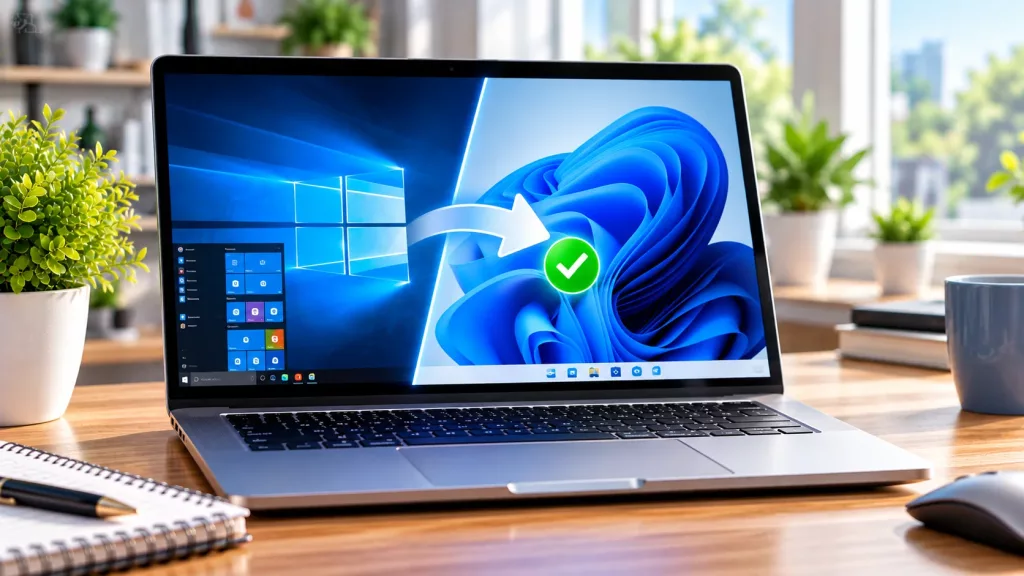
Windows 10 ou 11 : lequel choisir aujourd’hui ?

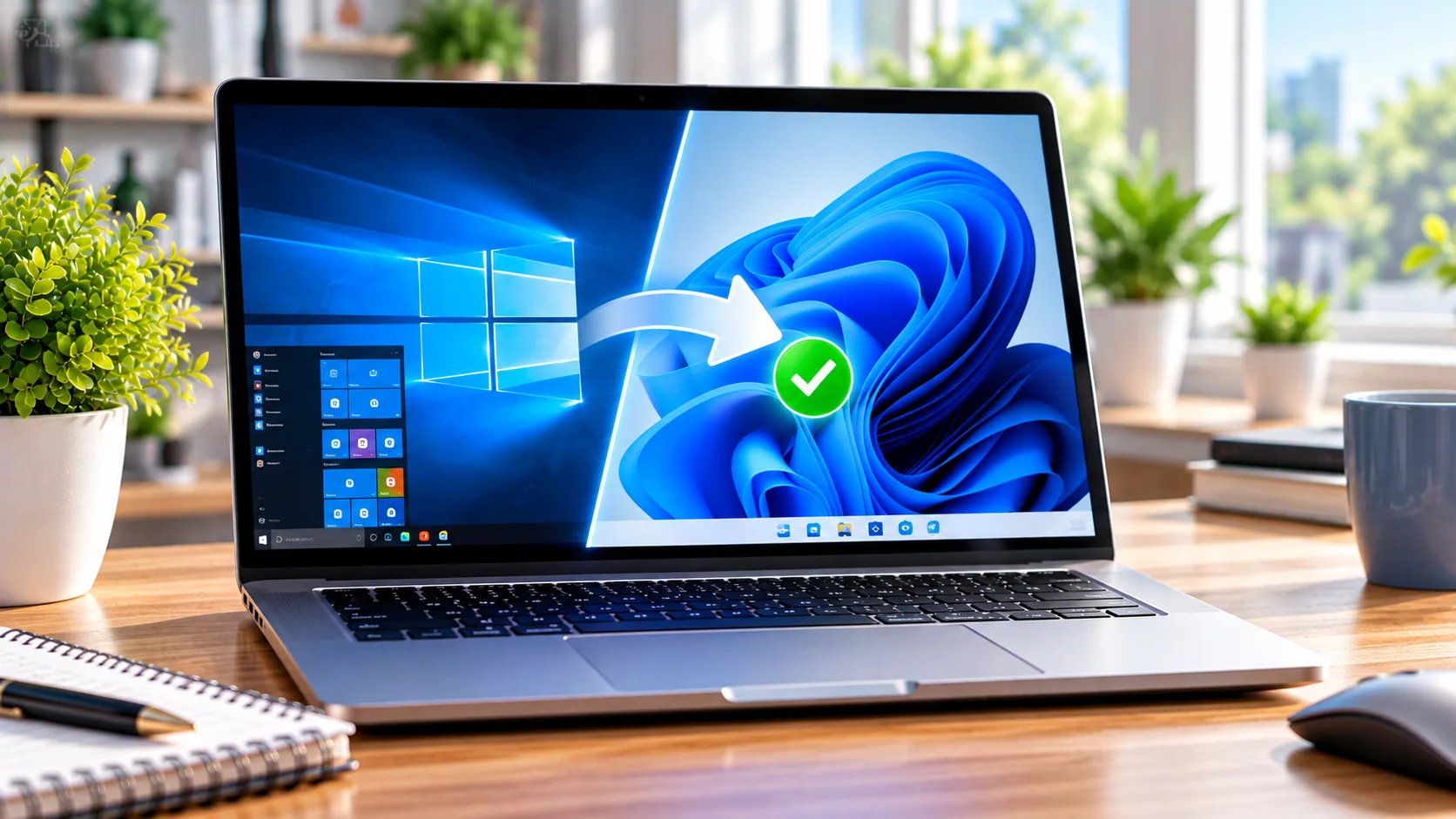
Votre ordinateur utilise encore Windows 10 ? Vous vous demandez si Windows 11 vaut vraiment le changement ? Bonne nouvelle : vous n’avez pas besoin d’être spécialiste pour comprendre les différences.
Dans ce guide, nous comparons les deux systèmes avec des exemples simples. Vous apprendrez aussi à vérifier si votre PC est compatible. Ensuite, vous saurez comment changer de version sans oublier vos fichiers importants.
- Comprendre les différences sans termes compliqués
- Savoir ce qui change pour la sécurité et les mises à jour
- Vérifier les conditions nécessaires pour Windows 11
- Préparer une mise à niveau en gardant ses fichiers
- Choisir selon l’âge et l’usage de son ordinateur
Guide vérifié le 31 octobre 2026. Les conditions de support peuvent évoluer selon le pays et l’édition de Windows.
1. Windows 10 et Windows 11 : les différences
Windows 10 et Windows 11 permettent tous les deux de naviguer, écrire, regarder des vidéos et utiliser des logiciels. Pourtant, leur présentation et certaines fonctions diffèrent.
Windows 10
Un menu Démarrer familier, une interface connue et une bonne compatibilité avec de nombreux anciens PC. Son support standard est terminé.
Windows 11
Un menu Démarrer revisité, une gestion des fenêtres améliorée et des exigences matérielles plus strictes. Le système continue de recevoir des mises à jour sur les versions prises en charge.
La question principale n’est pas seulement l’apparence. Il faut surtout vérifier si votre PC reçoit encore des correctifs de sécurité et si vos logiciels resteront compatibles.
2. Un bureau différent, mais des habitudes proches
Windows 11 affiche généralement les icônes de la barre des tâches au centre. Vous pouvez toutefois les aligner à gauche. Le menu Démarrer a aussi été simplifié.
Des fenêtres plus faciles à ranger
Avec les dispositions d’ancrage, Windows 11 permet de placer plusieurs fenêtres côte à côte. Ainsi, vous pouvez suivre un tutoriel tout en travaillant dans un document.
Les Paramètres ont changé
Les noms et l’emplacement de certains réglages diffèrent. En revanche, vos tâches restent similaires : chercher un fichier, ouvrir un navigateur ou imprimer un document.
Au début, quelques repères peuvent manquer. Cependant, la plupart des utilisateurs retrouvent rapidement leurs habitudes.
3. La sécurité : la différence la plus importante
Le support standard de Windows 10 a pris fin le 14 octobre 2025. Depuis cette date, un appareil Windows 10 ordinaire ne bénéficie plus du cycle habituel de mises à jour de sécurité.
Il existe néanmoins un programme appelé ESU. Il fournit des mises à jour de sécurité étendues aux appareils inscrits et admissibles. En revanche, il ne transforme pas Windows 10 en système pleinement pris en charge : les nouvelles fonctions et l’assistance habituelle ne reviennent pas.
Windows 11 impose notamment la présence de TPM 2.0 et la compatibilité avec le démarrage sécurisé. Ces protections rendent certaines attaques plus difficiles. Pourtant, aucun ordinateur n’est invulnérable.
Pour rester prudent, continuez aussi à mettre à jour votre navigateur, à utiliser un antivirus actif et à sauvegarder vos documents.
Les dates et les modalités du programme ESU changent selon le pays et le type de licence. Consultez toujours les informations de Microsoft concernant votre situation.
4. Windows 11 est-il plus rapide ?
Pas forcément. La vitesse dépend surtout du processeur, de la mémoire, du disque et des programmes ouverts.
Un PC récent
Sur un ordinateur compatible, Windows 11 peut être agréable et réactif. Son efficacité dépend toutefois des applications et de la configuration.
Un PC ancien
Si votre machine possède peu de mémoire ou un disque mécanique lent, changer Windows ne garantit pas un gain de vitesse. Dans ce cas, un SSD ou une meilleure organisation des logiciels peut aider davantage.
En résumé, ne changez pas de version uniquement dans l’espoir de rendre un vieux PC beaucoup plus rapide.
5. Comment savoir si votre PC accepte Windows 11 ?
Microsoft propose l’application Contrôle d’intégrité du PC. Elle vérifie si votre ordinateur remplit les conditions nécessaires.
Les critères essentiels
- Processeur compatible, avec au moins deux cœurs et une fréquence minimale de 1 GHz
- Au moins 4 Go de mémoire vive (RAM)
- Disque de stockage d’au moins 64 Go
- Micrologiciel UEFI et compatibilité avec le démarrage sécurisé
- Module TPM 2.0
Ces valeurs sont des minimums. Ainsi, 8 Go de RAM ou plus et un SSD offrent souvent un meilleur confort au quotidien.
Où effectuer le contrôle ?
Ouvrez Windows Update dans les Paramètres de Windows 10. Vous pouvez également consulter la page Microsoft de vérification de la compatibilité.
Ne forcez pas l’installation sur une machine non compatible : vous pourriez rencontrer des problèmes de fonctionnement ou de mises à jour.
6. Mes logiciels et imprimantes fonctionneront-ils ?
Beaucoup de programmes récents fonctionnent sur les deux systèmes. Cependant, certains logiciels anciens, pilotes ou accessoires particuliers peuvent poser problème.
Vérifiez vos programmes importants
Dressez la liste de vos logiciels essentiels : comptabilité, imprimante, scanner, jeux ou applications professionnelles. Ensuite, consultez leurs éditeurs pour connaître la compatibilité avec Windows 11.
Pensez aux périphériques
Un ancien scanner peut nécessiter un pilote qui n’existe pas pour Windows 11. De même, certaines cartes ou certains outils industriels demandent des vérifications spécifiques.
Enfin, conservez vos licences et les moyens de réinstaller vos logiciels avant toute migration.
7. Alors, faut-il passer à Windows 11 ?
Oui, dans la plupart des cas, si votre PC est compatible et si vos logiciels fonctionnent. Vous resterez ainsi sur un système Windows encore suivi et bénéficierez d’une interface plus moderne. Pas immédiatement si un logiciel indispensable est incompatible ou si votre matériel nécessite une préparation. Dans ce cas, identifiez une solution de transition sécurisée.PC récent et compatible
Prévoyez la migration après une sauvegarde et un contrôle des applications.
PC ancien non compatible
Vérifiez les options ESU disponibles. Ensuite, envisagez le remplacement ou une autre solution adaptée.
Logiciel professionnel ancien
Demandez confirmation à l’éditeur avant toute modification.
PC utilisé pour Internet ou les paiements
Donnez la priorité à un système qui reçoit les mises à jour de sécurité nécessaires.
Le bon choix n’est donc pas identique pour tous les utilisateurs. Il dépend de vos logiciels, de votre budget et de votre équipement.
8. En Suisse, quelles sont les règles pour Windows 10 ?
Microsoft a annoncé une prolongation du programme ESU destiné aux particuliers en Suisse. Selon son communiqué actualisé le 25 juin 2026, la couverture des mises à jour de sécurité étendues peut aller jusqu’au 12 octobre 2027, pour les appareils concernés et inscrits.
Attention : cela ne signifie pas que Windows 10 reçoit à nouveau de nouvelles fonctions ou toutes les formes d’assistance. Les correctifs ESU répondent à un besoin précis de sécurité.
Pour connaître les conditions exactes, consultez le communiqué officiel de Microsoft pour la Suisse.
Les règles des programmes ESU grand public et professionnels ne sont pas identiques. Vérifiez la catégorie de votre ordinateur avant de vous inscrire.
9. Avant de changer, protégez vos fichiers
Une mise à niveau bien menée conserve normalement les fichiers et applications compatibles. Toutefois, une erreur ou une panne reste possible. Par conséquent, effectuez d’abord une sauvegarde indépendante.
Ce qu’il faut garder
Copiez vos documents, photos, vidéos, fichiers de travail et favoris. Pensez aussi aux licences de logiciels et aux mots de passe stockés dans un gestionnaire fiable.
Choisissez une deuxième destination
Utilisez un disque externe ou un autre espace sûr. Puis, ouvrez plusieurs fichiers sauvegardés pour confirmer que la copie fonctionne réellement.
Ne débranchez pas votre disque pendant la copie. Une fois le contrôle terminé, vous pouvez préparer la mise à niveau sereinement.
10. Comment passer de Windows 10 à Windows 11 ?
Commencez par vérifier que votre PC est compatible et que toutes les mises à jour disponibles de Windows 10 sont installées.
- Branchez le PC à une alimentation fiable.
- Sauvegardez vos fichiers importants sur un autre support.
- Ouvrez Démarrer → Paramètres → Mise à jour et sécurité → Windows Update.
- Choisissez Rechercher des mises à jour.
- Si la mise à niveau Windows 11 est proposée, lisez les indications et suivez l’assistant.
- Après l’installation, contrôlez les fichiers, imprimantes, applications et mises à jour.
Pour les appareils admissibles, la mise à niveau de Windows 10 vers Windows 11 est proposée gratuitement par Microsoft. Un ordinateur incompatible ne devient pas admissible par le seul fait de télécharger un installateur.
Enfin, gardez du temps pour vérifier vos programmes essentiels avant de reprendre vos activités.
11. Que faire si la mise à niveau échoue ?
Un message d’erreur peut avoir plusieurs causes. Il peut s’agir d’un espace insuffisant, d’un pilote, d’un programme incompatible ou d’un problème temporaire.
Commencez par les contrôles simples
Libérez de l’espace, redémarrez l’ordinateur et vérifiez Windows Update. Ensuite, notez le code d’erreur affiché.
Ne supprimez pas vos fichiers au hasard
Évitez de désactiver des protections matérielles simplement pour contourner les conditions de Windows 11. En cas de doute, demandez conseil à un technicien.
Le plus important est de conserver une sauvegarde utilisable pendant toute la procédure.
12. Checklist avant de prendre votre décision
- Je connais la version actuelle de Windows.
- J’ai vérifié la compatibilité matérielle de mon ordinateur.
- J’ai contrôlé mes logiciels et périphériques indispensables.
- Je sais si je bénéficie d’un programme ESU admissible.
- J’ai sauvegardé mes fichiers sur un autre support.
- J’ai vérifié que je peux ouvrir les documents sauvegardés.
- J’ai prévu du temps pour installer et tester le système.
Grâce à ces vérifications, vous pourrez décider sans vous précipiter.
Questions fréquentes sur Windows 10 et 11
Windows 10 fonctionne-t-il encore en 2026 ?
Oui. Un PC Windows 10 peut toujours démarrer et ouvrir ses logiciels. En revanche, le support standard est terminé depuis le 14 octobre 2025.
Est-ce obligatoire de passer à Windows 11 ?
Non. Cependant, utiliser un système sans correctifs de sécurité adaptés augmente les risques. Il faut donc prévoir une solution durable.
Passer à Windows 11 est-il gratuit ?
La mise à niveau depuis une installation Windows 10 admissible est gratuite sur les PC compatibles, selon les conditions de Microsoft.
Puis-je garder mes documents ?
La mise à niveau proposée par Windows Update vise à conserver les fichiers et applications compatibles. Faites tout de même une sauvegarde indépendante.
Windows 11 est-il plus rapide ?
Pas sur tous les PC. La vitesse dépend du processeur, de la RAM, du SSD et des programmes utilisés.
Mon ordinateur est-il trop vieux pour Windows 11 ?
Seul un contrôle de compatibilité permet de le savoir. L’âge du PC ne suffit pas à donner une réponse fiable.
Que veut dire TPM 2.0 ?
Il s’agit d’une technologie matérielle qui aide Windows à protéger certaines informations sensibles.
Tous mes logiciels fonctionneront-ils ?
Beaucoup fonctionneront, mais vérifiez les logiciels et périphériques anciens directement auprès de leurs fabricants.
Puis-je installer Windows 11 sans TPM 2.0 ?
Des contournements existent, mais Microsoft ne recommande pas l’installation sur du matériel non pris en charge. Mieux vaut respecter les exigences.
Windows 10 reçoit-il des correctifs en Suisse ?
Certains PC particuliers inscrits au programme ESU peuvent recevoir des mises à jour de sécurité étendues jusqu’au 12 octobre 2027, selon les conditions de Microsoft.
Dois-je acheter un nouveau PC ?
Pas si votre ordinateur actuel est compatible et fonctionne bien. Si ce n’est pas le cas, comparez les solutions disponibles.
Quelle est la première étape avant la migration ?
Sauvegardez vos fichiers importants, puis vérifiez la compatibilité et vos logiciels essentiels.
Changer de Windows, mais au bon moment
Si votre ordinateur est compatible, Windows 11 constitue généralement le choix le plus durable. Cependant, vérifiez vos logiciels avant toute installation. Ensuite, sauvegardez vos fichiers et suivez la procédure officielle.
Si votre PC n’est pas compatible, renseignez-vous sur les mises à jour ESU disponibles. Enfin, préparez une solution à plus long terme.
Votre avis compte pour nous
Vous êtes resté sur Windows 10 ou vous êtes déjà passé à Windows 11 ? Si vous le souhaitez, racontez votre expérience. Votre commentaire aidera d’autres personnes à faire leur choix, et notre équipe appréciera votre contribution.
Découvrez nos autres articles
Retrouvez d’autres guides simples sur Windows, la sécurité, Internet et les logiciels. Ainsi, vous pourrez mieux utiliser et protéger votre ordinateur.