


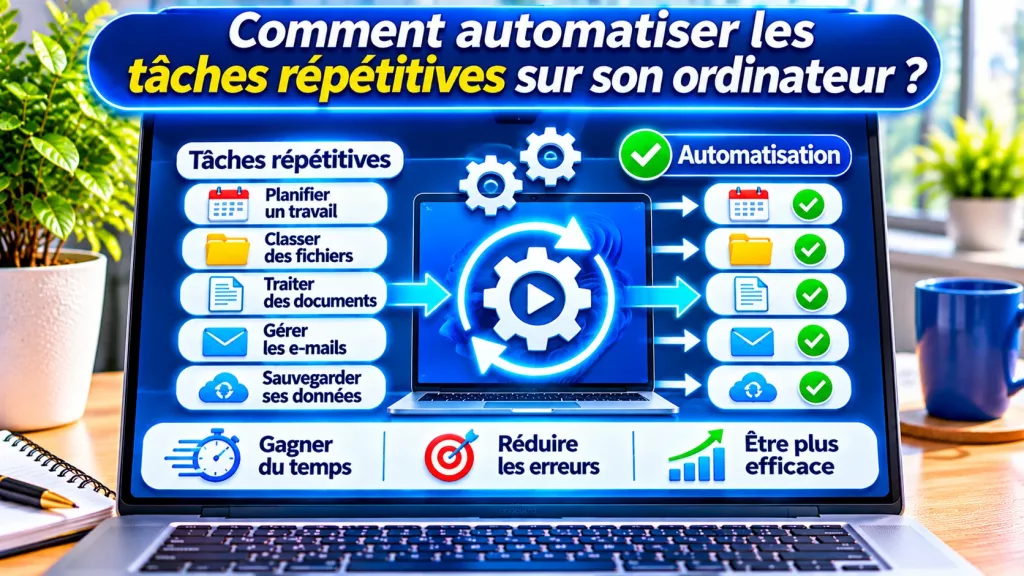
Automatisez vos tâches sans vous compliquer la vie

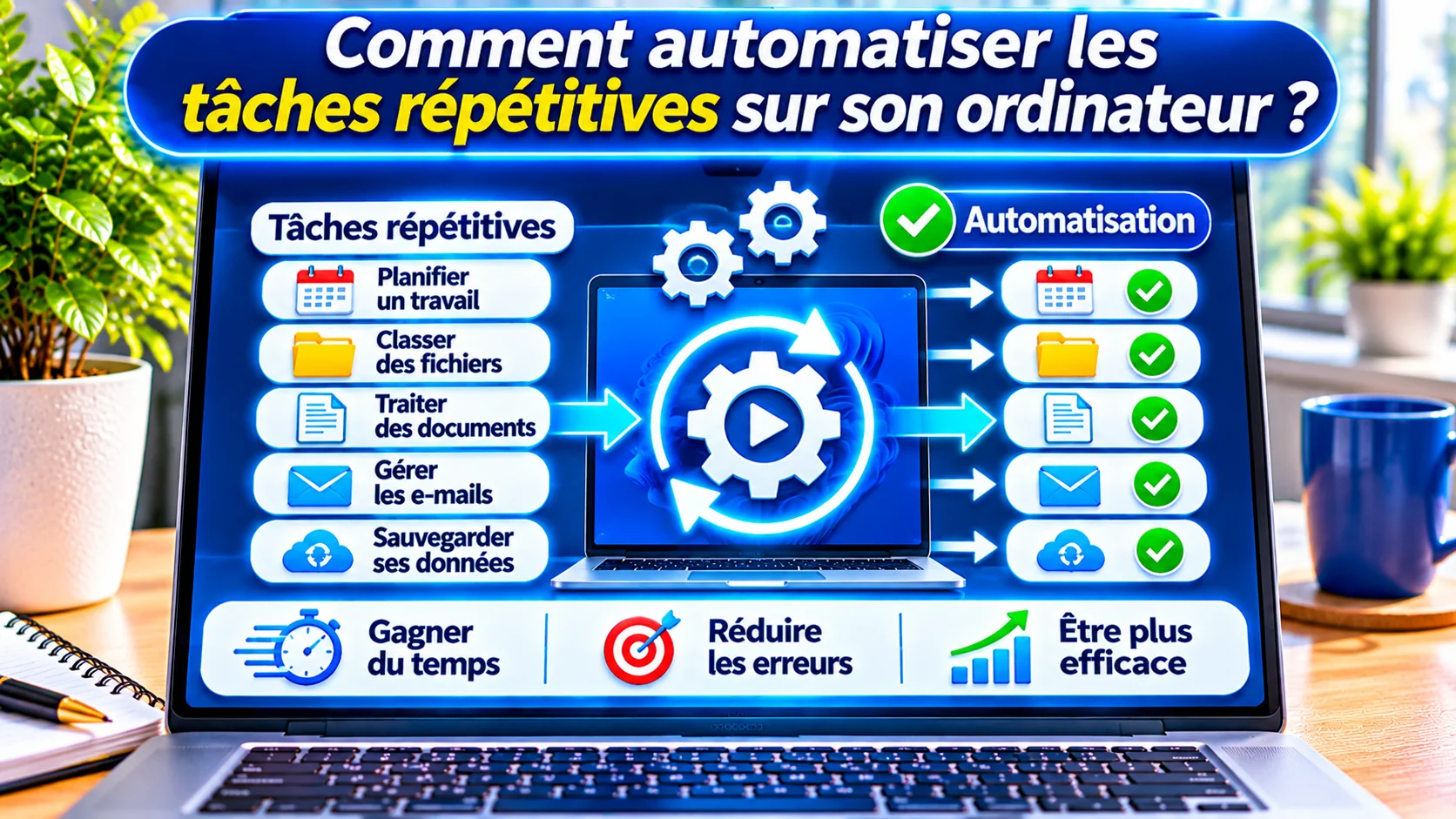
Vous répétez les mêmes clics tous les jours ? Bonne nouvelle : Windows propose des outils simples pour gagner du temps. Par exemple, vous pouvez lancer un programme à heure fixe, organiser certains fichiers ou préparer des rappels. Cependant, chaque automatisation demande un minimum de vérification.
Dans ce guide, découvrez 12 méthodes faciles à comprendre. Vous apprendrez aussi ce qu’il vaut mieux ne pas automatiser.
1. Repérer les tâches qui reviennent souvent
Pendant une semaine, notez les actions répétées : déplacer des fichiers, ouvrir un logiciel, faire une copie ou préparer un rapport. Ensuite, mesurez le temps consacré à chaque activité. Vous saurez ainsi ce qui mérite une automatisation.
Le bon réflexe
Commencez par une tâche simple, fréquente et facile à vérifier.
Automatiser une action inutile ne fait pas gagner du temps.
2. Préparer une sauvegarde automatique
Sur Windows 11, ouvrez le menu Démarrer et recherchez « Historique des fichiers ». Si la fonction est disponible et qu’un disque adapté est branché, configurez-la pour conserver des versions de vos dossiers. Par ailleurs, OneDrive peut synchroniser les dossiers choisis, mais ce n’est pas une sauvegarde indépendante.
Le bon réflexe
Gardez aussi une copie déconnectée et testez la restauration d’un fichier.
Une synchronisation cloud peut répercuter des suppressions.
3. Lancer un programme à une heure précise
Le Planificateur de tâches de Windows permet de démarrer un programme à l’heure choisie. Recherchez « Planificateur de tâches », puis cliquez sur « Créer une tâche de base ». Donnez un nom, choisissez un déclencheur et indiquez le programme à ouvrir. Ensuite, testez le résultat.
Le bon réflexe
Laissez le PC allumé ou correctement configuré pour le réveil si nécessaire.
Un PC éteint ne lancera pas simplement la tâche à l’heure prévue.
4. Ranger les fichiers avec une règle claire
Créez d’abord des dossiers comme « Factures », « Photos » et « Travail ». Ensuite, décidez d’une convention de noms, par exemple AAAA-MM-JJ-client-document.pdf. Avec Power Automate pour le bureau, il est possible de créer un flux qui déplace certains fichiers selon des conditions.
Le bon réflexe
Testez le flux sur des copies, pas sur vos documents originaux.
Une règle mal définie peut déplacer le mauvais fichier.
5. Renommer plusieurs documents plus vite
Dans l’Explorateur de fichiers, sélectionnez plusieurs éléments. Pour une numérotation simple, utilisez la fonction Renommer de Windows. Toutefois, si vous avez besoin d’un nom fondé sur la date, le dossier ou un modèle, préparez une automatisation plus précise.
Le bon réflexe
Conservez une copie de départ avant de renommer en masse.
Contrôlez les extensions et les doublons éventuels.
6. Créer un flux avec Power Automate pour le bureau
Recherchez « Power Automate » dans Windows 11. Ouvrez l’application, connectez-vous si nécessaire et créez un flux de bureau. Ajoutez ensuite des actions simples, comme lire un dossier, copier un fichier ou ouvrir une application. Enfin, lancez le flux manuellement pour vérifier son fonctionnement.
Le bon réflexe
Les droits gratuits intégrés à Windows concernent notamment des flux locaux assistés ; les scénarios cloud et sans surveillance peuvent nécessiter une licence payante.
Ne confondez pas flux local et exécution autonome dans le cloud.
7. Préparer des rapports à partir de tableaux
Un tableur peut recalculer automatiquement des totaux, filtrer des lignes ou préparer un tableau de suivi. Commencez donc par des formules claires. Puis, si le besoin se répète, utilisez un modèle réutilisable ou un flux qui importe des données dans un fichier distinct.
Le bon réflexe
Vérifiez les formules et les chiffres obtenus avant diffusion.
Une automatisation reproduit aussi les erreurs présentes dans le modèle.
8. Simplifier le traitement des emails
Dans votre messagerie, créez des règles pour classer certains messages dans des dossiers. Par exemple, les factures provenant d’un fournisseur connu peuvent recevoir une catégorie. Cependant, évitez les suppressions automatiques pour des messages importants ou inattendus.
Le bon réflexe
Testez une règle avec quelques emails avant de la généraliser.
Ne déplacez pas automatiquement les emails suspects vers une liste de confiance.
9. Gérer les rappels et les tâches régulières
Un calendrier ou une application de tâches peut rappeler les échéances. Créez une tâche récurrente pour vérifier les sauvegardes, renouveler un certificat ou préparer une facture. Ainsi, vous évitez d’oublier une étape qui revient chaque mois.
Le bon réflexe
Choisissez une fréquence réaliste et vérifiez les notifications.
Une alerte n’exécute pas le travail à votre place.
10. Automatiser le classement des photos
Après un transfert depuis un téléphone ou un appareil photo, classez les images par année et événement. Vous pouvez également utiliser un outil de copie qui conserve les originaux. Avant toute suppression des doublons, comparez les fichiers.
Le bon réflexe
Évitez les suppressions automatiques fondées uniquement sur le nom du fichier.
Deux photos aux noms identiques peuvent être différentes.
11. Surveiller les résultats et détecter les erreurs
Une tâche automatique n’est pas forcément une tâche réussie. Consultez donc son historique, ses messages d’erreur et les fichiers produits. Pour une sauvegarde, contrôlez la dernière copie et restaurez régulièrement un document.
Le bon réflexe
Prévoyez un contrôle humain et une procédure de retour en arrière.
Sans suivi, un flux peut échouer plusieurs semaines sans être remarqué.
12. Améliorer une automatisation progressivement
Commencez avec un seul déclencheur et deux ou trois actions. Ensuite, ajoutez une condition et une notification si les premiers tests sont bons. Enfin, notez le fonctionnement et conservez une version stable de votre configuration.
Le bon réflexe
La meilleure automatisation est celle que vous comprenez et pouvez arrêter.
N’accordez pas de droits administrateur à un outil sans nécessité.
Quel outil choisir pour commencer ?
Tout dépend de la tâche. Ainsi, inutile d’installer un programme complexe pour un simple rappel. En revanche, un classement conditionnel de fichiers peut demander un outil plus puissant.
| Besoin | Outil possible | À savoir |
|---|---|---|
| Ouvrir un programme à heure fixe | Planificateur de tâches | Ordinateur disponible au moment prévu |
| Déplacer ou copier des fichiers selon des règles | Power Automate pour le bureau | Tester le flux sur une copie |
| Classer les messages reçus | Règles de messagerie | Éviter les suppressions automatiques |
| Créer des rappels | Calendrier ou liste de tâches | Vérifier les notifications |
| Protéger les documents | Solution de sauvegarde | Tester les restaurations |
Par ailleurs, les fonctions sans surveillance et certaines connexions cloud de Power Automate peuvent nécessiter un abonnement spécifique.
Un plan simple sur 7 jours
Le premier jour, choisissez une tâche répétée. Ensuite, définissez le résultat attendu et sauvegardez les données concernées.
Au troisième jour, réalisez un premier test. Puis, vérifiez le résultat et corrigez les éventuelles erreurs. Pendant les deux jours suivants, laissez tourner la tâche sous surveillance.
Enfin, le septième jour, décidez si l’automatisation vous fait réellement gagner du temps. Si elle reste trop compliquée, revenez à une solution plus simple.
Articles similaires et liens utiles
Pour aller plus loin, consultez ces ressources. Vous pourrez ainsi relier l’automatisation à la protection de vos fichiers.
Retrouvez également nos guides dans la catégorie Informatique et Internet.
Questions fréquentes sur l’automatisation
Faut-il savoir programmer pour automatiser son PC ?
Non. Le Planificateur de tâches et Power Automate pour le bureau permettent déjà de réaliser certaines actions sans écrire de code.
Peut-on automatiser des tâches gratuitement ?
Oui, plusieurs fonctions de Windows sont incluses. Toutefois, certaines automatisations avancées et cloud demandent une licence.
Le PC doit-il rester allumé ?
En règle générale, le programme local doit disposer d’un ordinateur en fonctionnement. Certains paramètres peuvent réveiller un appareil en veille, mais pas un PC complètement éteint.
Quelle tâche automatiser en premier ?
Choisissez une tâche fréquente, simple et facilement contrôlable, comme un rappel ou une copie test.
Une sauvegarde automatique suffit-elle ?
Non. Vérifiez le résultat et conservez une copie indépendante, idéalement hors ligne.
Power Automate fonctionne-t-il sur Windows 11 ?
Oui, sous réserve des conditions système, du type de licence et des limites des fonctions demandées.
Peut-on automatiser des emails ?
Oui, les règles de messagerie permettent notamment de classer des messages. Vérifiez toutefois les critères avant activation.
Peut-on déplacer automatiquement des fichiers ?
Oui, avec un flux ou un script adapté. Testez d’abord sur des copies pour éviter toute perte.
Comment éviter les erreurs ?
Prévoyez un test, un journal d’exécution et une sauvegarde avant les modifications importantes.
Faut-il installer plusieurs outils ?
Non. Commencez par les fonctions déjà présentes dans Windows et votre messagerie.
Peut-on automatiser les tâches d’une petite entreprise ?
Oui, notamment des rappels, classements et tableaux. Les données sensibles exigent toutefois davantage de précautions.
L’intelligence artificielle est-elle indispensable ?
Non. De nombreuses automatisations reposent simplement sur une règle claire et un déclencheur.
Votre avis compte pour nous
Vous automatisez déjà certaines tâches sur votre ordinateur ? Votre expérience peut aider d’autres lecteurs. N’hésitez pas à la partager, si vous en avez envie.
Découvrez nos autres articles
Découvrez nos conseils pratiques sur Windows, les logiciels, les sauvegardes et la sécurité informatique.
Article mis à jour : novembre 2026.