


Wi-Fi sans Internet : retrouvez votre connexion


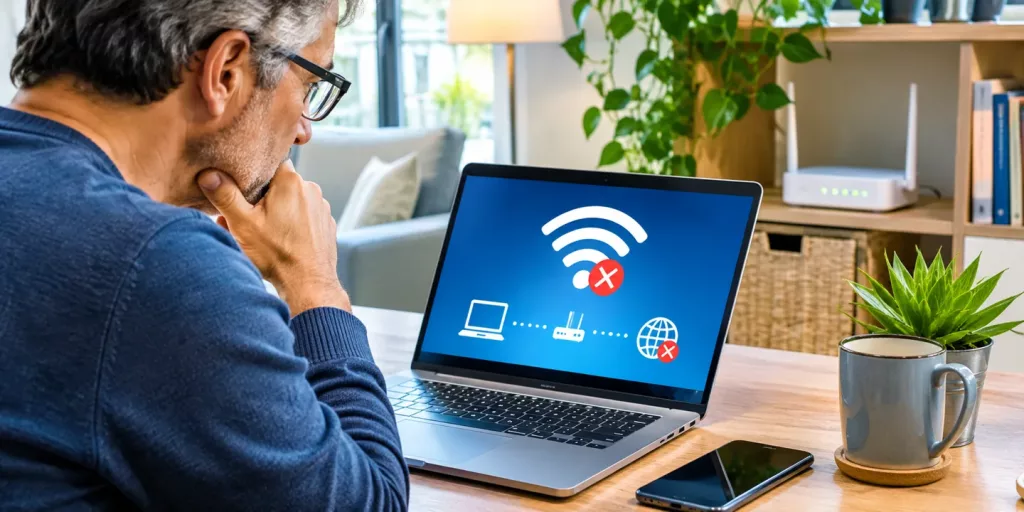
Votre ordinateur indique « Wi-Fi connecté, mais pas d’Internet » ? Ce message n’annonce pas forcément une panne grave. En effet, le PC peut joindre votre box sans atteindre les sites web. Découvrez 12 solutions progressives, de la vérification du téléphone au diagnostic Windows, puis à la réinitialisation réseau en dernier recours.
- Des tests concrets pour trouver la cause avant de modifier vos réglages.
- Des instructions Windows 11, avec précautions pour les réseaux professionnels.
- Une progression du geste simple vers le dépannage avancé.
Quelle piste vérifier en priorité ?
Avant de parcourir les 12 solutions, observez votre situation. Ce tableau oriente les premiers essais, sans remplacer un diagnostic.
| Symptôme observé | Première piste | Solution à consulter |
|---|---|---|
| Aucun appareil ne navigue | Box ou fournisseur d’accès | 1 et 3 |
| Seul le PC échoue | Réglages Windows ou profil Wi-Fi | 2, 4 et 5 |
| Sites introuvables, Wi-Fi actif | DNS ou passerelle | 6 et 7 |
| Panne après installation d’un VPN | VPN / proxy | 8 |
| Connexion instable loin de la box | Portée / interférences | 11 |
1. Identifier si la panne touche un seul appareil ou toute la maison
Avant de modifier Windows, déterminez où se situe la panne. En effet, une connexion Wi-Fi signifie seulement que votre appareil communique avec une borne sans fil. Elle ne garantit pas que cette borne accède à Internet.
Comparer deux appareils sur le même réseau
- Sur votre ordinateur, ouvrez deux sites connus avec des domaines différents.
- Sur votre téléphone, désactivez les données mobiles, puis connectez-vous au même Wi-Fi.
- Essayez d’ouvrir les mêmes sites. Enfin, notez le résultat.
Si les deux appareils échouent, suspectez la box, son accès Internet ou une panne de l’opérateur. En revanche, si seul le PC échoue, recherchez un réglage local.
Essayer un partage de connexion mobile
Si votre forfait le permet, activez temporairement le point d’accès de votre téléphone. Connectez-y le PC. Si Internet revient, la carte Wi-Fi fonctionne probablement. Le problème peut se situer sur le réseau domestique ou dans l’interaction entre ce réseau et le PC.
Commencez par isoler la panne. Cela évite de réinitialiser inutilement votre ordinateur ou de modifier les réglages du routeur.
2. Contrôler le mode avion, le Wi-Fi et l’état Windows
Les réglages les plus simples peuvent bloquer la navigation. Ainsi, vérifiez d’abord que le Wi-Fi est activé et que le mode avion est désactivé.
Dans Windows 11
- Cliquez sur la zone Réseau, Son ou Batterie à droite de la barre des tâches.
- Contrôlez le bouton Mode avion. Il doit être désactivé.
- Contrôlez le bouton Wi-Fi. Il doit être activé.
- Ouvrez Paramètres → Réseau et Internet, puis regardez le statut de connexion.
Le message « Connecté, pas d’Internet » confirme que le réseau sans fil est établi, mais que l’accès Internet n’est pas validé. Cependant, Windows peut aussi mal interpréter certaines configurations avec portail captif ou pare-feu.
Effectuer un premier redémarrage
Enregistrez votre travail, puis redémarrez normalement le PC. Ensuite, reconnectez-vous au Wi-Fi et testez un site. Un redémarrage peut relancer des services réseau restés bloqués.
3. Redémarrer correctement la box et vérifier une panne opérateur
Une box peut continuer à diffuser son Wi-Fi même si son lien avec le fournisseur Internet est interrompu. Par conséquent, observez ses voyants avant de changer quoi que ce soit.
La procédure prudente
- Vérifiez les câbles Internet et d’alimentation, sans forcer les connecteurs.
- Notez la couleur ou le clignotement du voyant Internet, selon la notice de votre box.
- Éteignez ou débranchez la box conformément aux consignes du fabricant.
- Patientez une trentaine de secondes, puis rallumez-la.
- Attendez plusieurs minutes que la synchronisation et les services reviennent.
Si vous possédez un modem séparé et un routeur, suivez l’ordre de redémarrage indiqué par le fournisseur. De plus, consultez la page d’état officielle de l’opérateur depuis les données mobiles si la panne persiste.
Ne pressez pas le petit bouton Reset de la box : il peut restaurer les réglages d’usine. Un simple redémarrage n’est pas une réinitialisation.
4. Oublier le réseau Wi-Fi et se reconnecter proprement
Un profil de réseau enregistré peut contenir d’anciens paramètres. Dans ce cas, oublier le Wi-Fi puis le réenregistrer peut résoudre l’échec de connexion.
Étapes sur Windows 11
- Assurez-vous de connaître le mot de passe Wi-Fi de votre box.
- Ouvrez Paramètres → Réseau et Internet → Wi-Fi → Gérer les réseaux connus.
- Sélectionnez votre réseau et cliquez sur Oublier.
- Ouvrez la liste des réseaux disponibles, choisissez le vôtre, puis saisissez son mot de passe.
- Vérifiez ensuite si la navigation fonctionne.
Ce geste ne supprime pas vos documents. Cependant, il retire les paramètres de connexion mémorisés pour ce réseau. Si vous êtes sur un Wi-Fi d’entreprise ou d’école, demandez conseil à son administrateur avant de supprimer le profil.
5. Lancer l’outil de diagnostic réseau de Windows
Microsoft propose un dépannage automatisé capable de rechercher certaines erreurs de connexion. Il reste utile même si vous ne comprenez pas encore la cause de la panne.
Ouvrir l’assistant
- Ouvrez Démarrer et recherchez Obtenir de l’aide ou Aide, selon la version.
- Recherchez le problème Réseau et Internet ou le diagnostic de connexion.
- Suivez les étapes proposées. Notez le résultat avant d’appliquer une correction.
Sur certaines versions, un accès au dépannage se trouve aussi dans Paramètres → Système → Résolution des problèmes. Les intitulés varient selon les mises à jour.
Lire les messages de diagnostic
Un message sur la passerelle, le DNS ou l’adaptateur donne une piste. Toutefois, ne le considérez pas comme une preuve définitive. Recommencez un test de navigation après chaque changement.
6. Vérifier l’adresse IP et la passerelle du routeur
Pour accéder à Internet, le PC doit généralement recevoir une adresse locale et connaître le chemin vers le routeur. Une adresse manquante empêche souvent cette communication.
Contrôler avec ipconfig
- Appuyez sur Windows + R.
- Tapez
cmd, puis validez. - Saisissez
ipconfiget appuyez sur Entrée. - Sous Carte réseau sans fil Wi-Fi, recherchez Adresse IPv4 et Passerelle par défaut.
Une adresse du type 192.168.x.x ou 10.x.x.x est courante sur un réseau domestique. En revanche, une adresse 169.254.x.x indique souvent que Windows n’a pas reçu d’adresse IPv4 du serveur DHCP.
Interpréter prudemment
Une passerelle absente peut révéler un problème de configuration réseau. Cependant, chaque installation est différente et IPv6 peut aussi être utilisé. Ne remplacez donc pas les adresses à l’aveugle.
Notez l’adresse IP et la passerelle avant de modifier quoi que ce soit. Elles aideront à expliquer précisément le problème au support technique.
7. Tester le DNS avant de changer les serveurs
Le DNS convertit un nom de domaine en adresse de serveur. Ainsi, un DNS défaillant peut empêcher l’ouverture des sites, alors qu’une partie de la connexion fonctionne encore.
Deux tests simples
- Ouvrez l’Invite de commandes.
- Saisissez
ping 1.1.1.1, puisnslookup example.com. - Comparez les résultats, puis testez un site dans votre navigateur.
Si nslookup échoue alors que d’autres connexions fonctionnent, le DNS mérite d’être examiné. Toutefois, certains réseaux bloquent les requêtes ping : son échec ne suffit donc pas à conclure.
Vider le cache DNS
Dans l’Invite de commandes, exécutez ipconfig /flushdns. Cette commande efface le cache local des résolutions DNS. Ensuite, réessayez le site concerné.
Si le souci persiste, vérifiez les DNS configurés dans les propriétés de votre réseau. Conservez les valeurs initiales avant tout changement. Un service DNS alternatif ne résoudra pas une coupure physique de la box.
8. Désactiver provisoirement un VPN ou un proxy mal configuré
Certains VPN, filtres web et proxys empêchent la navigation quand leur connexion distante ne répond plus. Dans ce cas, une désactivation temporaire peut aider à identifier la cause.
Contrôler le proxy
- Ouvrez Paramètres → Réseau et Internet → Proxy.
- Observez si un proxy manuel ou un script de configuration est activé.
- Sur un PC personnel, désactivez provisoirement seulement un réglage que vous avez configuré vous-même.
- Testez Internet, puis remettez le réglage si nécessaire.
Contrôler le VPN
Déconnectez temporairement votre VPN depuis son application officielle. Ensuite, retestez un site. Si la connexion revient, consultez les paramètres du VPN ou son assistance.
Sur un appareil professionnel, scolaire ou géré, ne modifiez pas les paramètres imposés par l’organisation. Ils peuvent être indispensables à la sécurité.
9. Mettre à jour ou réactiver le pilote de la carte Wi-Fi
Le pilote sert d’intermédiaire entre Windows et l’adaptateur sans fil. Après une mise à jour ou un changement matériel, il peut mal fonctionner.
Vérifier l’adaptateur
- Faites un clic droit sur Démarrer → Gestionnaire de périphériques.
- Développez Cartes réseau et repérez l’adaptateur Wi-Fi.
- Recherchez une icône d’erreur. Ensuite, ouvrez Propriétés pour lire l’état du périphérique.
- Si le pilote paraît ancien, recherchez une mise à jour via Windows Update ou le site officiel du fabricant du PC.
Ne téléchargez pas un pilote depuis un site inconnu. De plus, si vous n’avez plus Internet, utilisez si possible un autre appareil pour récupérer le bon pilote.
Si la panne a commencé après une mise à jour
Dans les propriétés du périphérique, l’onglet Pilote peut proposer un retour à la version précédente. Cette option n’est pas toujours disponible. Documentez le changement avant de le tenter.
10. Renouveler l’adresse IP et réinitialiser la pile réseau
Quand les étapes précédentes ne suffisent pas, certaines commandes Windows peuvent relancer la configuration IP. Utilisez-les uniquement sur un PC que vous administrez et après avoir noté ses paramètres réseau.
Renouveler une adresse obtenue automatiquement
Dans l’Invite de commandes, essayez successivement :
ipconfig /release
ipconfig /renew
ipconfig /flushdns
Les deux premières commandes concernent surtout les connexions IPv4 configurées par DHCP. Elles provoquent une brève interruption réseau. Si votre PC utilise une adresse IP statique ou un réseau administré, ne les appliquez pas sans avis.
Réparer Winsock et TCP/IP en dernier recours
Si un problème de configuration persiste, Microsoft décrit aussi ces commandes dans un Terminal ouvert en administrateur :
netsh winsock reset
netsh int ip reset
Redémarrez ensuite Windows. Attention : ces commandes peuvent affecter des paramètres réseau particuliers et nécessiter une nouvelle configuration du VPN ou de logiciels réseau.
11. Tester la portée du signal, les bandes Wi-Fi et les interférences
Un signal faible peut afficher « connecté » tout en rendant Internet pratiquement inutilisable. Ce cas se produit souvent loin de la box ou derrière des murs épais.
Comparer deux emplacements
- Approchez l’ordinateur de la box et ouvrez une page.
- Recommencez à l’emplacement habituel.
- Si le résultat change nettement, examinez la portée, les obstacles et les interférences.
Vérifier les bandes utilisées
La bande 2,4 GHz porte généralement plus loin, mais elle peut être encombrée. La bande 5 GHz offre souvent de meilleurs débits à courte distance. La bande 6 GHz exige des équipements compatibles.
Si votre box propose plusieurs réseaux, testez la bande appropriée sans désactiver les fonctions de sécurité. Enfin, évitez de placer la box dans un meuble métallique ou contre de gros appareils électriques.
12. Réinitialiser le réseau Windows ou contacter le fournisseur
La réinitialisation réseau est une mesure avancée. Elle peut supprimer des paramètres enregistrés, réinstaller des adaptateurs et imposer de reconfigurer certains VPN ou logiciels de réseau virtuel.
Avant la réinitialisation
- Notez le nom et le mot de passe de votre Wi-Fi.
- Conservez les réglages IP ou DNS personnalisés, si vous en avez.
- Vérifiez qu’aucun logiciel professionnel n’utilise une configuration réseau particulière.
Chemin Windows 11
Ouvrez Paramètres → Réseau et Internet → Paramètres réseau avancés → Réinitialisation du réseau. Lisez les conséquences affichées par Windows, puis confirmez uniquement si vous acceptez la reconfiguration nécessaire.
Après le redémarrage, reconnectez-vous au Wi-Fi. Cependant, si tous vos appareils restent hors ligne malgré une box synchronisée, contactez votre fournisseur d’accès. Communiquez les voyants observés, les tests effectués et l’heure de début de panne.
N’effectuez jamais une remise à zéro d’usine de la box sans connaître les identifiants et réglages indispensables. Elle est différente de la réinitialisation réseau de Windows.
Liens utiles pour approfondir le sujet
Voici trois guides de Boutique Logiciels et deux références Microsoft. Les liens internes vous aident à explorer des problèmes voisins. Les sources officielles détaillent les réglages Windows.
- Sécuriser son Wi-Fi à la maison — Réglages de protection de la box et des appareils sans fil.
- Windows 11 est lent : 12 astuces — Distinguer un ralentissement général du PC d’un problème de réseau.
- PC bloqué ou redémarrages inattendus — Dépanner un ordinateur qui présente aussi des blocages Windows.
- Support Microsoft : corriger les problèmes Wi-Fi sous Windows — Procédures officielles pour le diagnostic, les commandes réseau et les pilotes.
- Microsoft Learn : diagnostiquer la connectivité sans fil — Méthode technique pour différencier liaison Wi-Fi, DHCP, DNS et accès réseau.
Questions fréquentes : Wi-Fi connecté sans Internet
Pourquoi mon Wi-Fi affiche-t-il « connecté » alors que les sites ne s’ouvrent pas ?
Le PC peut communiquer avec la box sans que celle-ci accède à Internet. Un souci DNS, IP, VPN ou opérateur peut aussi provoquer ce symptôme.
Comment savoir si la panne vient de la box ou de mon PC ?
Testez le même Wi-Fi sur un téléphone avec les données mobiles coupées. Si tous les appareils échouent, inspectez la box ou l’opérateur.
Le redémarrage de la box efface-t-il mes réglages ?
Un redémarrage normal ne les efface généralement pas. En revanche, le bouton Reset peut déclencher une restauration d’usine selon le modèle.
La commande ipconfig /flushdns est-elle dangereuse ?
Elle vide le cache DNS local, sans supprimer vos fichiers. Elle ne répare toutefois pas une panne du fournisseur d’accès.
Que signifie une adresse IPv4 qui commence par 169.254 ?
Elle signale souvent que Windows n’a pas reçu d’adresse IPv4 par DHCP. Vérifiez la box, la liaison Wi-Fi et la configuration de l’adaptateur.
Un VPN peut-il couper Internet même lorsque le Wi-Fi fonctionne ?
Oui. Certains VPN bloquent la navigation lorsque leur tunnel est interrompu. Vérifiez les paramètres de l’application ou contactez son assistance.
Faut-il changer les DNS pour résoudre une panne Wi-Fi ?
Pas systématiquement. Un DNS alternatif ne sert à rien si la box n’a plus de liaison avec Internet. Diagnostiquez d’abord la panne.
La réinitialisation réseau Windows supprime-t-elle mes documents ?
Non, elle vise les paramètres réseau. Cependant, elle peut obliger à reconfigurer le Wi-Fi, certains VPN ou des adaptateurs virtuels.
Conclusion : rétablir Internet sans tout réinitialiser
Un Wi-Fi connecté sans accès Internet ne désigne pas une cause unique. D’abord, comparez vos appareils, puis vérifiez la box et les paramètres simples. Ensuite, examinez l’adresse IP, le DNS et les logiciels réseau. Réservez la réinitialisation aux derniers essais. Ainsi, vous pourrez décrire clairement la panne si une aide technique devient nécessaire.
Votre avis compte pour nous
Quelle solution a résolu votre problème de Wi-Fi ? Partagez votre expérience pour aider d’autres lecteurs, sans communiquer de mot de passe ni d’adresse IP publique.
Découvrez nos autres articles
Retrouvez nos conseils sur Windows, la sécurité informatique et les problèmes de connexion dans la catégorie Informatique et internet.