


Vos fichiers bien rangés, sans stress

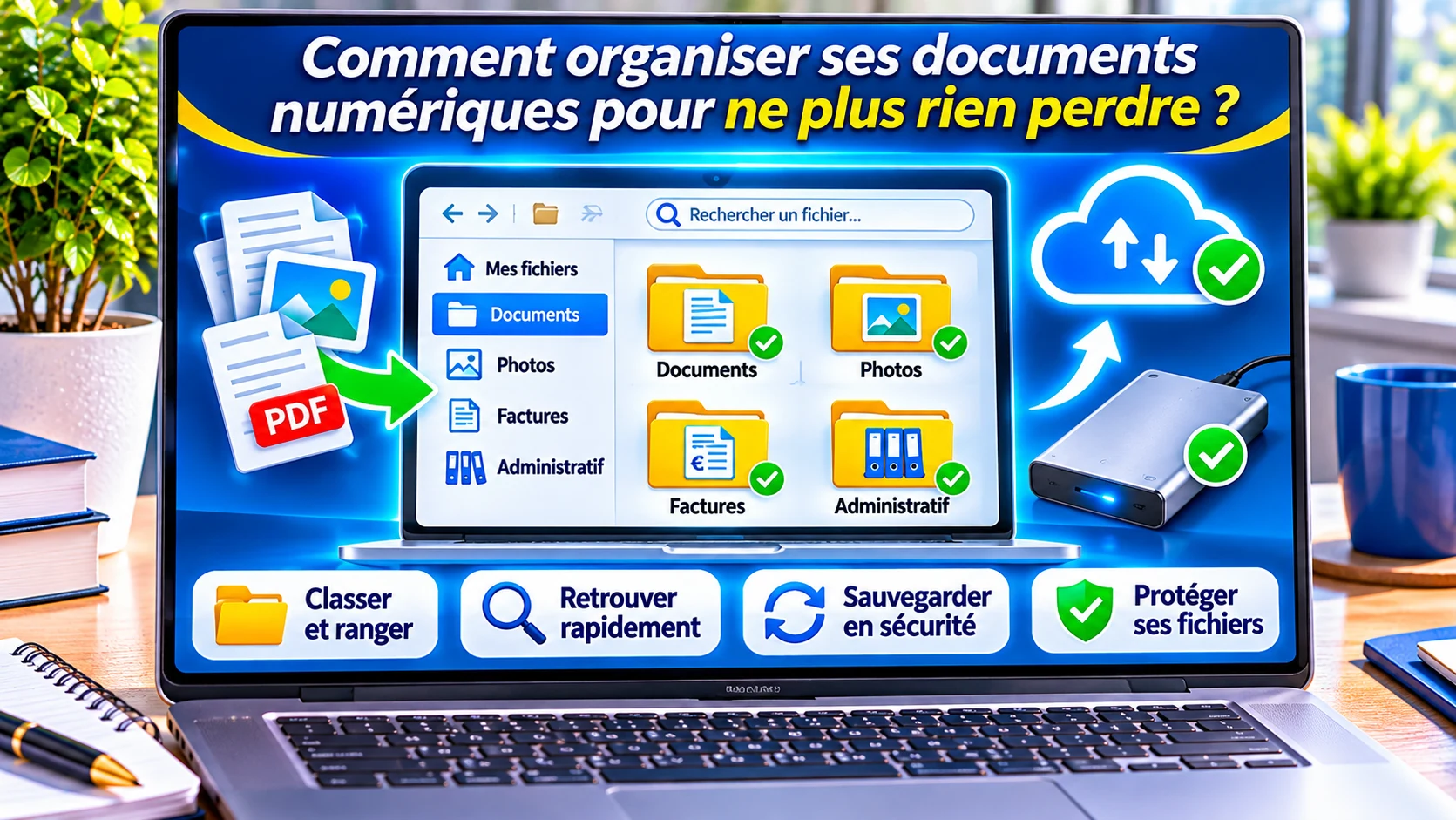
Vous perdez du temps à chercher une facture, une photo ou un document important ? Pourtant, quelques habitudes simples suffisent souvent pour remettre de l'ordre dans votre ordinateur.
Dans ce guide, découvrez 14 méthodes pour organiser ses documents numériques, retrouver ses fichiers et les protéger. Ainsi, vous pourrez construire un classement facile à maintenir, sans être spécialiste en informatique.
1. Commencer sans risquer de perdre un document
Avant de trier vos documents numériques, créez une copie de vos dossiers importants. Ainsi, une erreur de déplacement ne fera pas disparaître un fichier irremplaçable.
Commencez par repérer vos documents, vos photos, vos factures et vos fichiers professionnels. Ensuite, vérifiez les dossiers Téléchargements, Bureau et Documents. Certains programmes enregistrent aussi des fichiers ailleurs.
Pendant le rangement, utilisez d'abord Copier plutôt que Couper. Vous pourrez supprimer les anciennes copies une fois le classement vérifié.
Si vous découvrez un fichier inconnu, ne le supprimez pas immédiatement. Vérifiez son emplacement, son extension et son utilité avant de décider.
2. Créer une arborescence de dossiers facile à comprendre
Une bonne organisation commence par quelques grands dossiers. Par exemple, créez Documents personnels, Administratif, Photos, Travail et Archives. Ainsi, chaque fichier possède une destination logique.
Dans Administratif, ajoutez des sous-dossiers pour les impôts, les assurances et les factures. Cependant, évitez dix niveaux de dossiers : une structure trop profonde devient difficile à parcourir.
Choisissez une règle simple et gardez-la. Par exemple, classez les documents administratifs par thème, puis par année. Pour les photos, préférez l'année suivie de l'événement.
Documents / Administratif / Assurances / 2026 ; Photos / 2026 / Vacances ; Travail / Clients / Projet-A.
3. Donner des noms clairs à vos fichiers
Un nom comme document-final2.pdf ne vous aidera pas dans six mois. En revanche, 2026-11-02_assurance-habitation.pdf indique aussitôt la date et le sujet.
Utilisez de préférence la date au format AAAA-MM-JJ. Ensuite, ajoutez un sujet précis et, si besoin, une version. Vous retrouverez ainsi vos fichiers dans l'ordre chronologique.
Évitez les caractères spéciaux interdits par Windows, comme les barres obliques ou les deux-points. Enfin, choisissez une convention que toute la famille ou l'équipe comprend.
2026-11_facture-electricite.pdf ; 2026-07_vacances-italie_001.jpg ; proposition-client_v03.docx.
4. Utiliser l’Explorateur de fichiers Windows
Sous Windows 11, appuyez sur Windows + E pour ouvrir l'Explorateur de fichiers. Puis, ouvrez le dossier à organiser et choisissez un affichage adapté.
La vue Détails permet de trier par nom, date, type ou taille. De plus, l'accès rapide permet d'épingler les dossiers que vous consultez souvent.
Déplacez un petit groupe de fichiers à la fois. Ensuite, ouvrez quelques documents pour confirmer que leur contenu est intact. Cette vérification évite les mauvaises surprises.
Créez un dossier « À classer » temporaire. Videz-le une fois par semaine plutôt que de laisser les fichiers s’accumuler sur le Bureau.
5. Vider progressivement le dossier Téléchargements
Le dossier Téléchargements mélange souvent PDF, installateurs, photos et archives ZIP. Commencez par trier les éléments par date et par type.
Déplacez les documents utiles vers leurs dossiers définitifs. En revanche, ne supprimez pas un programme d'installation si vous pensez en avoir encore besoin et ne possédez pas d'autre moyen de le récupérer.
Une fois le tri terminé, vérifiez les doublons évidents. Enfin, supprimez uniquement les éléments dont vous êtes certain de ne plus avoir besoin.
6. Classer ses photos et ses vidéos sans se compliquer
Pour les photos, une structure par année et événement fonctionne bien. Par exemple, créez Photos / 2026 / Anniversaire ou Photos / 2026 / Vacances.
Commencez par rassembler les images provenant de l'ordinateur et du téléphone. Ensuite, copiez-les dans votre dossier principal et vérifiez les fichiers avant de retirer les anciennes copies.
Les vidéos occupent souvent beaucoup de place. Vous pouvez donc les conserver sur un disque adapté tout en gardant une autre sauvegarde dans un lieu distinct.
N’utilisez pas uniquement les albums d’une application comme référence. Conservez aussi une organisation claire des fichiers originaux lorsque c’est possible.
7. Retrouver ses factures et documents administratifs
Les contrats, garanties, attestations et factures sont plus faciles à retrouver lorsqu'ils suivent une structure stable. Créez notamment des dossiers Logement, Banque, Santé et Impôts selon vos besoins.
Ajoutez ensuite l'année dans le nom des fichiers. Ainsi, une recherche sur « assurance 2026 » devient rapide, même si vous avez oublié le dossier exact.
Pour les pièces sensibles, limitez les accès et utilisez un stockage chiffré si nécessaire. En revanche, ne partagez pas ces fichiers par un lien public sans protection.
8. Retrouver un document avec la recherche Windows
Vous ne savez plus où se trouve un fichier ? Ouvrez le dossier principal dans l'Explorateur, puis saisissez un mot du nom dans le champ de recherche.
Essayez également une extension comme .pdf ou .jpg. Ensuite, triez les résultats par date de modification pour limiter les possibilités.
Si la recherche ne trouve rien, vérifiez aussi la Corbeille, OneDrive et les autres emplacements utilisés. Une recherche vide ne prouve pas qu'un document a été définitivement supprimé.
9. Repérer les doublons sans effacer les originaux
Les doublons apparaissent souvent après un transfert de téléphone ou une sauvegarde manuelle. Pourtant, deux fichiers portant le même nom ne sont pas forcément identiques.
Comparez leur taille, leur date et, pour les images, leur contenu. Ensuite, conservez une copie de référence dans le bon dossier.
Ne lancez pas un nettoyeur automatique sur l'ensemble du PC sans contrôle. En effet, supprimer une mauvaise version peut faire perdre un document plus récent.
Pour vos documents importants, placez les doublons présumés dans un dossier « À vérifier » avant toute suppression définitive.
10. Comprendre OneDrive et le stockage cloud
OneDrive permet de synchroniser certains dossiers entre votre PC et le cloud. Ainsi, vous pouvez retrouver vos fichiers sur plusieurs appareils avec le même compte.
Cependant, une synchronisation n'est pas toujours une sauvegarde indépendante. Une suppression ou une modification peut également se répercuter sur les appareils synchronisés.
Ouvrez les paramètres OneDrive, puis vérifiez les dossiers couverts et leur état de synchronisation. Enfin, gardez une copie distincte de vos données vraiment importantes.
Avant de désactiver une synchronisation ou de déplacer un dossier OneDrive, vérifiez où se trouvent réellement les fichiers et si une copie locale est disponible.
11. Mettre en place une vraie sauvegarde automatique
Après avoir rangé les dossiers, protégez-les. La méthode 3-2-1 recommande trois copies des données importantes, sur deux types de supports, dont une à un autre endroit.
Par exemple, conservez vos originaux sur le PC, une sauvegarde sur disque externe et une autre copie séparée. Déconnectez le disque externe lorsqu'il n'est pas utilisé afin de limiter certains risques.
Programmez les sauvegardes selon vos besoins. Surtout, testez de temps en temps la restauration d'un fichier : une sauvegarde non vérifiée peut être inutilisable le jour où vous en avez besoin.
Consultez aussi notre fiche Sauvegarde Pro pour découvrir une solution de sauvegarde sur Windows.
12. Protéger ses documents personnels
Certains dossiers contiennent des copies d'identité, des données bancaires ou des informations médicales. Pour cette raison, évitez de les placer dans un espace partagé sans contrôle.
Protégez votre session Windows avec un mot de passe solide ou une méthode d'authentification adaptée. De plus, activez la double authentification sur vos comptes cloud lorsqu'elle est disponible.
Avant de céder un ancien PC, assurez-vous que les données ont été sauvegardées et que l'appareil est effacé avec une procédure adaptée. Une simple suppression de dossier ne suffit pas toujours.
13. Adopter une routine de rangement de 10 minutes
Chaque semaine, ouvrez le dossier Téléchargements et classez les nouveaux éléments. Ensuite, renommez les fichiers trop vagues et vérifiez les documents importants.
Une fois par mois, contrôlez vos sauvegardes. Par ailleurs, examinez les dossiers qui prennent le plus de place et repérez les copies inutiles.
Grâce à ce rythme, le rangement reste léger. Vous évitez ainsi de devoir trier des milliers de fichiers en une seule journée.
14. Appliquer un plan de classement en 7 jours
Jour 1 : identifiez les dossiers importants et créez une copie de sécurité. Jour 2 : dessinez une arborescence avec cinq à sept dossiers principaux.
Le troisième jour, classez les fichiers administratifs. Ensuite, consacrez le jour 4 aux photos et le jour 5 aux téléchargements.
Au jour 6, vérifiez vos noms de fichiers et votre recherche Windows. Enfin, le jour 7, programmez vos sauvegardes et testez la restauration d'un document.
Commencez par vos fichiers les plus précieux. Vous n’avez pas besoin de tout réorganiser immédiatement pour constater une amélioration.
Articles complémentaires et ressources utiles
Pour aller plus loin, consultez ces ressources fiables. Vous pourrez ainsi organiser vos dossiers, puis mettre en place une protection durable de vos fichiers.
Découvrez également les autres conseils de notre catégorie Informatique et Internet.
Questions fréquentes sur le classement numérique
Quel est le meilleur classement pour les documents ?
Un petit nombre de dossiers principaux, avec des sous-dossiers par thème et par année, convient à beaucoup de personnes. Le meilleur système reste celui que vous retrouvez facilement.
Comment ranger les factures sur ordinateur ?
Créez un dossier Factures, puis classez par année ou fournisseur. Donnez des noms précis, comme 2026-10_facture-internet.pdf.
Faut-il ranger tous les fichiers sur le Bureau ?
Non. Le Bureau peut accueillir quelques raccourcis, mais il devient vite encombré si vous y stockez tous vos documents.
Comment ouvrir rapidement l’Explorateur Windows ?
Utilisez le raccourci Windows + E, puis ouvrez Documents ou votre dossier de classement.
Comment retrouver un PDF perdu ?
Recherchez un mot du nom ou l’extension .pdf dans l’Explorateur. Vérifiez également les dossiers synchronisés et la Corbeille.
Puis-je supprimer les doublons automatiquement ?
Mieux vaut vérifier le contenu et la version des fichiers avant la suppression. Les outils automatiques peuvent se tromper.
OneDrive sauvegarde-t-il tous mes fichiers ?
Non, seuls certains dossiers et fichiers configurés sont concernés. Vérifiez les paramètres de synchronisation et gardez une sauvegarde indépendante.
La synchronisation remplace-t-elle une sauvegarde ?
Pas toujours. Une suppression peut se propager aux copies synchronisées. Une sauvegarde indépendante offre une protection supplémentaire.
Où ranger ses photos de famille ?
Une structure année puis événement reste simple, par exemple Photos / 2026 / Vacances.
Que faire avant de déplacer beaucoup de fichiers ?
Créez une sauvegarde, procédez par petites séries, puis ouvrez des fichiers déplacés pour vérifier leur intégrité.
Combien de temps faut-il pour organiser son PC ?
Cela dépend du volume. Une méthode progressive, par exemple dix minutes par jour, évite une tâche trop lourde.
Comment être sûr de ne plus rien perdre ?
Aucune méthode ne donne une garantie absolue. Toutefois, un classement clair et des sauvegardes multiples et vérifiées réduisent fortement les risques.
Votre avis compte pour nous
Vous avez une astuce pour mieux ranger vos documents ? Votre expérience pourra aider d’autres lecteurs à protéger et retrouver leurs fichiers. Vous pouvez partager votre idée en commentaire, sans aucune obligation.
Découvrez nos autres articles
Retrouvez nos guides simples sur Windows, les sauvegardes, la sécurité et les outils numériques. Ainsi, vous pourrez progresser à votre rythme.
Article actualisé : novembre 2026. Vérifiez les intitulés exacts des menus selon votre version de Windows et OneDrive.