


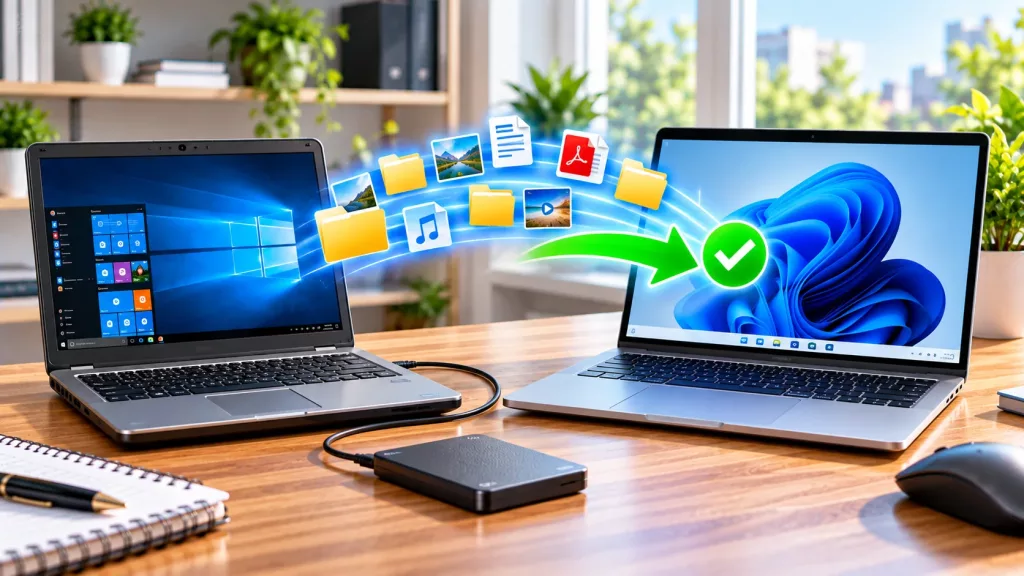
Changer de PC sans perdre ses fichiers

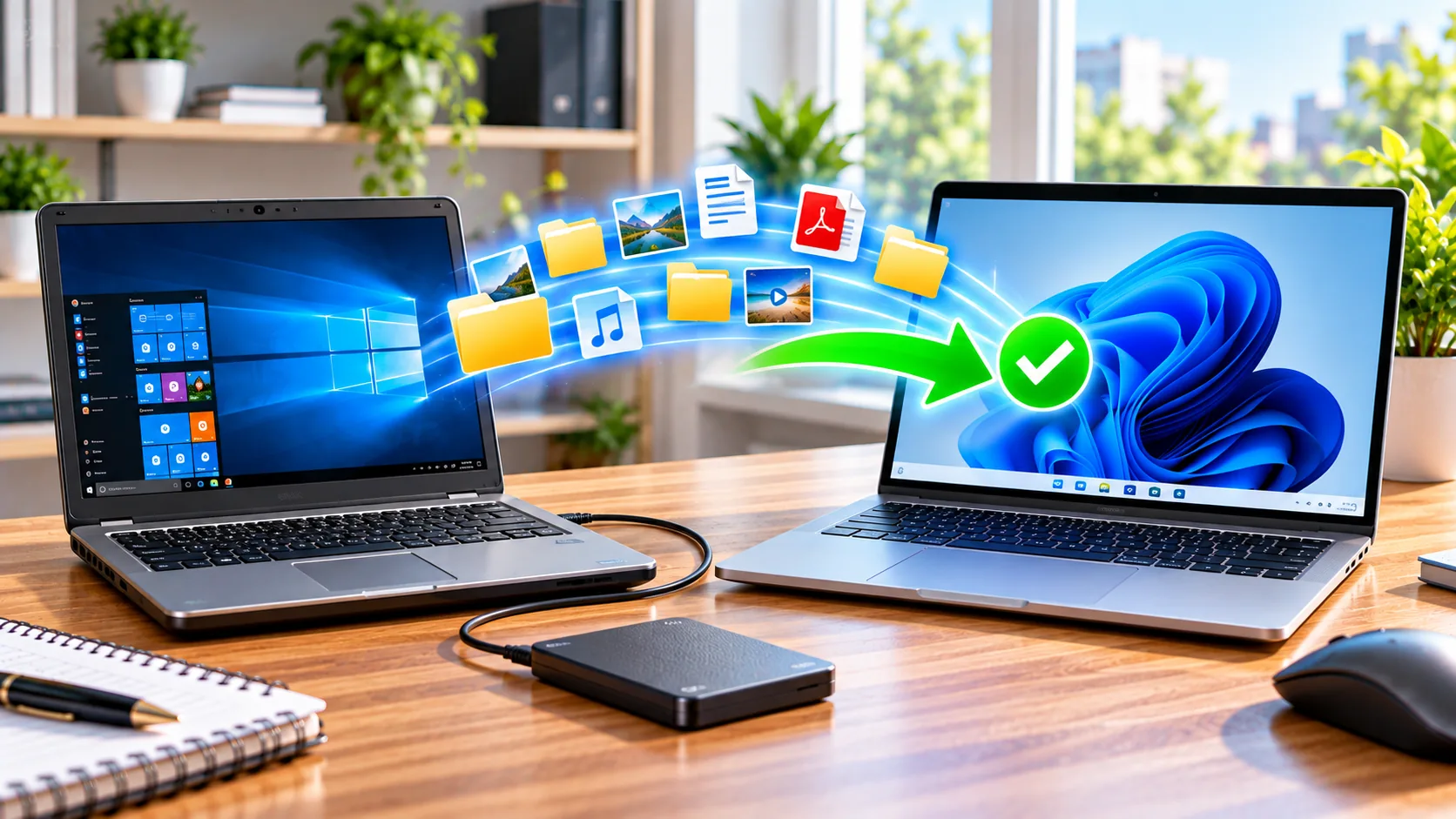
Vous venez d’acheter un ordinateur ? Vous souhaitez retrouver vos photos, documents et vidéos sur le nouveau PC ? Rassurez-vous : plusieurs méthodes permettent de les copier simplement. Cependant, il faut suivre le bon ordre pour ne rien oublier.
Dans ce guide, vous allez apprendre à transférer ses fichiers vers un nouveau PC. Nous expliquerons le disque externe, la clé USB, OneDrive et le réseau local. De plus, nous verrons comment récupérer vos favoris, vos emails et vos logiciels.
- Choisir la méthode adaptée à vos deux ordinateurs
- Repérer tous les dossiers à conserver avant de commencer
- Copier les fichiers sans effacer ceux de l’ancien PC
- Contrôler les documents transférés avant toute réinitialisation
Guide pratique actualisé le 31 octobre 2026. Les menus peuvent varier selon les versions de Windows.
1. Faire une sauvegarde avant tout transfert
Commencez par une règle simple : ne supprimez aucun fichier de l’ancien ordinateur. Un transfert peut être interrompu. Par exemple, un câble peut se débrancher ou le nouveau disque peut être presque plein.
Par conséquent, gardez les originaux. Si possible, préparez aussi une copie indépendante sur un autre support. Vous disposerez ainsi d’une sécurité supplémentaire pendant le changement de PC.
Quel support choisir ?
Un disque externe offre souvent assez de place pour les photos et les vidéos. Une clé USB convient plutôt à quelques documents. Cependant, vérifiez la capacité du support avant de lancer la copie.
Une copie sur le nouveau PC ne remplace pas une sauvegarde supplémentaire. Conservez au moins une copie indépendante des fichiers essentiels.
2. Faire la liste des dossiers à récupérer
Ouvrez l’Explorateur de fichiers avec les touches Windows + E. Ensuite, examinez vos dossiers Documents, Images, Vidéos, Musique, Bureau et Téléchargements.
Pensez également aux dossiers créés par vos logiciels. Vous avez peut-être enregistré des factures, des projets ou des archives sur un autre disque. De plus, certains fichiers sont rangés dans des emplacements personnalisés.
Ne pas oublier les fichiers moins visibles
Vérifiez les dossiers de travail, les fichiers Excel, les PDF, les photos du téléphone et les documents administratifs. Si vous utilisez un logiciel spécialisé, cherchez sa fonction d’exportation ou de sauvegarde.
Et les mots de passe ?
Les mots de passe enregistrés ne sont pas de simples fichiers à copier. Privilégiez la synchronisation sécurisée du navigateur ou une exportation protégée, puis supprimez tout fichier d’exportation sensible après usage.
Le dossier Téléchargements contient parfois des éléments importants. Ne le videz pas automatiquement.
3. Vérifier la capacité des disques
Sur l’ancien PC, ouvrez Ce PC pour voir la taille des disques. Puis faites un clic droit sur les dossiers à transférer et choisissez Propriétés. Windows indique leur taille totale.
Sur le nouveau PC, vérifiez l’espace disponible dans Paramètres → Système → Stockage. Ainsi, vous saurez si tous les documents peuvent être copiés. Prévoyez une marge pour Windows et les futurs programmes.
Exemple simple
Si vos fichiers occupent 180 Go, un support de 64 Go ne pourra pas tout accueillir en une seule fois. Vous pourrez toutefois copier les dossiers en plusieurs étapes ou utiliser un disque plus grand.
4. Copier les fichiers sur un disque externe
Branchez le disque externe sur l’ancien PC. Ensuite, ouvrez l’Explorateur de fichiers et sélectionnez les dossiers que vous souhaitez récupérer. Pour sélectionner plusieurs éléments, maintenez la touche Ctrl.
Faites un clic droit et choisissez Copier, ou utilisez Ctrl + C. Ouvrez ensuite le disque externe et faites Ctrl + V. Attendez la fin du transfert avant de débrancher le support.
Copier ou couper : quelle différence ?
La commande Copier laisse les originaux sur le PC. La commande Couper les déplace. Pour limiter les risques, utilisez toujours Copier lors du premier transfert.
Éjecter le disque correctement
Une fois la copie terminée, ouvrez quelques documents sur le disque externe. Puis utilisez l’option Éjecter dans Windows avant de retirer le câble.
Ne formatez jamais le disque externe si Windows propose de le faire alors qu’il contient déjà des données importantes.
5. Importer les documents sur le nouveau PC
Branchez maintenant le disque externe sur le nouveau PC. Puis ouvrez Ce PC et sélectionnez le lecteur correspondant. Vous retrouverez les dossiers copiés précédemment.
Créez, si nécessaire, des dossiers clairs dans Documents, Images et Vidéos. Ensuite, copiez les éléments vers leur destination. Enfin, ouvrez plusieurs fichiers pour vérifier qu’ils fonctionnent.
Que faire en cas de doublon ?
Windows peut signaler qu’un fichier porte déjà le même nom. Ne choisissez pas automatiquement « Remplacer ». Comparez les dates et les tailles. Si vous hésitez, conservez les deux versions sous des noms différents.
6. Transférer ses fichiers avec OneDrive
OneDrive permet de synchroniser des dossiers entre vos ordinateurs. Sur l’ancien PC, connectez-vous à votre compte Microsoft. Ensuite, ouvrez OneDrive et choisissez les dossiers à synchroniser.
Attendez que la synchronisation soit terminée. Puis connectez-vous avec le même compte sur le nouveau PC. Vous pourrez retrouver vos fichiers depuis l’Explorateur ou l’interface OneDrive.
Vérifier les fichiers disponibles
Un symbole de nuage signifie que certains fichiers ne sont disponibles qu’en ligne. Pour travailler sans Internet, sélectionnez les fichiers voulus puis l’option qui les rend disponibles sur cet appareil.
Attention à la suppression synchronisée
Si vous supprimez un fichier dans un dossier OneDrive synchronisé, la suppression peut se répercuter sur les autres appareils. Conservez donc une sauvegarde indépendante de vos documents essentiels.
OneDrive exige une connexion Internet et un espace de stockage suffisant. L’offre gratuite Microsoft comprend 5 Go, selon les conditions en vigueur.
7. Copier par réseau local si nécessaire
Vous pouvez aussi transférer des fichiers entre deux ordinateurs reliés au même réseau. Cette méthode évite de déplacer un disque externe. En revanche, sa configuration est moins simple pour les débutants.
Sur un réseau privé que vous contrôlez, Windows permet de partager un dossier avec des personnes autorisées. Sur le second PC, vous pourrez accéder à ce dossier depuis le réseau, selon les droits définis.
Précautions de sécurité
N’activez pas un partage ouvert à tous sur un Wi-Fi public. Protégez l’accès par un compte et désactivez le partage une fois le transfert terminé.
Quand préférer le disque externe ?
Si les deux PC ne se voient pas sur le réseau, inutile de modifier au hasard le pare-feu. Le disque USB reste une méthode plus simple et plus prévisible.
8. Récupérer les favoris de son navigateur
Vos sites favoris ne se trouvent pas toujours dans le dossier Documents. Heureusement, Chrome, Edge et Firefox proposent des fonctions de synchronisation ou d’exportation des favoris.
Sur l’ancien PC, ouvrez les paramètres du navigateur et vérifiez la synchronisation. Ensuite, connectez-vous au même compte sur le nouveau PC. Si vous ne souhaitez pas synchroniser, exportez les favoris dans un fichier HTML puis importez-le.
Et les extensions ?
Elles peuvent être réinstallées séparément. Cependant, certaines extensions stockent des réglages particuliers. Notez les plus utiles avant de changer d’ordinateur.
9. Retrouver ses emails, contacts et calendriers
Si vous consultez vos emails dans un navigateur, il suffit souvent de vous reconnecter à votre messagerie. Vos messages restent sur le serveur du fournisseur, sous réserve de la configuration de votre compte.
En revanche, un logiciel de messagerie peut stocker des archives locales. Par exemple, certains comptes configurés en POP conservent des messages uniquement sur l’ancien ordinateur.
Faire une exportation si besoin
Consultez les fonctions d’exportation de votre logiciel de messagerie. Sauvegardez les archives, les contacts et les calendriers avant de changer de PC. Ensuite, suivez la procédure d’importation de ce même logiciel.
Vérifiez vos emails, contacts et archives sur le nouveau PC avant de retirer le compte de l’ancien.
10. Réinstaller les programmes et vérifier les licences
Copier le dossier d’un programme dans Program Files ne suffit généralement pas pour le faire fonctionner sur un autre ordinateur. En effet, beaucoup de logiciels dépendent de composants installés dans Windows.
Retrouvez donc les installateurs officiels ou vos fichiers d’installation. Puis réinstallez les applications utiles. Vous devrez parfois saisir une clé de licence ou vous reconnecter à un compte.
Préparer une liste des logiciels
Notez les programmes dont vous vous servez vraiment. Vérifiez aussi les licences qui ne permettent qu’une seule activation à la fois. Si nécessaire, désactivez l’ancienne installation selon les consignes de l’éditeur.
Ne pas oublier les périphériques
Imprimante, scanner et autres appareils peuvent nécessiter de nouveaux pilotes. Téléchargez-les depuis le site officiel du fabricant.
11. Vérifier soigneusement les fichiers copiés
Avant de considérer le transfert comme terminé, ouvrez plusieurs documents Word, Excel et PDF. Vérifiez aussi quelques photos et vidéos, ainsi que les projets de vos logiciels.
Comparez ensuite la taille et le nombre des fichiers dans les dossiers importants. Toutefois, deux dossiers peuvent présenter des différences si des fichiers cachés ou temporaires sont présents. Le plus important reste de retrouver vos documents personnels.
Une vérification simple en trois temps
Commencez par les documents administratifs. Ensuite, contrôlez les photos et vidéos. Enfin, testez les fichiers liés à votre travail et à vos logiciels.
Que faire si un fichier manque ?
Cherchez-le sur l’ancien PC, y compris sur les autres lecteurs. Vous pourrez ensuite le copier seul sans recommencer l’ensemble du transfert.
12. Réinitialiser l’ancien ordinateur seulement à la fin
Vous souhaitez vendre, donner ou recycler l’ancien PC ? Attendez d’avoir vérifié les fichiers, les emails, les favoris et les licences. Conservez de préférence une sauvegarde indépendante pendant cette transition.
Ensuite seulement, utilisez les options de réinitialisation proposées par Windows et choisissez les paramètres adaptés à la cession de l’appareil. Une simple suppression de vos dossiers ne suffit pas toujours à protéger vos données personnelles.
Si vous conservez l’ancien PC
Il peut servir de poste secondaire. Cependant, mettez le système et les logiciels à jour lorsque des mises à jour sont encore disponibles. Protégez aussi l’accès avec un mot de passe.
L’effacement peut être irréversible. Ne lancez aucune réinitialisation tant que vous avez un doute sur la récupération de vos fichiers.
Quelle méthode choisir pour transférer ses fichiers ?
Chaque méthode présente des avantages. Voici une comparaison simple pour choisir sans vous tromper.
| Méthode | Idéale pour | À prévoir |
|---|---|---|
| Disque externe | Photos, vidéos et nombreux dossiers | Un disque avec suffisamment d’espace |
| Clé USB | Quelques documents | Une clé adaptée à la quantité de fichiers |
| OneDrive | Dossiers synchronisés entre appareils | Internet, compte Microsoft et espace cloud |
| Réseau local | Deux PC disponibles au même endroit | Réseau privé et partage correctement protégé |
Pour un premier transfert, le disque externe reste souvent le choix le plus facile. En complément, OneDrive peut être pratique pour garder vos fichiers accessibles sur plusieurs appareils.
Les erreurs à éviter lors du changement de PC
- Effacer l’ancien ordinateur avant de vérifier les copies.
- Utiliser Couper au lieu de Copier pour des fichiers précieux.
- Oublier les dossiers Téléchargements ou les dossiers de travail.
- Croire que les logiciels installés se transfèrent comme des photos.
- Supprimer des fichiers OneDrive sans comprendre la synchronisation.
- Débrancher le support pendant une copie en cours.
- Oublier les emails archivés localement et les favoris du navigateur.
- Installer un utilitaire de transfert trouvé sur un site inconnu.
Enfin, évitez de vous précipiter. Un transfert bien organisé prend parfois un peu plus de temps, mais il réduit fortement les oublis.
Questions fréquentes sur le transfert de fichiers
Peut-on transférer tous ses fichiers sans câble ?
Oui. OneDrive peut synchroniser vos dossiers via Internet. Un réseau local privé peut également servir au transfert.
Faut-il garder l’ancien PC allumé ?
Oui, pendant la copie depuis celui-ci. Ensuite, vous pouvez le débrancher lorsque toutes les opérations sont terminées.
Une clé USB suffit-elle ?
Oui pour quelques fichiers. Cependant, un disque externe est souvent plus adapté aux collections importantes de photos et vidéos.
Peut-on transférer Windows lui-même ?
On ne transfère pas simplement Windows avec un copier-coller. Le nouveau PC possède généralement son propre système et ses pilotes.
Les logiciels seront-ils copiés automatiquement ?
Pas avec une simple copie de fichiers. La plupart doivent être réinstallés, puis réactivés si leur licence le demande.
Mes photos seront-elles moins bonnes après la copie ?
Non. Une copie numérique correcte conserve les données originales. Vérifiez néanmoins quelques fichiers après le transfert.
Comment retrouver mes favoris Chrome ou Edge ?
Utilisez la synchronisation du navigateur, ou exportez puis importez les favoris via ses paramètres.
OneDrive est-il gratuit ?
Un compte Microsoft comprend une capacité gratuite limitée, actuellement 5 Go. Vérifiez votre espace avant de lancer une synchronisation importante.
Puis-je passer de Windows 10 à Windows 11 ?
Oui, vous pouvez transférer vos fichiers personnels avec les méthodes décrites. La compatibilité des anciens programmes doit toutefois être vérifiée.
Que faire si le nouveau PC manque de place ?
Copiez d’abord les dossiers essentiels. Vous pouvez aussi conserver des archives sur un disque externe ou choisir un stockage supplémentaire.
Que faire si l’ancien PC ne fonctionne plus ?
Une sauvegarde externe ou cloud reste votre meilleure solution. Sans sauvegarde, la récupération peut nécessiter l’aide d’un professionnel.
Quand puis-je vendre mon ancien ordinateur ?
Après avoir vérifié vos fichiers, restauré les accès utiles et créé une sauvegarde indépendante. Effacez ensuite vos données de façon appropriée.
Un nouveau PC, sans perdre vos souvenirs
Changer d’ordinateur devient beaucoup plus simple lorsque vous préparez vos dossiers à l’avance. Commencez par sauvegarder. Ensuite, copiez les fichiers, contrôlez-les et réinstallez les logiciels nécessaires.
Ainsi, vous retrouverez plus facilement vos documents, vos photos et vos habitudes sur votre nouveau PC.
Votre avis compte pour nous
Vous avez déjà transféré vos fichiers vers un nouvel ordinateur ? Vous avez une question ou un conseil à partager ? Votre commentaire sera apprécié par notre équipe et pourra aider d’autres lecteurs. Bien entendu, aucune participation n’est obligatoire.
Découvrez nos autres articles
Retrouvez nos conseils pratiques sur Windows, la sécurité, les logiciels et l’utilisation quotidienne de votre ordinateur.