
Le Mot le Plus Long — Guide complet et illustré
Entraînez-vous à trouver les mots les plus longs en français OU en anglais ! Apprenez à préparer une partie, affronter l’ordinateur ou jouer à plusieurs, choisir votre langue et vos lettres, gérer le temps et comprendre les résultats.
Entraînez votre vocabulaire en français ou en anglais
Le Mot le Plus Long consiste à rechercher les mots les plus longs possibles avec les lettres proposées. Vous pouvez jouer contre l’ordinateur ou partager une partie avec deux, trois ou quatre personnes. Vous pouvez vous entraîner à chercher des mots en français ou en anglais, selon la langue sélectionnée sur l’écran de démarrage. Le jeu permet également de personnaliser les manches.
Seul contre le PC
Comparez votre performance à celle de l’ordinateur à l’issue des mots recherchés.
À plusieurs
Jouez à 2, 3 ou 4 et identifiez chaque participant par son prénom.
Durée personnalisable
Fixez le temps disponible en secondes pour la recherche d’un mot.
Deux langues
Entraînez-vous aux mots français ou anglais : cliquez sur le drapeau français ou américain pour choisir la langue de jeu.
Comprendre la fenêtre de préparation
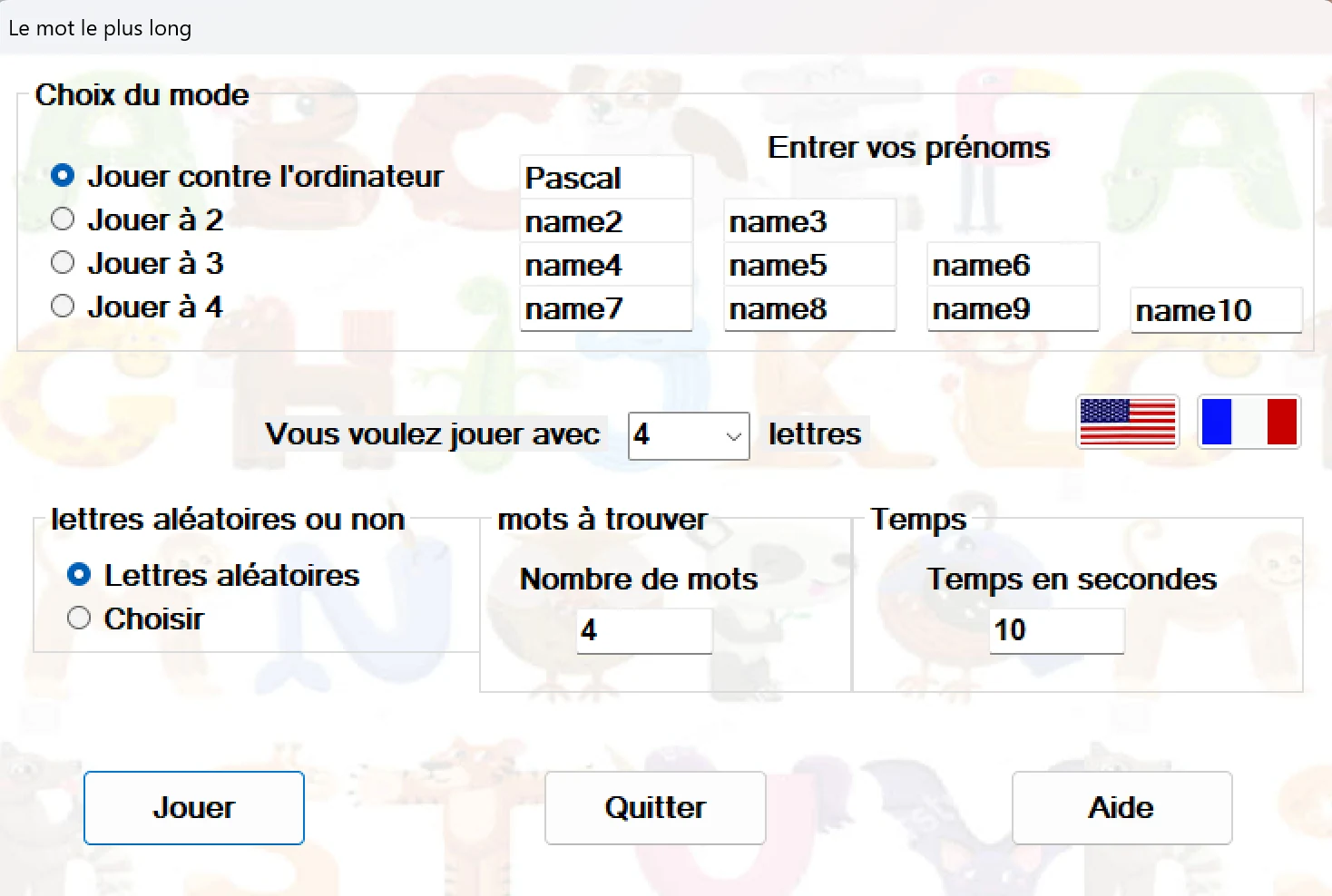
L’écran d’accueil regroupe les choix du mode, les prénoms, le nombre de lettres, le tirage aléatoire ou choisi, le nombre de mots et la limite de temps.
Les boutons disponibles
- Jouer : ouvre l’écran du jeu avec les options configurées.
- Quitter : ferme l’application.
- Aide : ouvre la fenêtre d’aide correspondant à la langue sélectionnée.
- Drapeaux américain et français : basculent l’interface entre anglais et français.
Configurer exactement la partie souhaitée
1. Choisir le mode de jeu
Cochez Jouer contre l’ordinateur ou l’un des modes Jouer à 2, 3 ou 4. Renseignez le prénom de chaque participant dans les champs prévus à cet effet. L’interface possède différents champs pour mémoriser les noms selon le mode retenu.
2. Choisir le nombre de lettres
Utilisez la liste déroulante « Vous voulez jouer avec … lettres ». Le code du démarrage ajoute la possibilité de jouer avec 4 lettres ; la liste du concepteur contient aussi les valeurs 5 à 15 lettres.
3. Choisir le tirage
Lettres aléatoires : le logiciel compose le tirage. Choisir : le jeu propose un mode de sélection des lettres, notamment les voyelles et les consonnes, conformément au fichier des règles.
4. Définir le nombre de mots
Dans « Nombre de mots », indiquez combien de mots chaque participant devra trouver pendant la partie.
5. Fixer le temps
Dans « Temps en secondes », saisissez le temps autorisé par joueur pour chaque recherche.
Exemple : pour une partie courte, vous pouvez choisir deux joueurs, 7 lettres, 4 mots à trouver et 30 secondes. Il s’agit d’un exemple de configuration, non d’un réglage imposé par le logiciel.
Les six étapes pour commencer à jouer
Les règles livrées avec le jeu décrivent une procédure simple :
- Choisissez le mode : contre le PC ou à 2, 3 ou 4 joueurs.
- Choisissez dans la liste le nombre de lettres.
- Indiquez si vous souhaitez choisir voyelles et consonnes ou utiliser des lettres aléatoires.
- Précisez le nombre de mots que chaque joueur doit trouver.
- Indiquez le temps accordé en secondes à chaque participant.
- Cliquez sur Jouer.
Règle de saisie importante : les mots doivent être écrits EN MAJUSCULES, SANS ACCENTS ET SANS TRAITS D’UNION. Cette consigne provient du fichier « règles.txt » fourni avec l’application.
Rechercher et saisir le mot le plus long possible
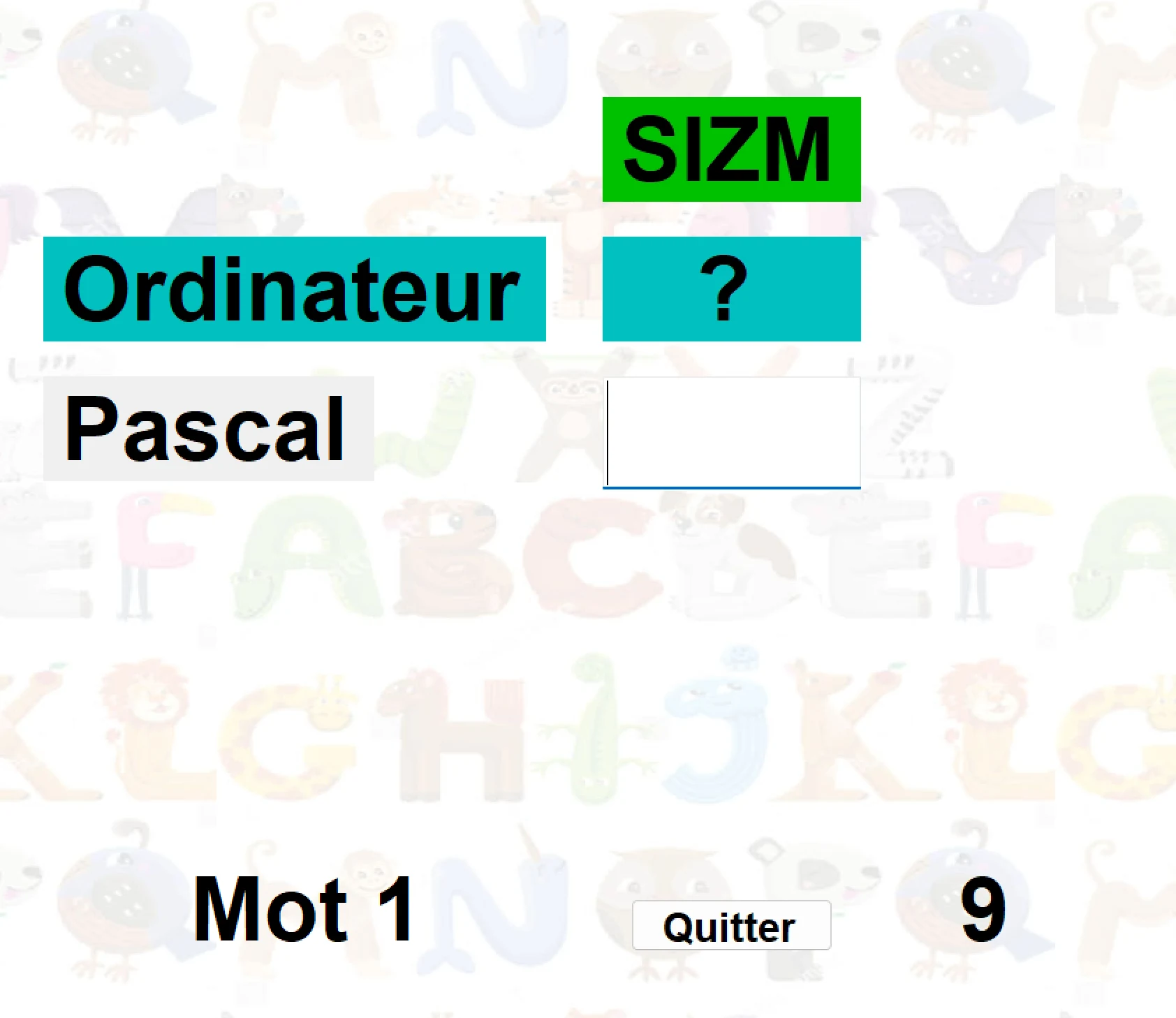
Une fois la partie lancée, l’interface présente les participants et la zone de saisie du mot recherché. Dans la capture, le jeu oppose Ordinateur à Pascal, avec le groupe de lettres affiché en haut et un champ blanc destiné à la réponse.
- Lisez attentivement les lettres affichées.
- Formez mentalement un mot aussi long que possible avec le tirage proposé.
- Saisissez votre proposition dans la zone blanche en respectant la consigne de majuscules sans accents.
- Respectez le temps configuré pour la manche.
- Recommencez selon le nombre de mots défini sur l’écran de démarrage.
À noter : la capture montre un bouton Quitter pour sortir de l’écran de jeu. Le fichier VB.NET fourni décrit surtout la fenêtre de configuration ; le comportement détaillé de validation des mots appartient à d’autres formulaires du programme qui n’ont pas été fournis en code source.
Lire le classement et les points obtenus
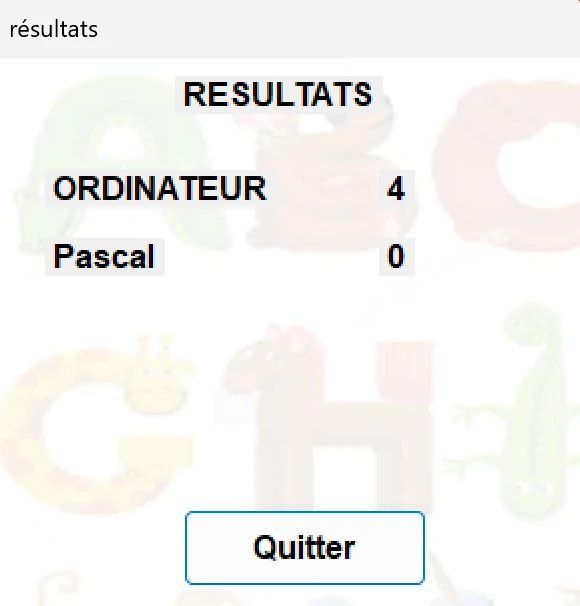
La fenêtre Résultats récapitule les participants et leur score. La capture transmise montre par exemple Ordinateur : 4 et Pascal : 0. Ces chiffres illustrent une partie et ne sont pas les scores fixes du jeu.
- Comparez les scores des participants.
- Repérez le joueur qui a obtenu le total le plus élevé.
- Utilisez Quitter pour fermer la fenêtre des résultats.
Précision : le détail exact du barème de points n’est pas expliqué dans « règles.txt » ni dans le code source Form1 remis. Ce guide décrit donc le résultat visible sans inventer de formule de calcul.
S’entraîner aux mots en français OU en anglais
Le Mot le Plus Long permet de s’entraîner à rechercher et à former des mots aussi bien en français qu’en anglais. Sur l’écran de démarrage, cliquez sur le drapeau français pour jouer en français, ou sur le drapeau américain pour jouer en anglais. Le code VB.NET fourni confirme le basculement des libellés et de l’aide entre les deux langues ; les captures et les règles illustrent le principe du jeu de mots.
Les préférences de partie sont sauvegardées par le programme dans des entrées de configuration : langue, mode de jeu, noms des participants, nombre de lettres, nombre de mots et durée. À la prochaine ouverture, le logiciel relit les valeurs enregistrées.
🇫🇷 Entraînement en français
Formez les mots les plus longs en français et enrichissez votre vocabulaire. L’interface propose notamment « Jouer », « Quitter » et « Aide ».
🇺🇸 Entraînement en anglais
Exercez-vous également avec les mots anglais et développez votre vocabulaire dans cette langue. L’interface affiche notamment « To play », « Help » et « Random Letters ».
Quelques astuces pour progresser et jouer sans difficulté
- Commencez avec peu de lettres puis augmentez progressivement le niveau de difficulté.
- Pour les enfants, accordez un peu plus de temps de réflexion au début.
- Variez les modes : affrontez l’ordinateur puis organisez des parties en famille ou entre amis.
- Alternez les parties en français et en anglais pour entraîner votre vocabulaire dans les deux langues.
- Relisez la consigne : majuscules, sans accents et sans traits d’union.
- Essayez des manches avec lettres choisies et des manches avec tirage aléatoire.
- Utilisez l’Aide si une fonction n’est pas claire.
Questions fréquentes
Combien de joueurs ?
Le jeu propose le mode contre l’ordinateur et les parties à 2, 3 ou 4 personnes.
Combien de lettres ?
Le code fourni prévoit de 4 à 15 lettres dans le sélecteur.
Quelles langues ?
Le jeu permet d’entraîner les mots en français et en anglais, avec une sélection par les drapeaux.
Comment sortir ?
Les fenêtres présentées comportent un bouton « Quitter ».
Découvrez Le Mot le Plus Long sur Boutique Logiciels
Retrouvez la présentation du jeu, ses caractéristiques et les modalités de commande sur sa fiche officielle. Une question ? Contactez directement Boutique Logiciels.