
Je Calcul Plus Vite — Guide complet et illustré
Réglez votre entraînement de calcul mental, choisissez les opérations et le temps de réponse, puis tentez de résoudre dix calculs le plus rapidement et le plus justement possible.
Un entraînement de calcul mental en dix opérations
Je Calcul Plus Vite est un jeu éducatif qui enchaîne dix opérations. Le joueur saisit les réponses dans le délai choisi. Le logiciel indique si une réponse est correcte et présente ensuite le pourcentage de réussite.
Quatre opérations
Addition, soustraction, multiplication et division, sélectionnables séparément.
Réponse chronométrée
3, 12 ou 30 secondes, ou 1 minute par opération.
Cinq difficultés
Plage numérique adaptée au niveau sélectionné, de 1–9 à 1–30.
Quatre langues
Interface en français, allemand, anglais et italien.
Préparer la partie sur le plateau de départ
La première fenêtre, intitulée « Control du jeu » sur ta capture, regroupe les réglages indispensables. Voici à quoi sert chaque zone.
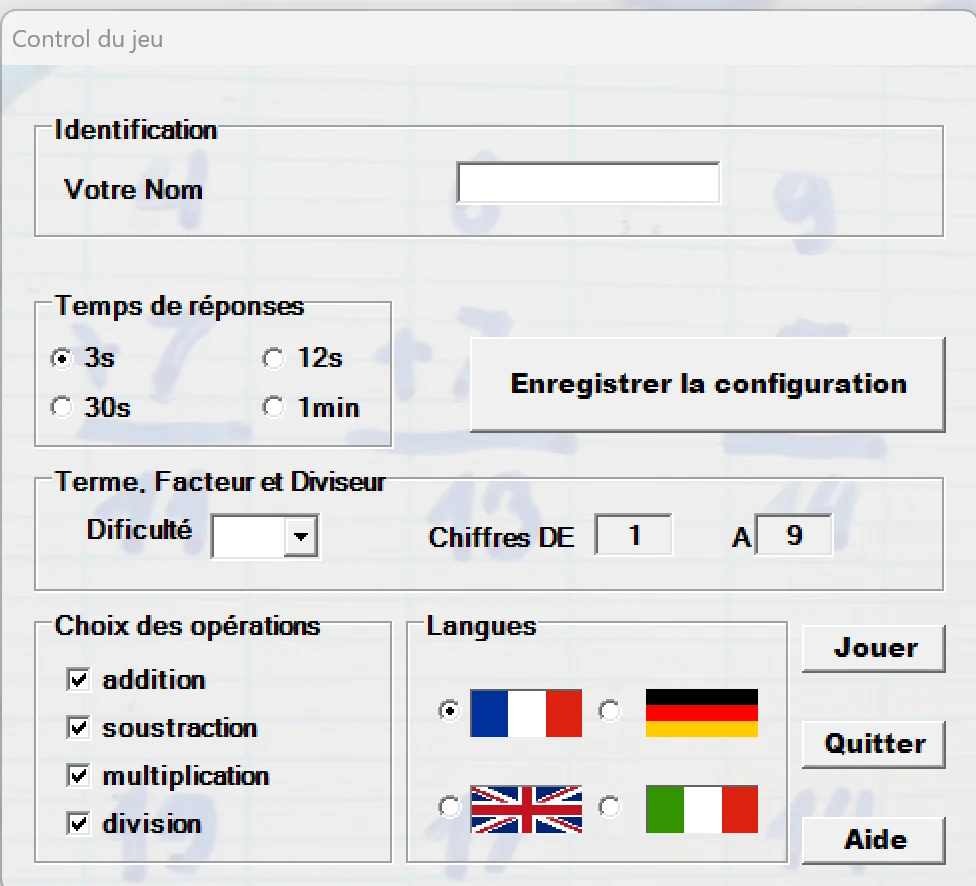
Identification — Votre Nom
Indiquez votre nom dans le champ « Votre Nom » : le programme exige cette saisie avant le lancement. Dans le code VB.NET, ce champ est limité à 8 caractères.
Temps de réponses
Choisissez 3 s, 12 s, 30 s ou 1 min. Le temps vaut pour chaque réponse, pas pour l'ensemble de la partie. Si vous dépassez la durée, le jeu passe au calcul suivant.
Terme, Facteur et Diviseur
Cette zone contient la liste « Difficulté » et les cases en lecture seule « Chiffres DE » et « A ». En changeant de difficulté, la plage de nombres mise en jeu change automatiquement.
Choix des opérations
Cochez uniquement les calculs que vous souhaitez travailler : addition, soustraction, multiplication et/ou division. Le programme demande qu'au moins une opération soit sélectionnée.
Langues
Sélectionnez le drapeau correspondant : français, allemand, anglais ou italien. Le code prévoit la traduction des textes de l'interface et des résultats.
Boutons de la fenêtre
- Enregistrer la configuration : conserve les réglages choisis dans un fichier de configuration INI.
- Jouer : lance la partie après vérification du nom, de la difficulté et de la sélection d'au moins une opération.
- Aide : ouvre l'aide associée à la langue.
- Quitter : ferme le programme.
Choisir les chiffres utilisés dans les calculs
Le code demaragejeu.vb confirme les cinq valeurs proposées par la liste déroulante :
| Difficulté | Plage affichée « Chiffres DE … A … » |
|---|---|
| 1 | De 1 à 9 |
| 2 | De 1 à 12 |
| 3 | De 1 à 15 |
| 4 | De 1 à 20 |
| 5 | De 1 à 30 |
Exemple : pour un entraînement plus facile, choisissez le niveau 1. Pour augmenter la difficulté, sélectionnez progressivement les niveaux 2 à 5. Les champs de plage se modifient automatiquement.
Les règles d'une partie, étape par étape
- Entrez le nom du joueur.
- Choisissez le temps accordé à chaque réponse, entre 3 secondes et 1 minute.
- Sélectionnez la difficulté et vérifiez la plage de nombres affichée.
- Cochez une ou plusieurs opérations à travailler : +, −, × et ÷.
- Choisissez votre langue, puis cliquez sur Jouer.
- Résolvez chaque opération proposée aléatoirement et entrez le résultat dans la zone prévue.
- Si la durée autorisée est dépassée, le jeu passe à l'opération suivante.
- Après dix opérations, la partie est terminée.
Consigne du fichier de règles : une coche verte marque les bonnes réponses et une croix rouge les erreurs.
Comprendre le plateau pendant une partie
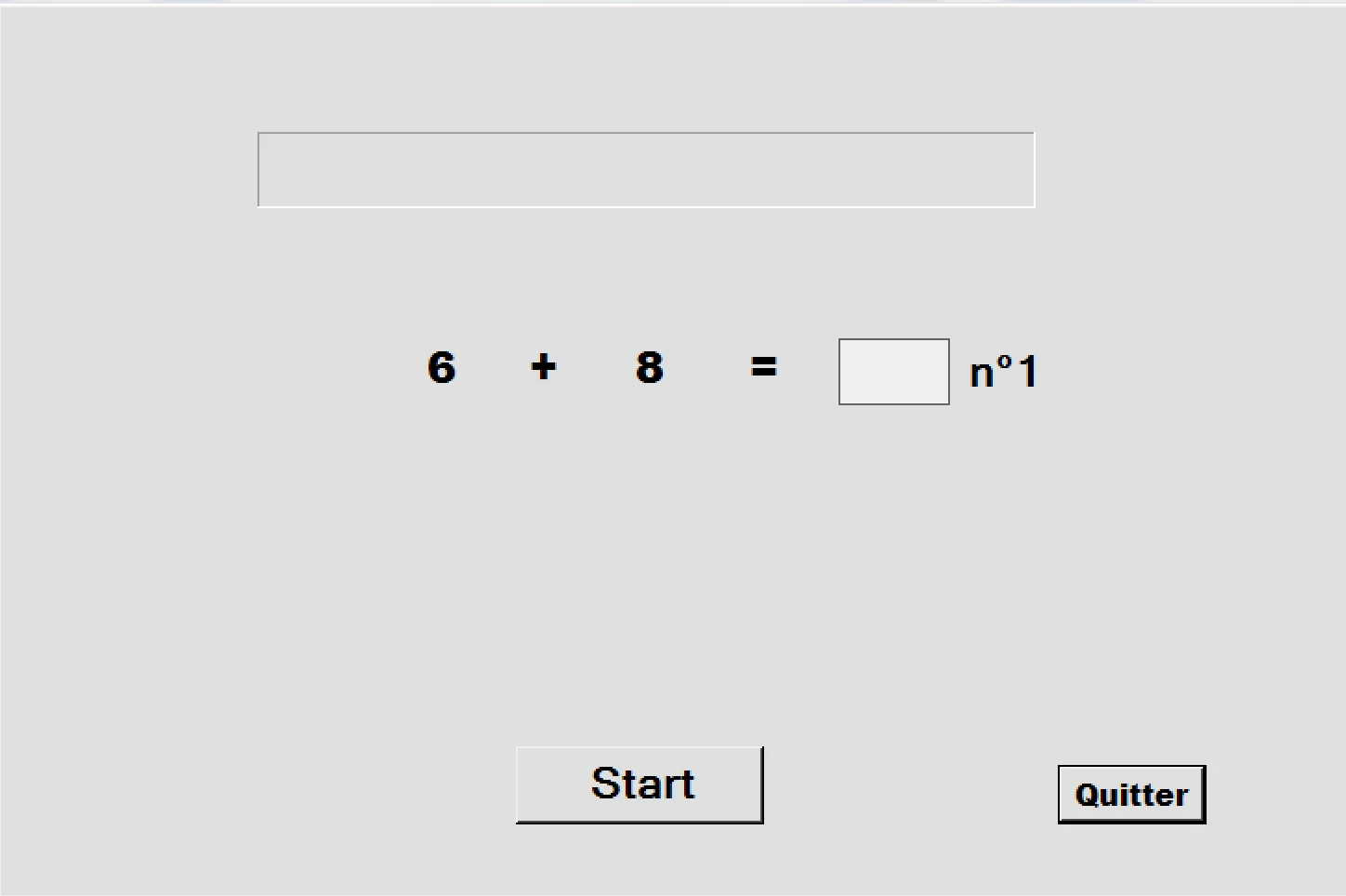
Après le lancement, le plateau montre l'opération du moment et laisse une case pour saisir le résultat. Sur ta capture, on voit 6 + 8 = □ et le repère « n°1 » : il s'agit du premier calcul.
La zone centrale
Présente les deux nombres, le signe opératoire, le symbole « = » et la case de réponse.
Le repère n°
Affiche le numéro de l'opération en cours, sur un total de dix.
Le bouton « Start »
Visible en bas du plateau : il est associé au démarrage de la séquence de calculs.
Le bouton « Quitter »
Permet de quitter l'écran de jeu.
Exemple de réponse
Pour 6 + 8, tapez 14 dans la case de réponse. Le jeu vérifie ensuite la réponse et continue la série suivant son mécanisme de chronométrage.
Précision : le fichier de règles indique les dix opérations et le dépassement du temps. Les sources remises ne permettent pas de garantir ici le détail de chaque action clavier ou la méthode exacte de validation sur le plateau ; le guide n'invente donc pas de raccourci clavier.
Comprendre les coches, les croix et le pourcentage de réussite
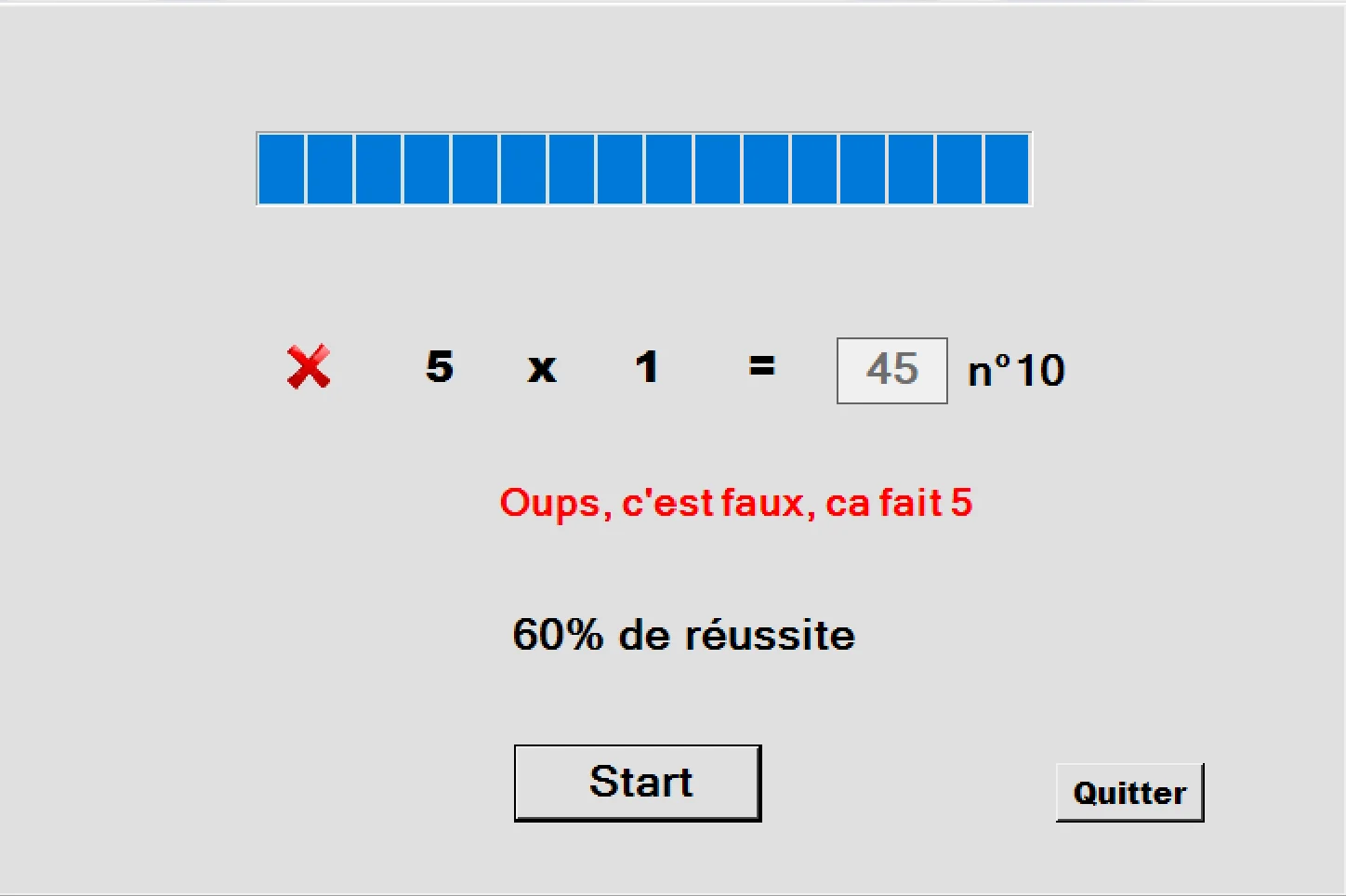
À la fin de la série, le programme signale les réponses correctes et incorrectes. La capture de fin montre une croix rouge indiquant une erreur et « 60 % de réussite ».
- Coche verte : la réponse donnée est correcte.
- Croix rouge : la réponse donnée est fausse.
- Réponse incorrecte : le logiciel signale l'erreur, sans afficher le résultat correct.
- Pourcentage de réussite : la fenêtre de résultats utilise un calcul fondé sur dix questions, soit 10 % par bonne réponse.
- Barre de progression : indique l'écoulement du temps pour chaque calcul individuellement. Elle recommence à zéro à chaque nouvelle opération : il y a donc dix progressions distinctes pendant une partie de dix calculs.
Exemple exact de la capture : « 60 % de réussite » signifie six bonnes réponses sur dix. Le jeu indique qu'une réponse est fausse, sans donner la réponse correcte. La barre de progression suit le temps de réponse du calcul en cours, puis redémarre pour le calcul suivant.
Jouer en français, allemand, anglais ou italien
Le menu Langues permet de choisir l'interface du jeu. Selon le code VB.NET, ce choix détermine les textes de configuration, les messages et les libellés des résultats. La fenêtre d'aide charge également un fichier spécifique à la langue sélectionnée.
Les règles mathématiques sont identiques dans les quatre langues : seules les indications textuelles s'adaptent au choix effectué.
Progresser à son rythme
- Pour commencer, choisissez 1 à 9 avec une durée de 30 secondes ou 1 minute.
- Travaillez une seule opération à la fois si vous souhaitez améliorer une compétence précise.
- Passez ensuite aux quatre opérations pour un entraînement varié.
- Diminuez le temps à 12 secondes, puis 3 secondes lorsque vous êtes plus rapide.
- Augmentez progressivement la difficulté jusqu'au niveau 5.
- Comparez vos pourcentages de réussite d'une partie à l'autre.
Découvrir Je Calcul Plus Vite
Retrouvez la présentation du jeu, les informations produit et sa version de démonstration sur Boutique Logiciels. Une question ? Notre page Contact est à votre disposition.