
Guide complet et illustré de Gestion d’Emprunts
Découvrez comment enregistrer des prêts de matériel, gérer les catégories, les objets et les personnes, suivre les emprunts en cours, imprimer les listes, traiter les alertes et configurer les mails de service.
Fenêtre principale : tout le pilotage des emprunts au même endroit
L’écran principal permet de gérer la base de données du matériel, d’enregistrer de nouveaux prêts et d’accéder aux fenêtres de consultation. La capture ci-dessous montre la structure générale du logiciel.
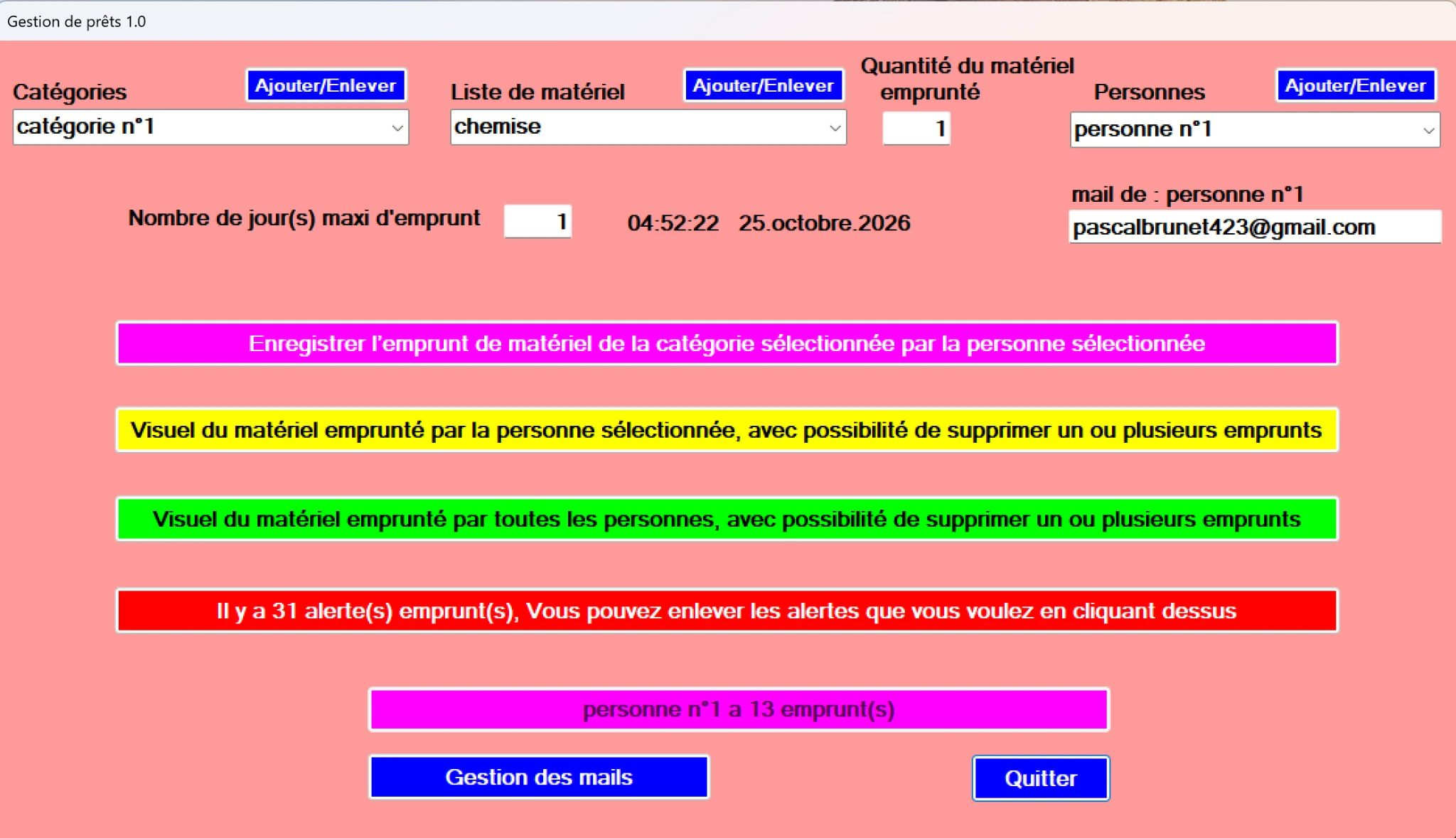
Catégories
Choisissez une famille de matériel, par exemple une catégorie d’objets ou d’outils. Le bouton Ajouter/Enlever ouvre le fichier de gestion de ces catégories.
Liste de matériel
Après avoir choisi une catégorie, la liste des objets disponibles s’actualise. Chaque catégorie possède sa propre liste de matériel.
Personnes
Sélectionnez l’emprunteur dans la liste. Le bouton Ajouter/Enlever permet de maintenir la liste des personnes.
Compteurs et informations
L’heure, la date, le nombre de jours maxi d’emprunt et le compteur des emprunts de la personne sélectionnée sont mis à jour automatiquement.
Les principaux boutons de la page d’accueil
- Enregistrer l’emprunt… : mémorise un nouveau prêt pour la catégorie, l’objet et la personne choisis.
- Visuel du matériel emprunté par la personne sélectionnée… : ouvre la liste détaillée des emprunts de la personne courante.
- Visuel du matériel emprunté par toutes les personnes… : affiche une vue globale de tous les emprunts enregistrés.
- Bouton rouge d’alerte : indique le nombre d’emprunts arrivés à échéance ou dépassés.
- Gestion des mails : ouvre le paramétrage SMTP et les adresses de service.
- Quitter : ferme le logiciel.
Bon à savoir : le bouton rose placé en bas de la fenêtre principale indique en direct combien d’objets sont actuellement enregistrés pour la personne sélectionnée.
Catégories, objets, personnes et paramètres généraux
Avant d’enregistrer des prêts, il faut d’abord préparer la liste des catégories, la liste du matériel contenu dans chaque catégorie et la liste des personnes autorisées à emprunter du matériel.
1) Gérer les catégories
- Cliquez sur Ajouter/Enlever dans la zone Catégories.
- Le logiciel ouvre le fichier texte typesoutils.txt dans le Bloc-notes.
- Ajoutez, modifiez ou supprimez les catégories, une par ligne, puis enregistrez.
- Au retour dans le logiciel, la liste est relue et triée automatiquement.
Nettoyage automatique : si une catégorie est supprimée du fichier, le logiciel supprime également le dossier associé et tente de retirer les anciens emprunts liés à cette catégorie dans les fiches des personnes.
2) Gérer le matériel d’une catégorie
- Sélectionnez d’abord une catégorie.
- Cliquez ensuite sur Ajouter/Enlever dans la zone Liste de matériel.
- Le logiciel ouvre le fichier outils\
\ ..txt - Ajoutez ou retirez les objets, un par ligne, puis enregistrez.
- La liste des objets de cette catégorie se recharge automatiquement.
3) Gérer les personnes
- Cliquez sur Ajouter/Enlever dans la zone Personnes.
- Le logiciel ouvre le fichier personnes.txt.
- Ajoutez ou retirez les personnes, une par ligne, puis enregistrez.
- Pour chaque personne, le logiciel crée ou met à jour un fichier .ini individuel dans le dossier personnes.
4) Paramétrer les quantités et la durée maxi
| Élément | Fonction |
|---|---|
| Quantité du matériel emprunté | La quantité saisie est contrôlée par le programme. D’après le code, la valeur autorisée va de 1 à 5 objets identiques. |
| Nombre de jour(s) maxi d’emprunt pour tous | Ce nombre détermine le délai au-delà duquel un emprunt devient une alerte. La valeur est mémorisée automatiquement dans la configuration. |
| Heure et date affichées | Les deux libellés au centre de la fenêtre affichent l’heure courante et la date du jour. |
Astuce : si vous changez la personne sélectionnée, le compteur rose en bas s’actualise et indique immédiatement combien d’emprunts sont enregistrés pour cette personne.
Enregistrer un emprunt de matériel
Le bouton fuchsia Enregistrer l’emprunt… crée un nouvel enregistrement dans le fichier de la personne sélectionnée. Le logiciel mémorise la personne, la catégorie, l’objet, la quantité et la date du prêt.
- Sélectionnez la catégorie.
- Sélectionnez l’objet dans la liste de matériel.
- Sélectionnez la personne.
- Saisissez la quantité souhaitée entre 1 et 5.
- Vérifiez le nombre de jours maxi d’emprunt.
- Cliquez sur Enregistrer l’emprunt….
Si l’enregistrement est nouveau
Le message temporaire « L’enregistrement a bien été fait » apparaît.
Si les mêmes données existent déjà
Le message « Il y a déjà un enregistrement avec ces données » s’affiche, mais la date est tout de même réécrite dans le fichier.
Validation : si la catégorie, la personne ou l’objet n’est pas renseigné, le logiciel refuse l’opération et demande de compléter les données avant d’enregistrer.
Suivre les emprunts de la personne sélectionnée
Le bouton jaune ouvre une fenêtre listant les emprunts de la personne choisie sur l’écran principal. D’après le code, les lignes sont relues depuis le fichier de la personne puis triées par date.
- Vous obtenez un visuel détaillé des objets empruntés par une seule personne.
- La liste peut servir de contrôle rapide avant restitution du matériel.
- Le texte du bouton précise qu’une suppression d’un ou plusieurs emprunts est possible dans cette fenêtre dédiée.
Remarque : aucune capture spécifique de cette fenêtre n’a été fournie, mais son fonctionnement est explicitement indiqué par le bouton de l’écran principal et confirmé par le code source.
Visualiser tous les emprunts de toutes les personnes
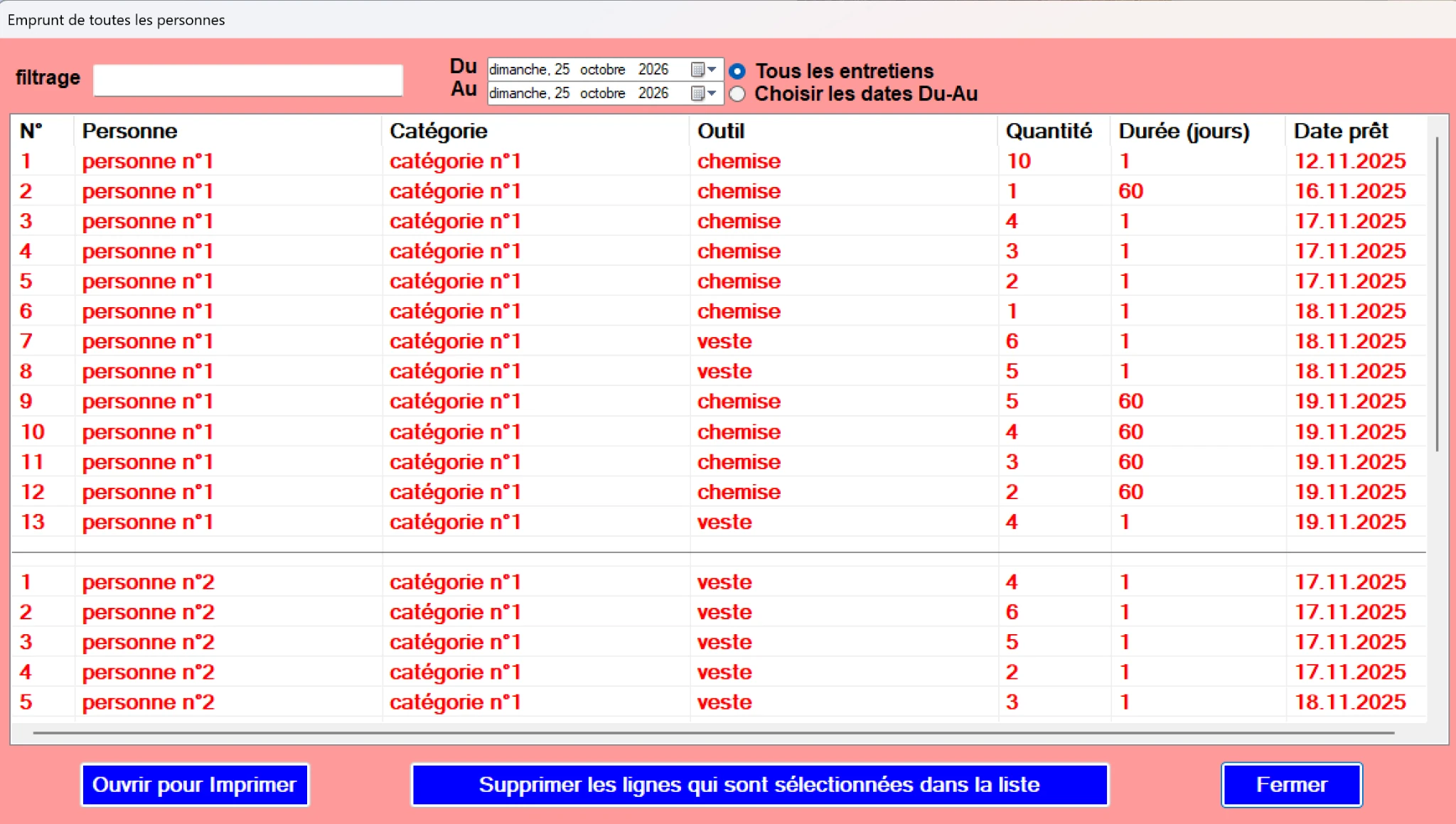
Le bouton vert ouvre une fenêtre globale regroupant les prêts enregistrés pour l’ensemble des personnes. C’est la vue la plus pratique pour contrôler rapidement toute la base des emprunts.
Fonctionnalités visibles dans cette fenêtre
- Filtrage : un champ de recherche permet de réduire l’affichage.
- Choix des dates Du-Au : la fenêtre propose un affichage sur toutes les périodes ou sur une plage de dates précise.
- Liste structurée : les colonnes affichent le numéro, la personne, la catégorie, l’objet, la quantité, la durée et la date du prêt.
- Ouvrir pour Imprimer : ouvre une version imprimable de la liste. Selon votre configuration Windows, vous pourrez l’imprimer sur papier ou via une imprimante PDF.
- Supprimer les lignes sélectionnées : permet d’effacer un ou plusieurs enregistrements sélectionnés dans la liste.
Lecture des données : le programme parcourt tous les fichiers de personnes pour construire cette vue globale.
Alertes : repérer les prêts arrivés à échéance ou dépassés
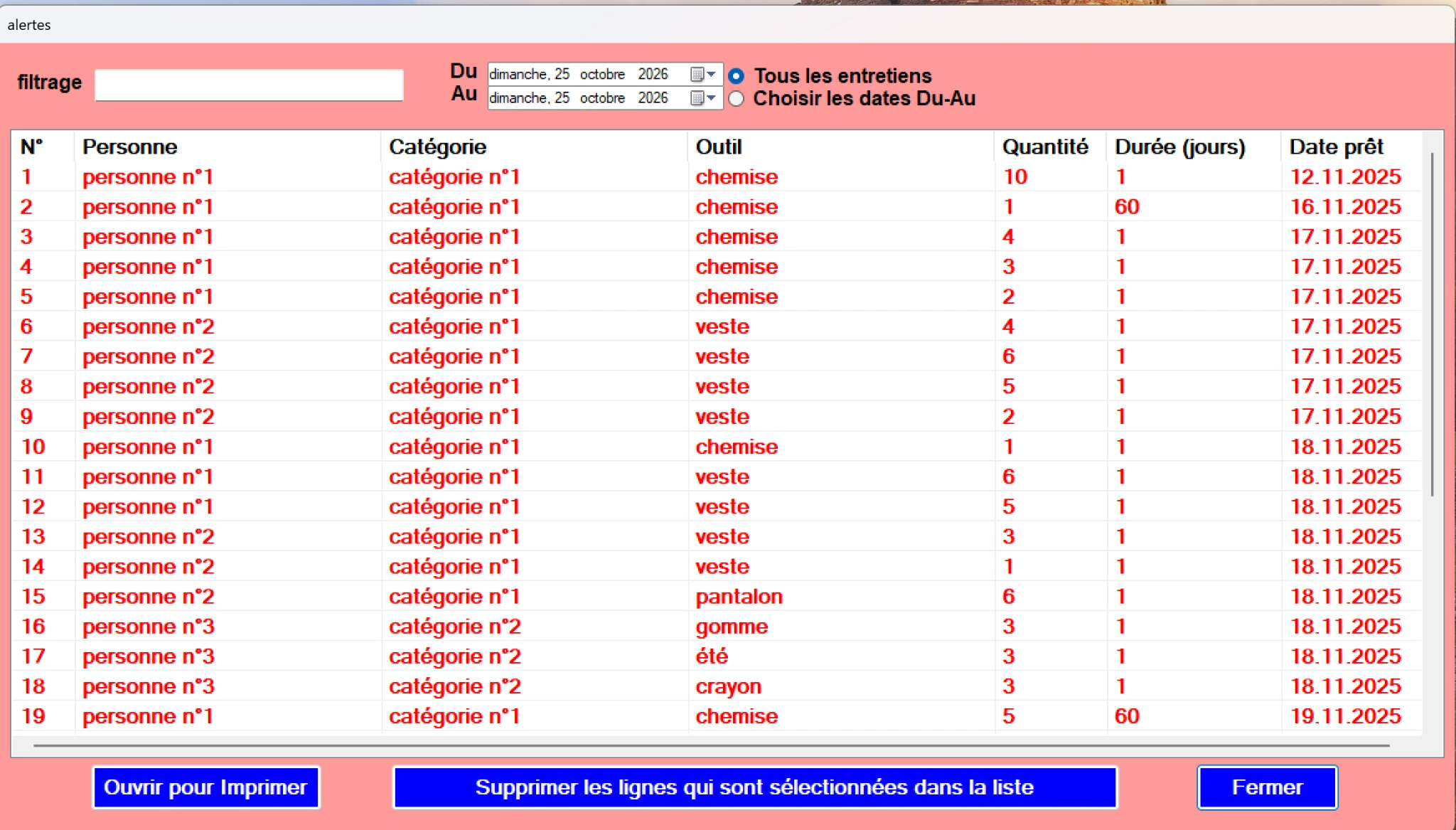
Le logiciel calcule en permanence le nombre d’emprunts en retard. Une alerte est générée lorsque la date du prêt + le nombre de jours maxi d’emprunt est inférieure à la date actuelle.
Ce que fait le bouton rouge sur l’écran principal
- Il affiche le nombre d’alertes avec un message du type : « Il y a X alerte(s) emprunt(s) ».
- Il se masque automatiquement lorsqu’il n’y a aucune alerte.
- Un clic ouvre la fenêtre détaillée des alertes.
Fonctions disponibles dans la fenêtre d’alertes
- Filtrage par texte.
- Filtrage par période grâce aux dates Du et Au. Même si l’interface affiche le mot « entretiens », dans ce contexte il s’agit bien du filtrage des emprunts.
- Ouvrir pour Imprimer pour sortir un état imprimable des alertes présentes à l’écran.
- Suppression des lignes sélectionnées pour retirer une ou plusieurs alertes/emprunts de la liste.
- Fermeture de la fenêtre via le bouton dédié.
Important : les alertes sont déterminées à partir de la date réelle d’emprunt enregistrée dans chaque fiche personne. Si vous modifiez manuellement les fichiers ou les dates système, le résultat des alertes changera en conséquence.
Gestion des mails : configuration SMTP et adresses de service
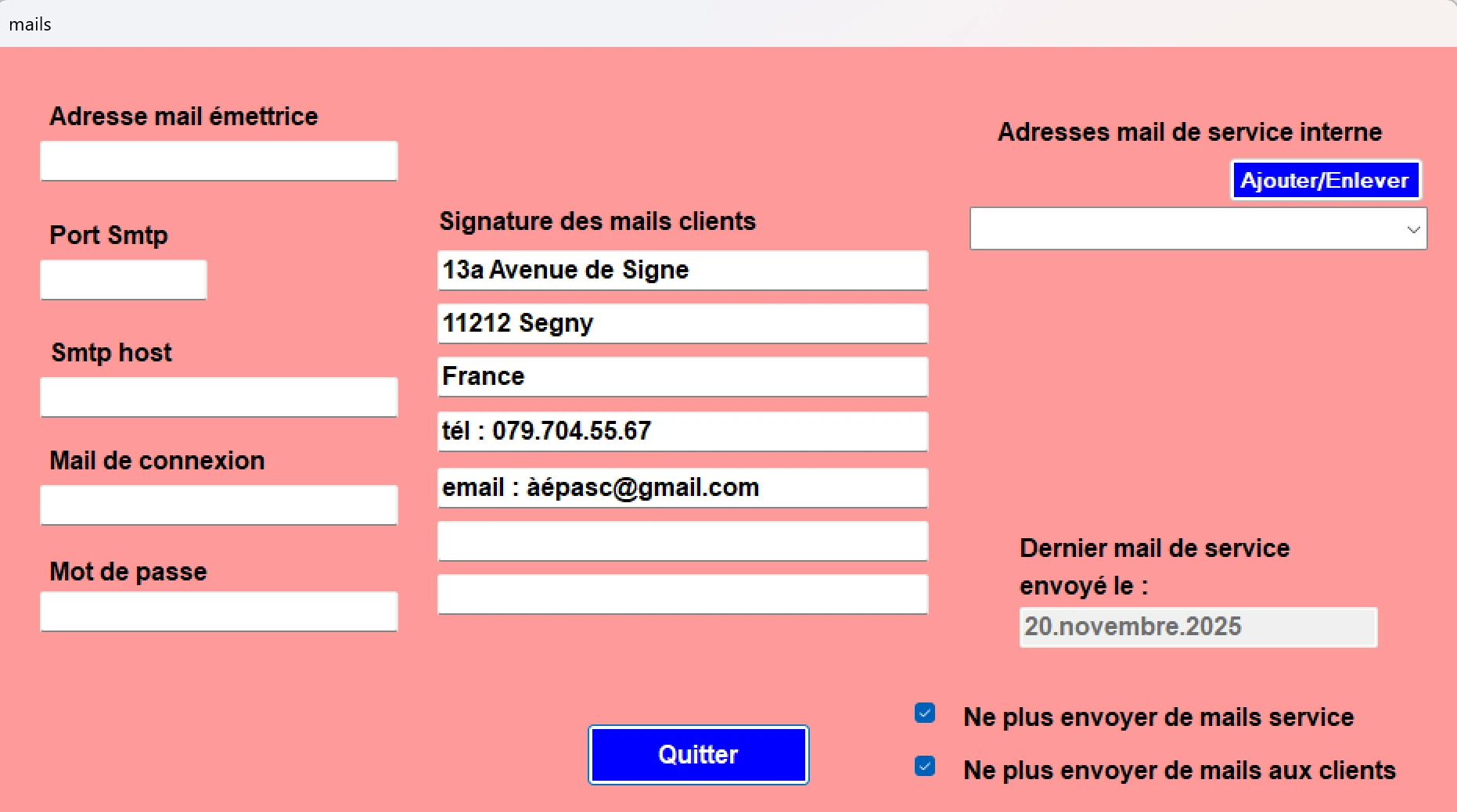
Le bouton Gestion des mails ouvre la fenêtre de paramétrage des envois. Le code montre également qu’en présence d’alertes, le logiciel peut préparer un fichier alertes.txt et l’envoyer automatiquement par mail avec pièce jointe, selon la configuration enregistrée.
Champs visibles dans la fenêtre
- Adresse mail émettrice
- Port SMTP
- SMTP host
- Mail de connexion
- Mot de passe
- Adresses mail de service interne (avec bouton Ajouter/Enlever)
- Signature des mails clients
- Dernier mail de service envoyé le
- Cases à cocher visibles pour ne plus envoyer certains mails.
Fonctionnement relevé dans le code
- Le logiciel crée ou met à jour le fichier alertes.txt.
- Il génère un fichier mail.txt contenant le contenu à transmettre.
- Il utilise les paramètres SMTP saisis pour se connecter au serveur de messagerie.
- Il ajoute jusqu’à 5 adresses de destinataires internes.
- Il envoie un mail ayant pour sujet ALERTE EMPRUNT MATERIELS avec le fichier d’alertes en pièce jointe.
Conseil : testez d’abord vos réglages SMTP avec une adresse de test afin de vérifier le port, le serveur, l’identifiant, le mot de passe et l’autorisation d’envoi sécurisé (SSL).
Conseils d’utilisation et informations techniques utiles
Sauvegarde automatique
Le code montre qu’une copie de plusieurs fichiers de travail est effectuée dans le dossier sauvegarde, avec une mise à jour hebdomadaire lorsque la date de sauvegarde est ancienne.
Fichiers utilisés
Le logiciel s’appuie notamment sur personnes.txt, typesoutils.txt, le dossier outils, le dossier personnes et plusieurs fichiers .ini.
Quantités limitées
Un même enregistrement ne peut contenir que 1 à 5 objets identiques. Si une autre valeur est saisie, le logiciel rétablit la quantité à 1.
Impression
Les fenêtres de suivi et d’alertes proposent un bouton Ouvrir pour Imprimer. Vous pouvez donc imprimer sur papier ou choisir une imprimante PDF si vous souhaitez archiver les listes.
Bonnes pratiques recommandées
- Créez d’abord les catégories, puis les objets et enfin les personnes.
- Définissez une valeur réaliste dans Nombre de jour(s) maxi d’emprunt pour tous.
- Contrôlez régulièrement le bouton rouge d’alerte pour réclamer rapidement le matériel en retard.
- Effectuez des copies de sécurité de votre dossier logiciel si vous manipulez souvent les fichiers texte à la main.
- Avant de supprimer des lignes dans les listes, vérifiez que vous avez bien sélectionné les bons enregistrements.
Résumé : Gestion d’Emprunts permet de tenir un suivi simple, clair et pratique du matériel prêté, avec relances, impression et envoi de mails internes pour les alertes.
Découvrez Gestion d’Emprunts
Envie de suivre vos prêts de matériel, vos emprunteurs et les retours en retard ? Retrouvez la présentation complète du logiciel, sa version de démonstration et son tarif sur sa fiche produit.
🛒 Découvrir la fiche Gestion d’Emprunts