
Top Mental — Guide complet et illustré
Découvrez les règles authentiques du jeu : mode solo ou deux joueurs, entraînement ou jeu automatique, placement stratégique des nombres et calcul des points.
Un jeu de nombres, de calcul et de stratégie
Top Mental est un jeu de réflexion mathématique pour Windows. Il se joue seul contre l’ordinateur ou à deux personnes. Le but n’est pas de répondre à dix questions : il faut placer judicieusement des nombres sur une grille afin de cumuler le plus de points possible.
Le jeu propose deux façons de jouer : Entraînement, où les opérations sont à effectuer, et Jeu, où les opérations s’effectuent automatiquement, conformément aux règles fournies.
1 ou 2 joueurs
Affrontez le PC ou un deuxième joueur.
Opérations choisies
Plusieurs opérations peuvent être activées ou désactivées.
Jeu stratégique
La position des nombres et leurs voisins influencent les possibilités.
Victoire aux points
Lorsque la grille est pleine, le score le plus élevé l’emporte.
Configurer une partie depuis « Control du jeu »
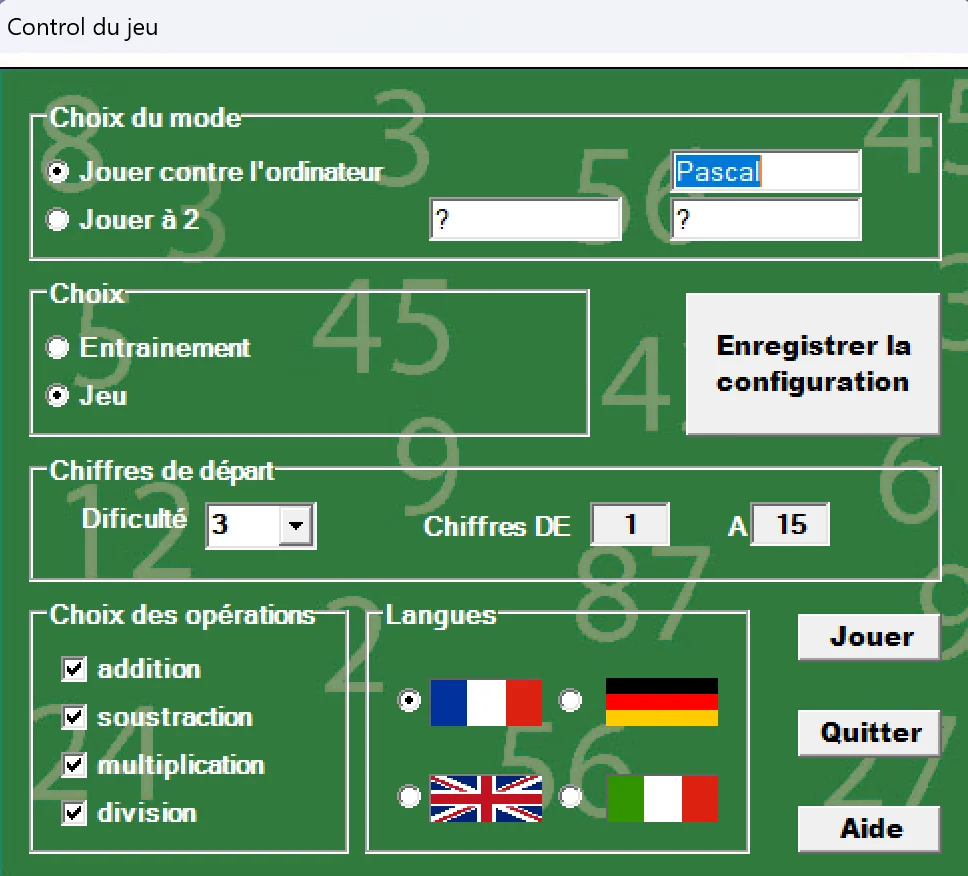
Choix du mode
Sélectionnez « Jouer contre l’ordinateur » ou « Jouer à 2 », puis renseignez le ou les noms dans les cases disponibles.
Choix : Entraînement ou Jeu
Entraînement : vous devez effectuer les opérations. Jeu : les opérations sont faites automatiquement par le logiciel. Ce sont deux modes distincts ; le guide ne les confond pas.
Chiffres de départ
Choisissez la difficulté. Les champs « Chiffres DE » et « À » indiquent la plage de nombres correspondante.
Choix des opérations
Cochez les opérations voulues parmi addition (+), soustraction (−), multiplication (×) et division (:). L’opération actuelle est affichée pendant la partie.
Langues et boutons
Le code propose français, allemand, anglais et italien. Les boutons « Enregistrer la configuration », « Jouer », « Quitter » et « Aide » figurent dans la fenêtre de départ. Au lancement, un court temps d’attente est prévu pour charger les opérations en mémoire.
Les plages numériques prévues par le code
Les contrôles de valeurs dans les sources VB.NET distinguent cinq niveaux de difficulté :
| Difficulté | Nombres de départ |
|---|---|
| 1 | 1 à 9 |
| 2 | 1 à 12 |
| 3 | 1 à 15 |
| 4 | 1 à 20 |
| 5 | 1 à 30 |
La capture de configuration présente par exemple le niveau 3, avec les nombres 1 à 15.
Comment placer les nombres ?
- Choisissez l’adversaire et le mode Entraînement ou Jeu.
- Choisissez la difficulté, les opérations et votre langue.
- Cliquez sur « Jouer » et laissez se terminer le chargement initial.
- Au commencement, dix chiffres sont posés automatiquement sur la grille.
- Observez le signe « Opération actuelle ».
- Inscrivez un nouveau nombre dans une case située à côté d’un nombre déjà posé.
- Condition obligatoire : votre nombre doit valoir exactement une unité de plus ou une unité de moins que l’un des nombres voisins.
- Cliquez sur « Valider » lorsqu’il est proposé pour enregistrer le placement.
- Continuez en tenant compte de l’opération active et des nombres voisins afin de marquer des points.
- Quand la grille est pleine, la partie est terminée : le joueur ayant le plus de points gagne.
Exemple illustratif de la règle de voisinage : à côté d’un 8, les nombres 7 ou 9 satisfont la condition de ±1. Cet exemple explique uniquement la règle de placement, et ne constitue pas un coup capturé dans le logiciel.
Comprendre les 64 emplacements du plateau
La capture montre une grille formée de 8 lignes et 8 colonnes. Les cases bleues contiennent les nombres de départ déjà inscrits ; les cases blanches offrent les emplacements restants.
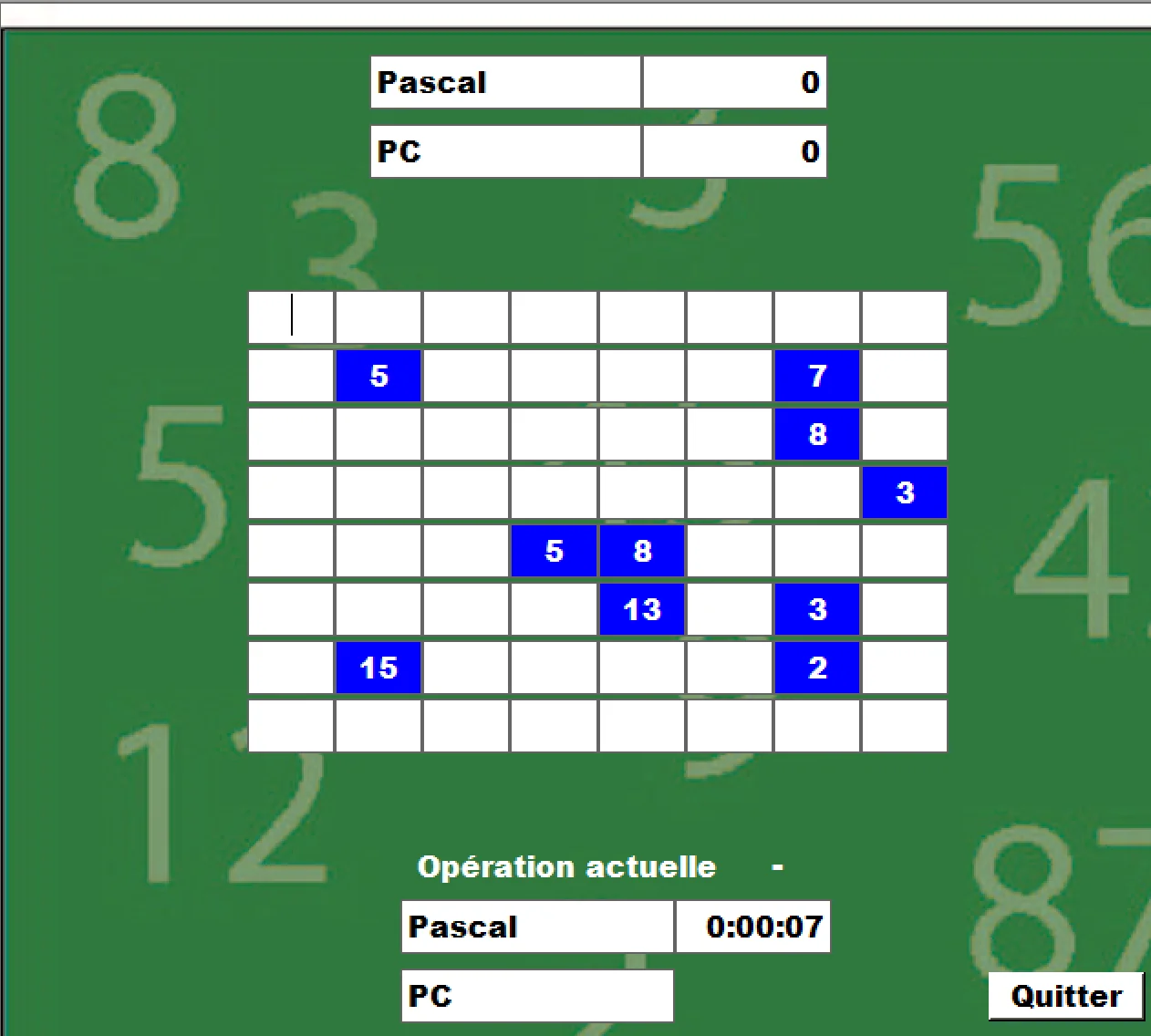
Au-dessus figurent les noms et scores des participants ; en dessous se trouvent « Opération actuelle », le nom du joueur et son compteur de temps. Le bouton « Quitter » est affiché dans le coin inférieur droit.
Attention : une valeur doit respecter la différence de plus ou moins une unité avec un voisin. La grille n’est pas un simple tableau de réponses à dix calculs.
L'opération actuelle et les nombres voisins
Le fichier de règles explique que la somme des points dépend du nombre placé, du signe actuellement sélectionné et des nombres adjacents. Lorsqu’un nombre touche plusieurs autres nombres, plusieurs calculs peuvent contribuer au total.
Le code VB.NET distingue les quatre opérateurs +, −, × et :, et additionne les contributions calculées dans les champs de points des joueurs. Les résultats peuvent donc être très différents selon le placement, l’opération actuelle et les voisins présents.
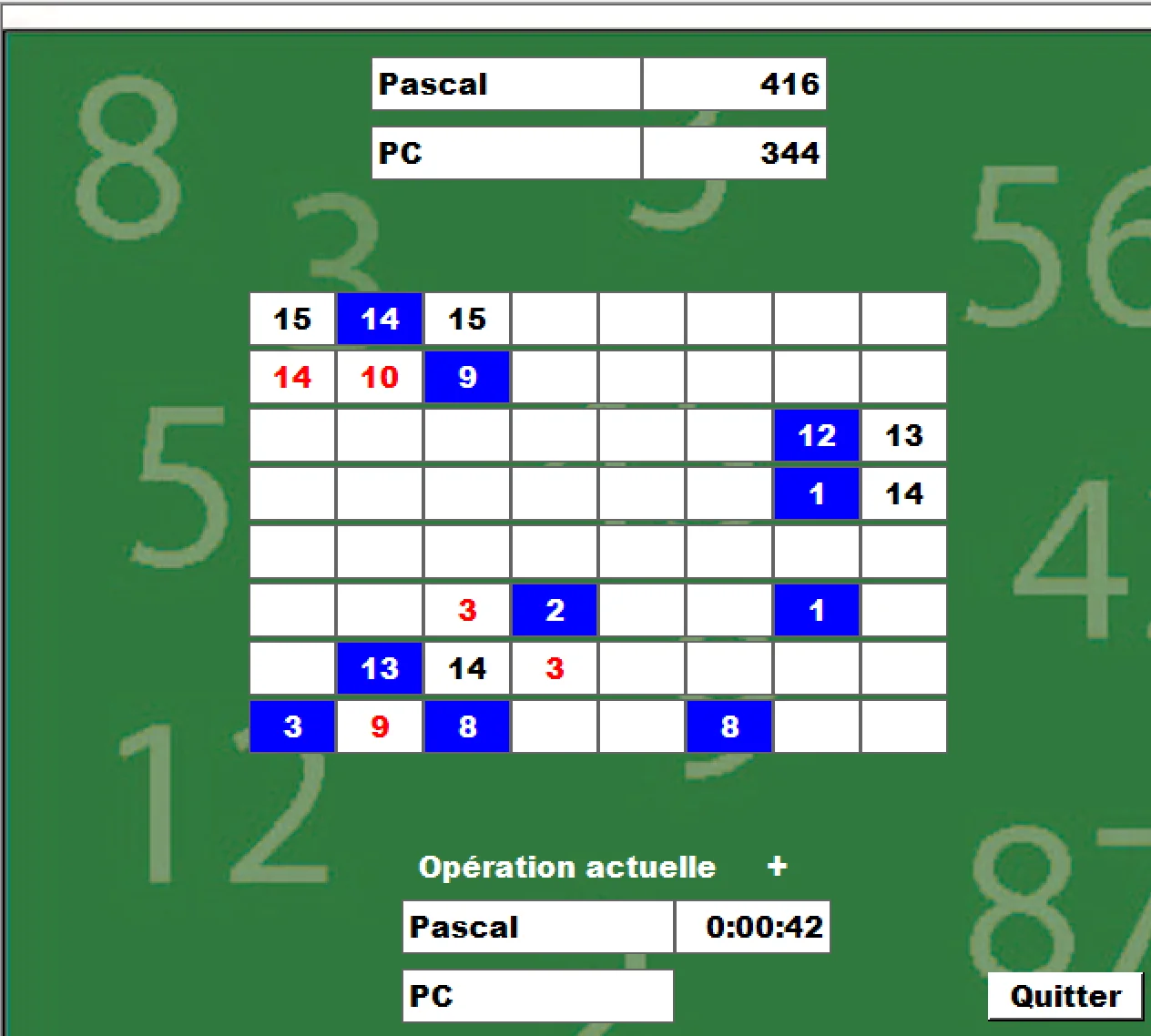
Sur la capture d’une partie en cours, le score affiche Pascal : 416 contre PC : 344, et l’opération actuelle est « + ». Il s’agit d’un exemple tiré de la capture, et non d’un score prédéfini.
À retenir : placer un nombre ne suffit pas ; il faut réfléchir à son emplacement et aux nombres adjacents pour chercher à obtenir davantage de points.
Deux manières de travailler le calcul mental
Mode Entraînement
Vous effectuez les opérations demandées. Le plateau comporte un bouton de validation et le code contient des fenêtres et champs destinés aux calculs.
Mode Jeu
Les opérations sont calculées automatiquement par le logiciel. Votre réflexion porte sur le placement des nombres et les points.
Contre le PC ou à deux
La partie se joue contre l’ordinateur ou à deux joueurs humains, selon le réglage de départ. Les noms, les points et les temps sont prévus dans le programme et dans sa fenêtre de fin de partie.
Le bouton « Aide » charge le fichier d’aide correspondant à la langue choisie.
Fin du jeu et victoire
Selon le fichier des règles, la partie s’arrête lorsque la grille est pleine. Le gagnant est celui qui totalise le plus grand nombre de points.
Le formulaire fin_partie.vb prévoit l’affichage des noms, des points et du temps, avec un bouton « OK ». Aucune capture de cet écran final n’étant fournie, le guide ne présente pas de fausse image de résultats.
Conseils compatibles avec les règles
- Vérifiez toujours la contrainte +1 ou −1 par rapport à un nombre voisin.
- Observez le signe actif avant de choisir l’emplacement d’un nombre.
- Regardez les voisins existants : plusieurs nombres voisins peuvent contribuer au score.
- Essayez les modes Entraînement et Jeu pour découvrir leurs différences.
Découvrez Top Mental sur Boutique Logiciels
Retrouvez la présentation du jeu, sa version de démonstration et les informations de commande sur la fiche officielle. Une question ? Contactez Boutique Logiciels.