
Guide complet et illustré de Maintenance Pro
Découvrez comment organiser et suivre tous types d’entretiens : ateliers et machines, véhicules, immobilier, bâtiments, installations, équipements et bien davantage. Renseignez les dernières interventions et leur périodicité, suivez les échéances, les alertes et les rapports PDF.
Fenêtre principale : gérez tous vos entretiens au même endroit
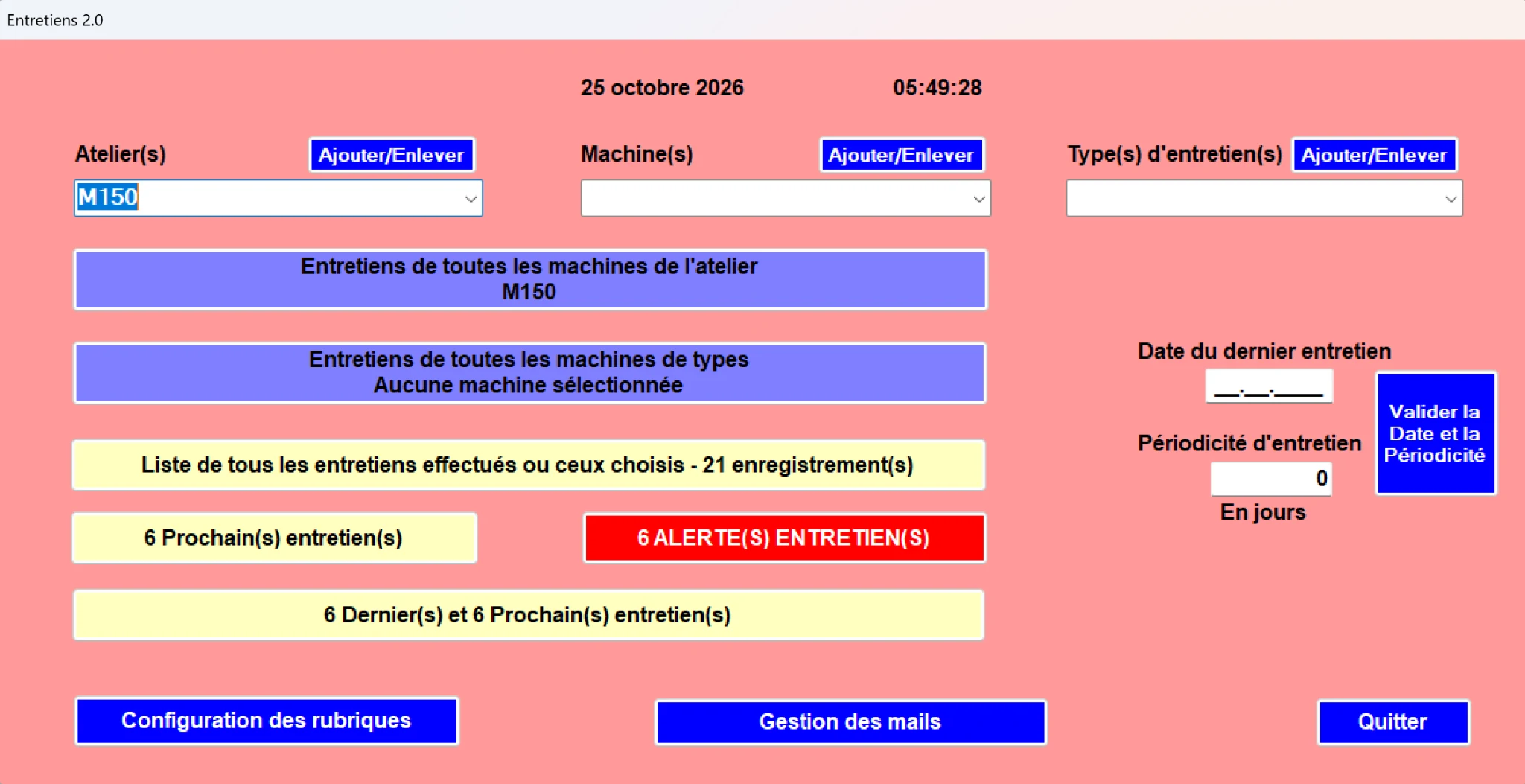
L’écran principal regroupe le suivi de vos entretiens : sélection d’un ensemble (atelier, parc de véhicules, bâtiment, immeuble, service…), d’un élément à entretenir, du type d’intervention, des dates, des rapports et des alertes. Maintenance Pro ne se limite pas aux ateliers et aux machines : il peut servir à suivre des véhicules, des biens immobiliers, des installations et tout autre équipement nécessitant des entretiens réguliers.
Atelier(s)
La première liste permet de choisir l’atelier ou le secteur à superviser. Le bouton Ajouter/Enlever sert à gérer la liste.
Machine(s)
La deuxième liste permet de choisir la machine concernée. Elle peut contenir un numéro, un nom de machine et une désignation détaillée.
Type(s) d’entretien(s)
La troisième liste permet de sélectionner le type d’intervention à enregistrer : vidange, réglage, ajustement, huilage, panne, etc.
Saisie de l’entretien
À droite, le champ Date du dernier entretien sert à indiquer la date à laquelle l’entretien a réellement été effectué. Le champ Périodicité d’entretien définit l’intervalle, exprimé en jours, entre deux entretiens successifs. Cliquez ensuite sur Valider la Date et la Périodicité. Ces valeurs peuvent être mises à jour après chaque entretien réalisé.
Exemples d’utilisation : atelier et machines-outils ; flotte de véhicules (révision, vidange, contrôle) ; immeubles et bâtiments (chauffage, climatisation, ascenseurs, contrôles techniques) ; équipements informatiques ou autres installations. Les termes affichés dans les rubriques peuvent être adaptés selon vos besoins.
Les boutons clés de l’accueil
- Entretiens de toutes les machines de l’atelier… : vue groupée par atelier.
- Entretiens de toutes les machines de types… : vue filtrée selon la machine ou le type sélectionné.
- Liste de tous les entretiens effectués ou ceux choisis… : historique global.
- Prochain(s) entretien(s) : liste des opérations à prévoir.
- ALERTE(S) ENTRETIEN(S) : liste des maintenances en retard.
- Dernier(s) et Prochain(s) entretien(s) : synthèse combinée.
- Configuration des rubriques et Gestion des mails : paramètres du logiciel.
Bon à savoir : la date et l’heure du jour sont affichées en haut de la fenêtre principale afin de faciliter la saisie et le contrôle des échéances.
Configuration des rubriques et gestion des listes
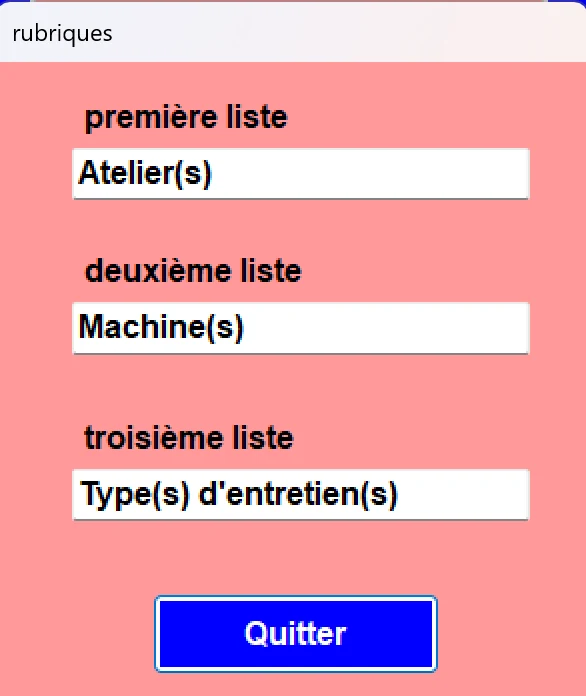
Avant de saisir des entretiens, préparez les trois familles de données : Atelier(s), Machine(s) et Type(s) d’entretien(s). Ces intitulés sont personnalisables : vous pouvez par exemple utiliser Parc automobile / Véhicules / Révisions ou Immeubles / Installations / Contrôles. Les boutons Ajouter/Enlever présents sur l’accueil servent à alimenter ces listes.
Utilité de cette fenêtre
- Renommer les intitulés des trois listes affichées sur l’écran principal.
- Adapter le logiciel à votre vocabulaire interne si nécessaire.
- Uniformiser l’affichage avant d’imprimer des états ou de transmettre les données.
Conseil : mettez en place d’abord vos ateliers, puis vos machines, puis vos types d’entretien. Une bonne structure au départ rend la consultation et le filtrage beaucoup plus clairs.
Enregistrer un dernier entretien et sa périodicité
Le principe est simple : choisissez l’ensemble concerné, l’équipement et le type d’intervention. Renseignez ensuite la date du dernier entretien effectué et le nombre de jours entre deux entretiens. Cela permet au logiciel de déterminer la prochaine échéance. Après la réalisation d’un nouvel entretien, vous pouvez actualiser la date du dernier entretien et, si nécessaire, modifier la périodicité.
- Sélectionnez l’atelier.
- Sélectionnez la machine.
- Sélectionnez le type d’entretien.
- Entrez la date du dernier entretien réellement réalisé (et non celle prévue pour le prochain).
- Entrez la périodicité d’entretien en jours, c’est-à-dire l’intervalle entre deux opérations successives.
- Cliquez sur Valider la Date et la Périodicité. Après un nouvel entretien, recommencez pour mettre à jour les données.
| Zone | Rôle |
|---|---|
| Date du dernier entretien | Date du dernier entretien effectivement accompli. Elle est à actualiser après chaque nouvelle intervention pour décaler la prochaine échéance. |
| Périodicité d’entretien | Nombre de jours séparant deux entretiens. Cet intervalle peut être modifié si les besoins de maintenance évoluent. |
| Valider la Date et la Périodicité | Valide ou met à jour les informations pour l’ensemble / équipement / type d’entretien sélectionné. |
Astuce : la partie centrale de l’accueil affiche aussi des compteurs de synthèse, par exemple le nombre d’enregistrements, les prochains entretiens et les alertes détectées.
Consulter les entretiens par atelier, par machine et dans l’historique global
Maintenance Pro propose plusieurs vues de consultation pour retrouver les informations sous l’angle qui vous convient le mieux.
Vue par atelier
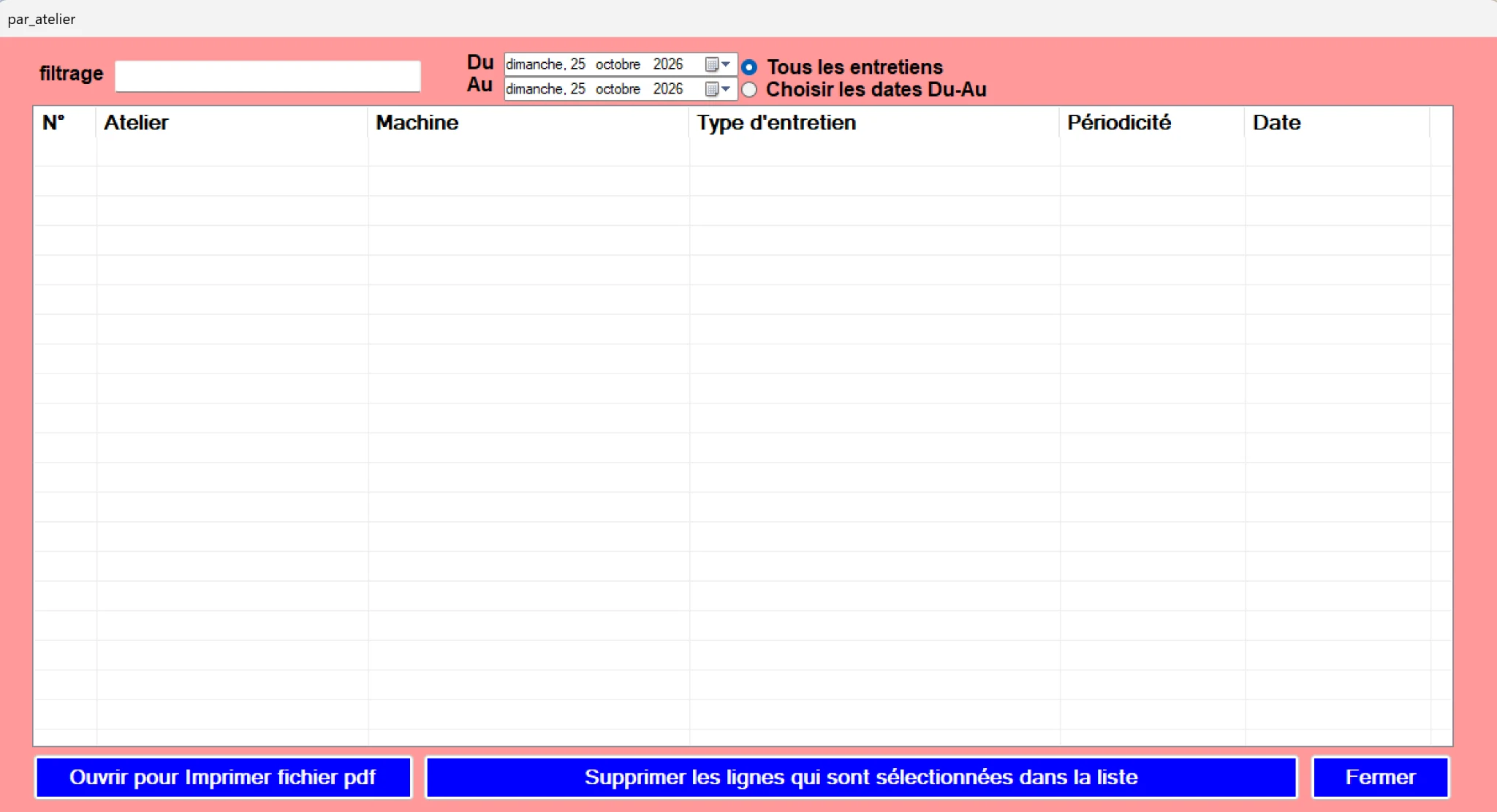
- Affiche les entretiens liés à l’atelier sélectionné.
- Permet un filtrage texte.
- Propose un affichage sur tous les entretiens ou sur une plage de dates Du-Au.
- Permet de supprimer les lignes sélectionnées et d’ouvrir pour imprimer un fichier PDF.
Vue par machine / type
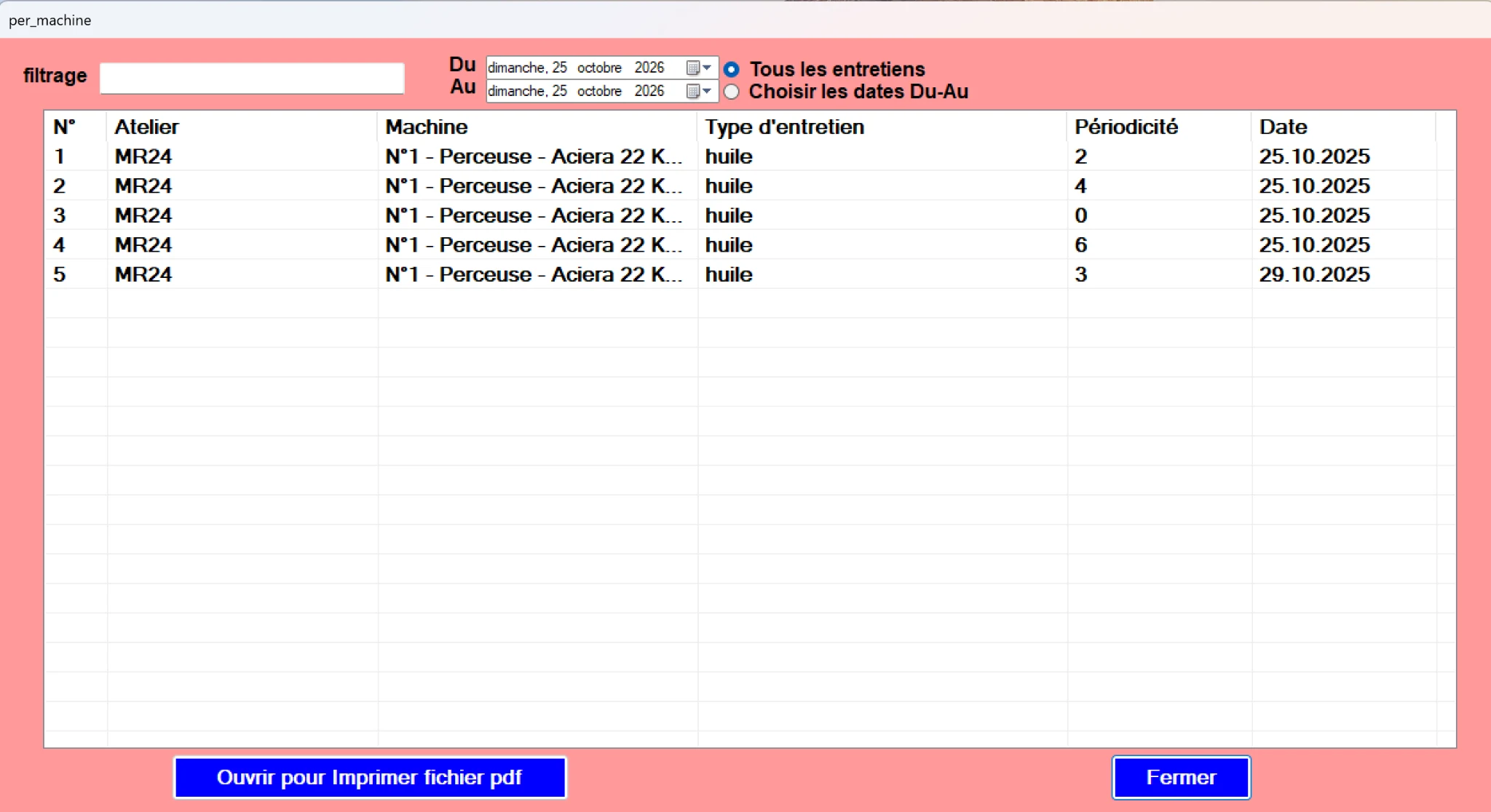
Cette vue liste les opérations correspondant à la machine ou au type choisi, avec les colonnes Atelier, Machine, Type d’entretien, Périodicité et Date.
Historique global
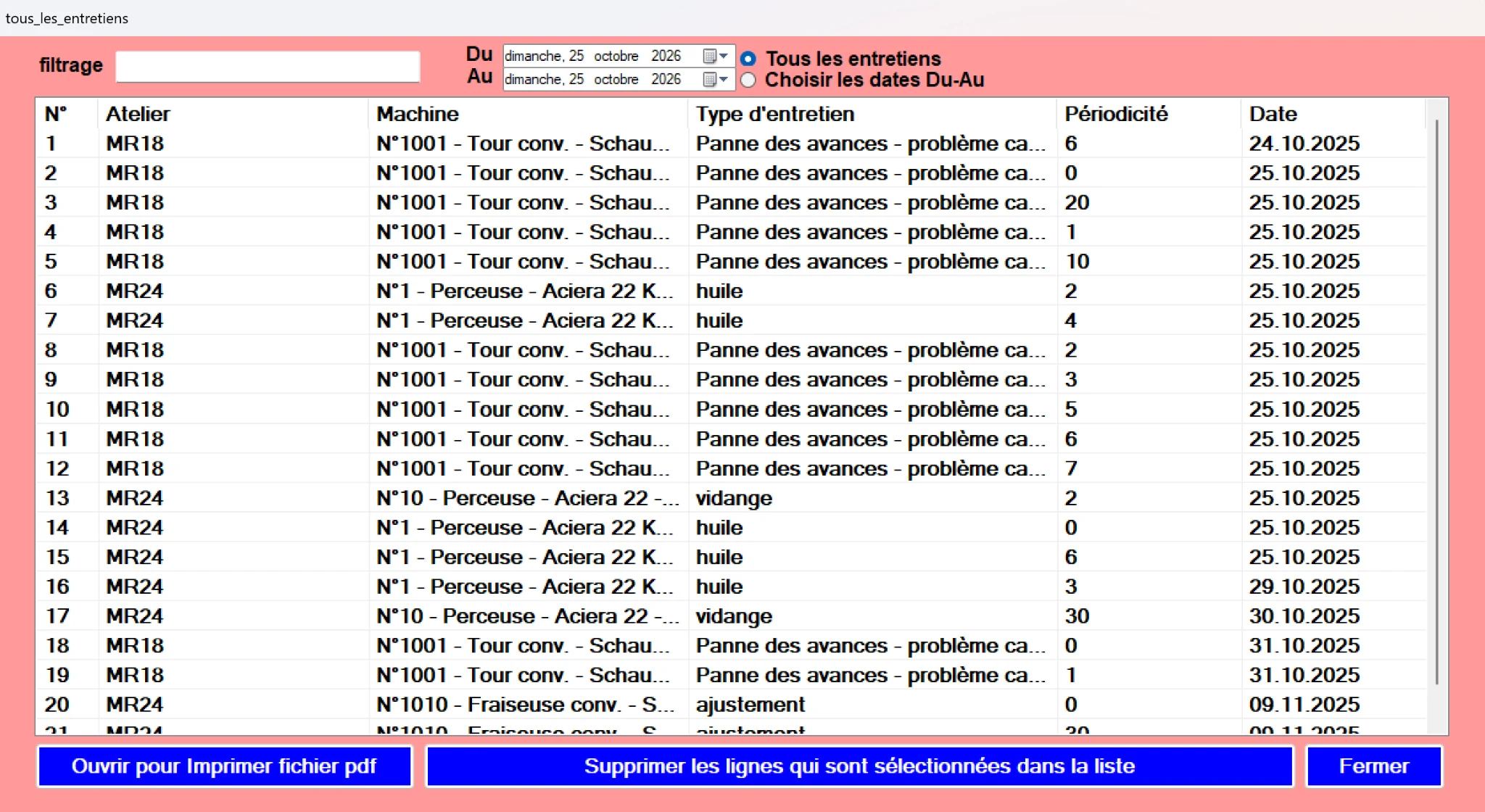
La fenêtre tous_les_entretiens regroupe tout l’historique enregistré. Elle est idéale pour avoir une vue d’ensemble, faire des recherches et nettoyer les enregistrements si besoin.
Repérer immédiatement les entretiens en retard
Le bouton rouge d’alerte ouvre la liste des maintenances arrivées à échéance ou déjà dépassées. La colonne Retard affiche clairement le décalage en jours.
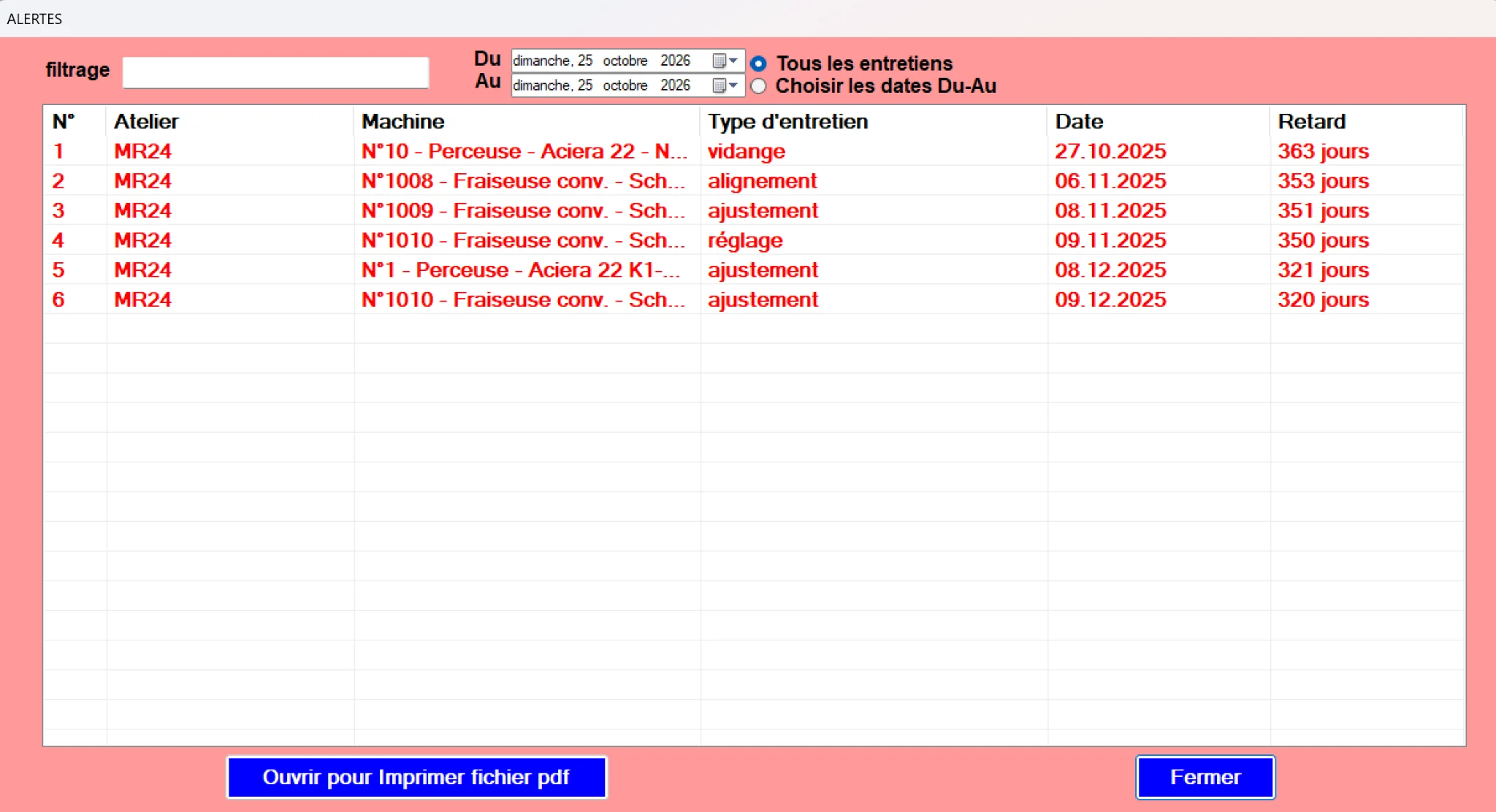
- Filtrage direct par texte.
- Choix entre Tous les entretiens ou Choisir les dates Du-Au.
- Impression via le bouton Ouvrir pour Imprimer fichier pdf.
- Lecture immédiate des machines en retard grâce à la colonne Retard.
Important : cette fenêtre doit être consultée régulièrement afin de ne pas laisser s’accumuler les opérations de maintenance hors délai.
Préparer les prochains entretiens
Le bouton Prochain(s) entretien(s) affiche les opérations à venir. C’est l’outil idéal pour anticiper la maintenance préventive.
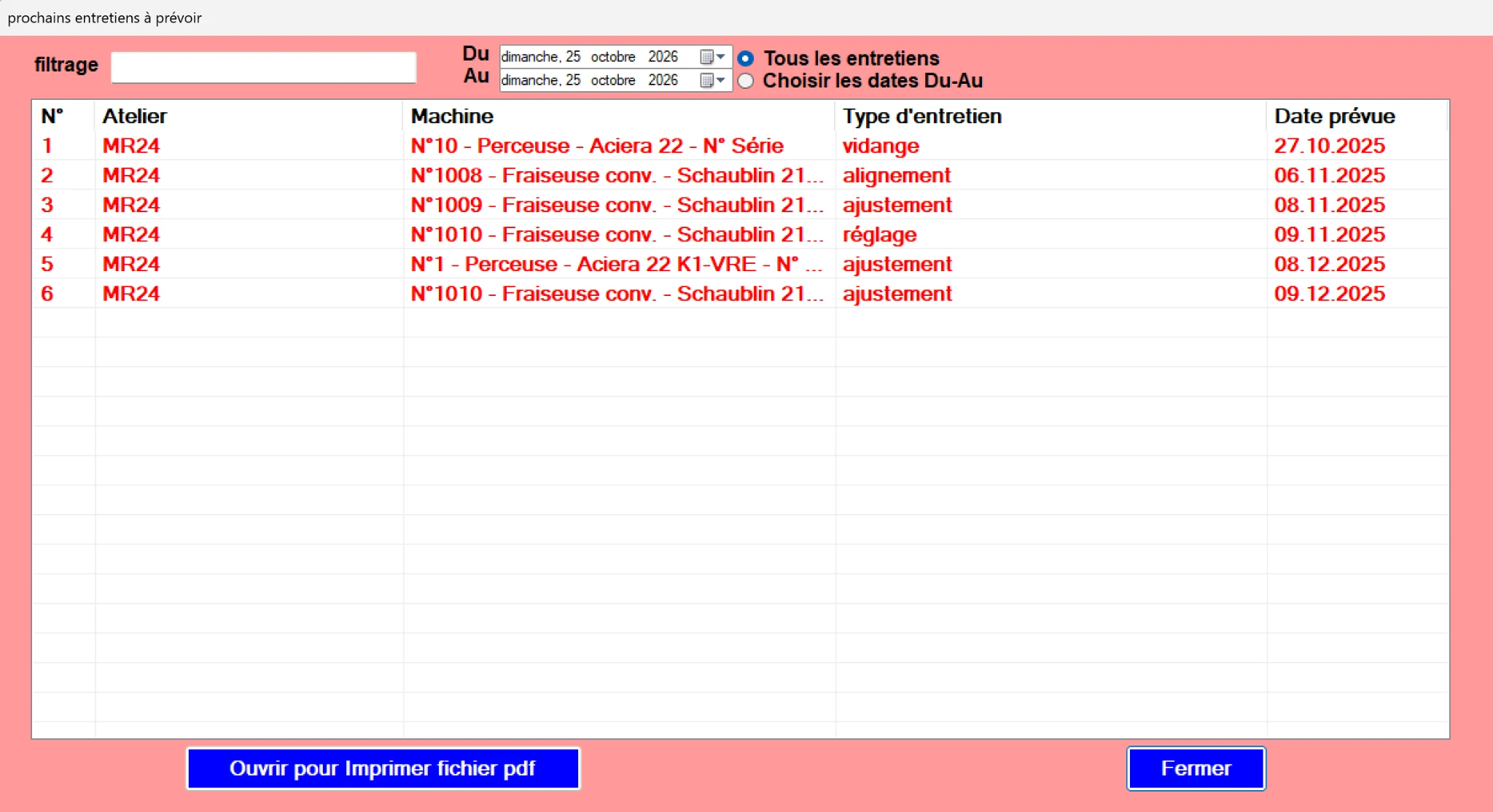
La colonne Date prévue donne la prochaine échéance calculée. Comme les autres listes, cette fenêtre propose un filtrage, un choix de période et un bouton d’impression PDF.
Comparer les derniers entretiens réalisés et les prochains à prévoir
Le bouton de synthèse combine dans une seule fenêtre les Dernier(s) entretien(s) et les Prochain(s) entretien(s). Cette vue est très pratique pour le suivi quotidien.
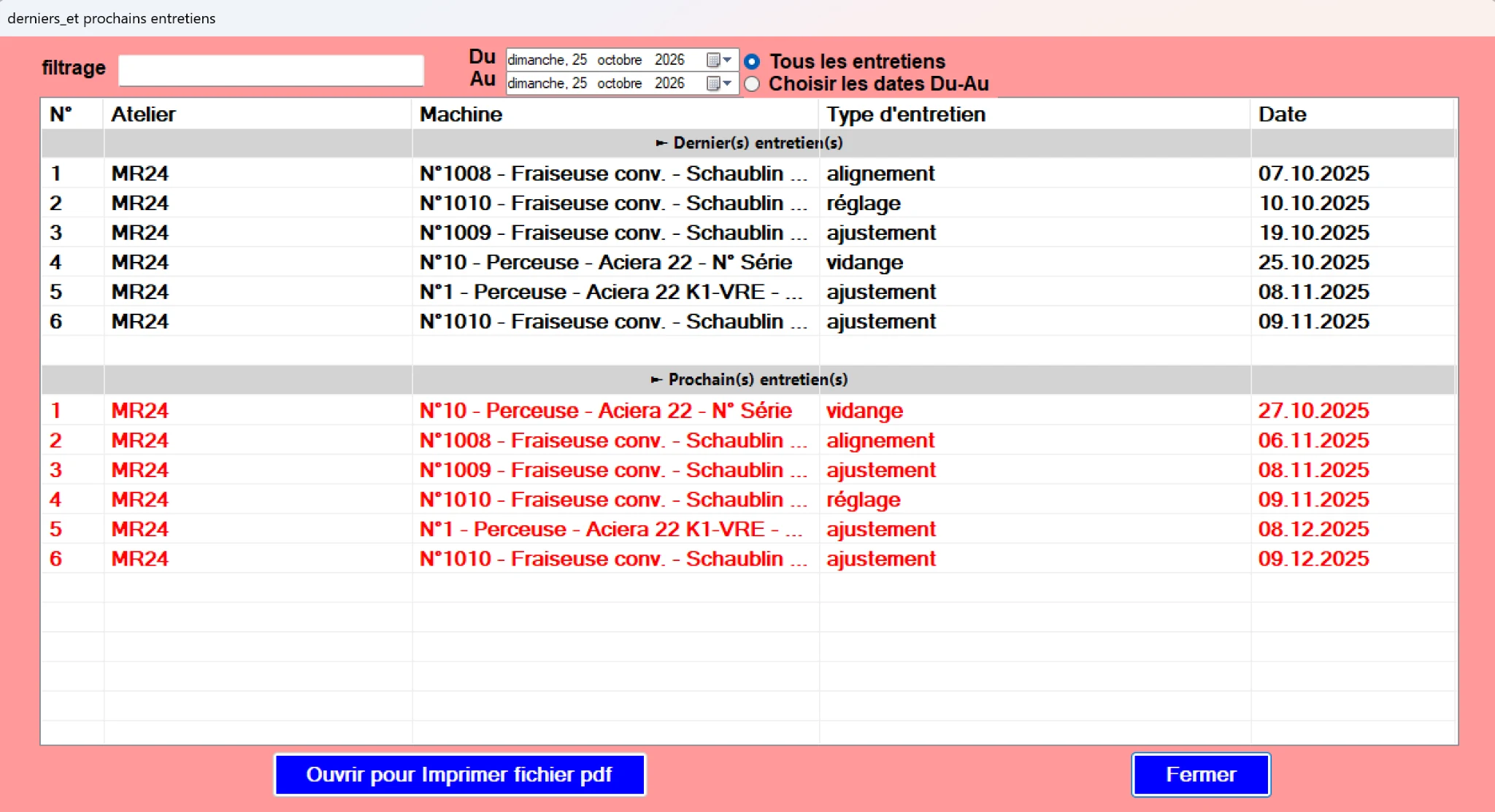
- La partie haute récapitule les dernières opérations déjà effectuées.
- La partie basse présente les prochains entretiens à venir.
- Le bouton Ouvrir pour Imprimer fichier pdf permet de sortir cette synthèse sous forme imprimable.
Configurer les mails de maintenance
La fenêtre Gestion des mails sert à paramétrer l’envoi des notifications. Vous pouvez y saisir l’adresse émettrice, les paramètres SMTP et les mails récepteurs.
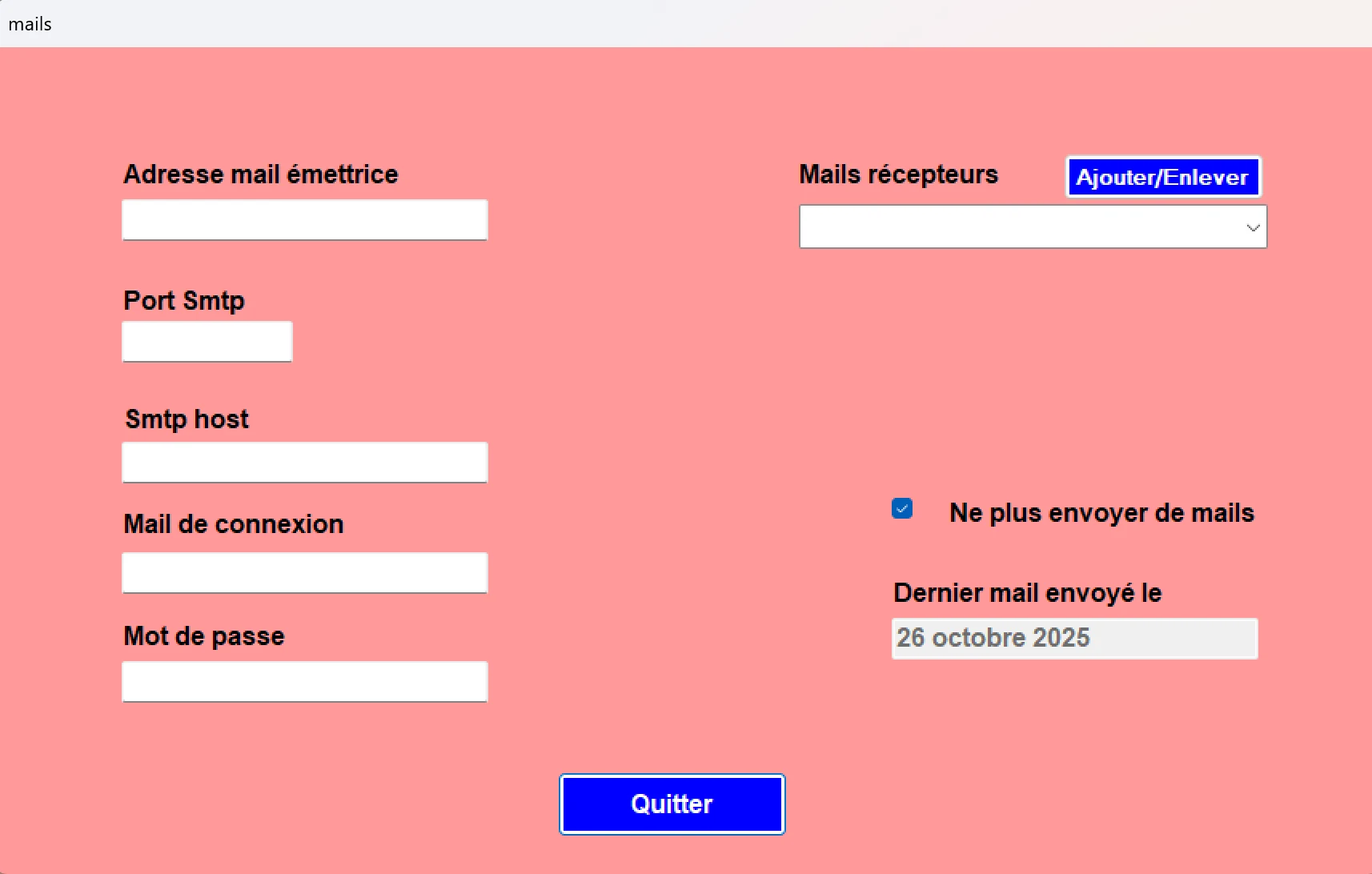
Champs visibles
- Adresse mail émettrice
- Port SMTP
- SMTP host
- Mail de connexion
- Mot de passe
- Mails récepteurs avec bouton Ajouter/Enlever
- Ne plus envoyer de mails
- Dernier mail envoyé le
Conseil : testez vos paramètres SMTP avant un usage en production afin de vérifier que les notifications partent correctement.
Créer rapidement des états imprimables au format PDF
Les principales fenêtres de consultation possèdent un bouton bleu Ouvrir pour Imprimer fichier pdf. Il permet d’ouvrir l’état affiché dans une vue prévue pour l’impression ou l’export PDF selon votre configuration Windows.
- Disponible dans les vues par atelier et par machine.
- Disponible dans la liste de tous les entretiens.
- Disponible dans les fenêtres d’alertes, de prochains entretiens et de synthèse derniers/prochains.
Bonne pratique : avant d’imprimer, utilisez le filtrage et la plage de dates pour sortir uniquement les informations utiles.
Bonnes pratiques pour un suivi fiable
- Personnalisez les rubriques selon votre activité : ateliers, véhicules, immeubles, installations ou tout autre parc à entretenir.
- Saisissez la date du dernier entretien effectué, pas la date du prochain, et une périodicité en jours correspondant à l’intervalle entre deux entretiens.
- Après chaque entretien terminé, mettez à jour la date du dernier entretien et ajustez l’intervalle si nécessaire. Utilisez la vue ALERTES pour traiter les retards.
- Contrôlez les prochains entretiens pour anticiper la maintenance préventive.
- Imprimez ou exportez en PDF les états importants pour garder une trace.
- Paramétrez la gestion des mails si vous souhaitez recevoir des notifications.
Maintenance Pro vous aide à garder la maîtrise de vos échéances
Qu’il s’agisse de machines, de véhicules, de bâtiments, de biens immobiliers ou de toute autre installation, Maintenance Pro aide à suivre les opérations réalisées et celles à venir, avec des filtres, des alertes, des impressions PDF et une gestion des mails.