
Guide complet et illustré de Badgeuse Pro
Découvrez pas à pas le fonctionnement de Badgeuse Pro : préparation des groupes, travaux et personnes, réglage des horaires et des jours travaillés, gestion des vacances, suivi en direct des travaux et exploitation des archives d'activités.
Préparer Badgeuse Pro avant de lancer le suivi
Le menu Badgeuse est le point de départ du logiciel. C’est ici que vous configurez les groupes, les travaux, les personnes et le démarrage du suivi du temps. Le document d’aide insiste sur un point essentiel : vous devez effectuer cette préparation avant de démarrer une personne ou tout un groupe.
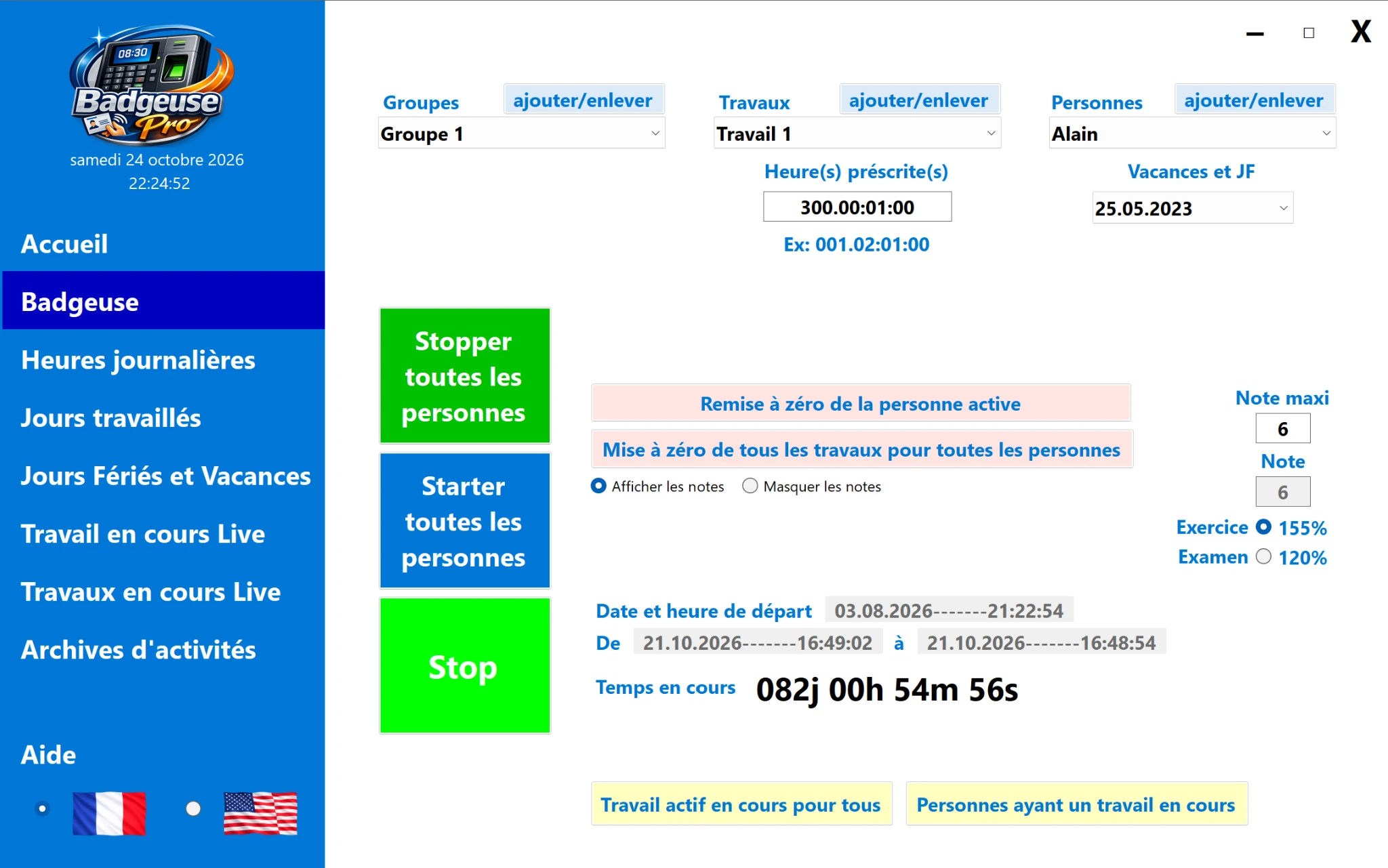
Ordre recommandé de configuration
- Ajouter les groupes via le bouton « ajouter/enlever » à côté de Groupes.
- Ajouter les travaux via le bouton « ajouter/enlever » à côté de Travaux, en choisissant d’abord le groupe concerné.
- Ajouter les personnes via le bouton « ajouter/enlever » à côté de Personnes, en restant sur le groupe voulu.
- Définir les heures prescrites (HP) pour le travail sélectionné au format 001.02:01:00 (jours.heures:minutes:secondes).
- Configurer ensuite les horaires, jours travaillés et vacances à l’aide des menus suivants.
Boutons de pilotage
Start / Stop agissent sur la personne active. Starter toutes les personnes et Stopper toutes les personnes agissent en bloc sur les personnes concernées.
Remises à zéro
Les boutons de remise à zéro servent soit à la personne active, soit à tous les travaux pour toutes les personnes.
Lecture de l’écran
La zone basse affiche la date et l’heure de départ, la dernière plage de calcul, le temps en cours et la note associée.
Langue et affichage
Les drapeaux permettent de changer de langue. Les options Afficher les notes / Masquer les notes contrôlent la visibilité des notes à l’écran.
Important : Badgeuse Pro exige une résolution minimale de 1920 × 1080. Si des contrôles paraissent mal placés, adaptez la mise à l’échelle de Windows conformément aux recommandations du PDF d’aide.
Suivi même après fermeture ou arrêt du PC : vous pouvez fermer l’application ou éteindre l’ordinateur. À la prochaine ouverture, les temps seront recalculés à partir de l’horloge système du PC, y compris la période durant laquelle l’application était fermée, dans les limites des horaires, jours travaillés, jours fériés et vacances paramétrés.
Définir les horaires quotidiens de chaque personne
Ce menu sert à indiquer précisément les heures de travail de la journée pour chaque personne du groupe sélectionné. Le format demandé est 07:30:00 pour 7 heures et 30 minutes.
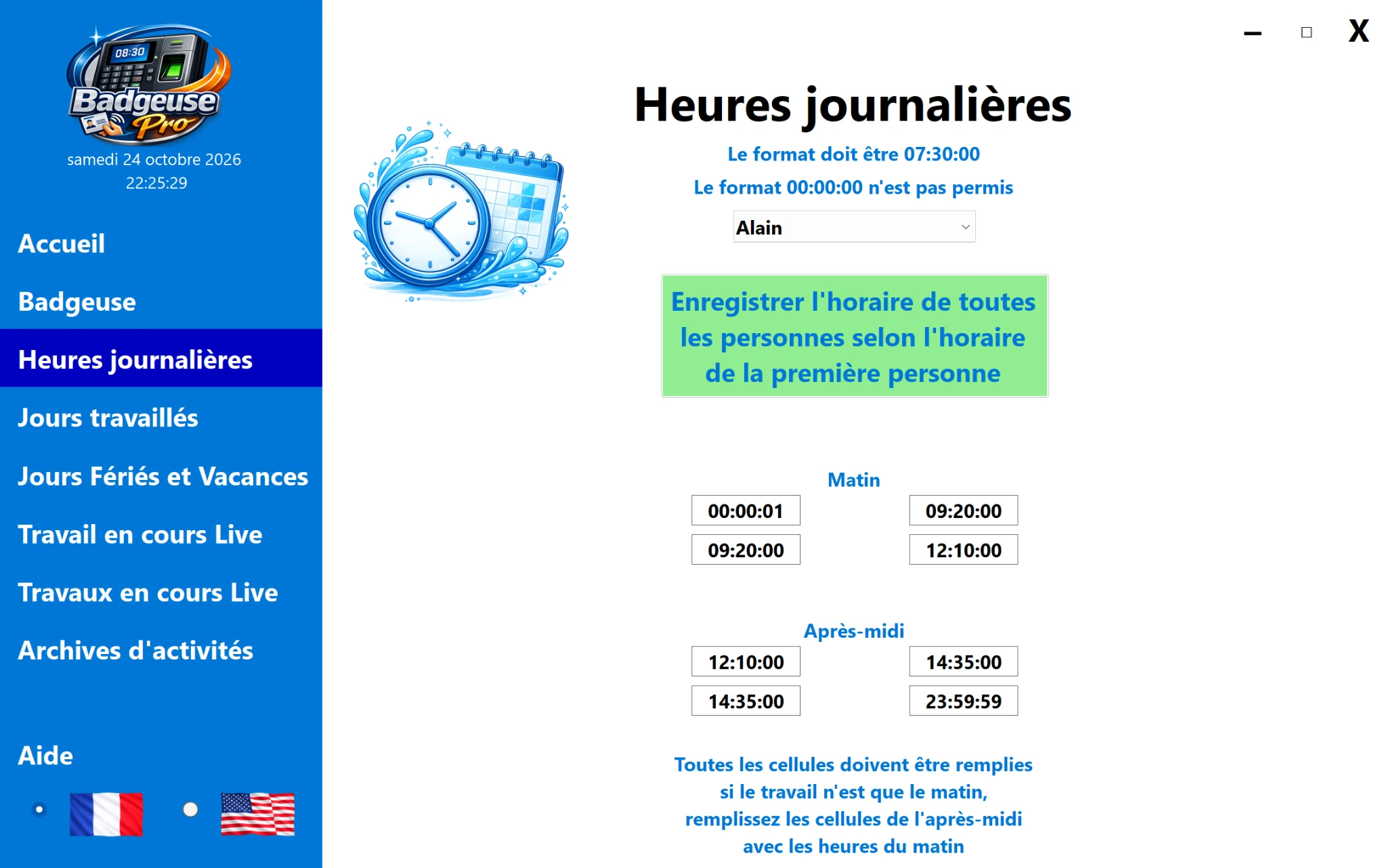
- Sélectionnez une personne dans la liste déroulante en haut.
- Complétez les 8 cases horaires : début de journée, pause du matin (début et fin), fin de matinée, début d’après-midi, pause de l’après-midi (début et fin), fin de journée.
- Toutes les cellules doivent être remplies. Le format 00:00:00 n’est pas admis comme horaire neutre dans cette page.
- Si tout le groupe suit le même horaire, cliquez sur le grand bouton vert « Enregistrer l'horaire de toutes les personnes selon l'horaire de la première personne ».
Astuce pratique : saisissez d’abord l’horaire complet de la première personne. Vous pourrez ensuite le recopier automatiquement sur toutes les autres personnes du groupe.
Choisir les demi-journées travaillées
Dans Jours travaillés, vous définissez pour chaque personne les demi-journées réellement travaillées : matin et/ou après-midi, du lundi au dimanche.
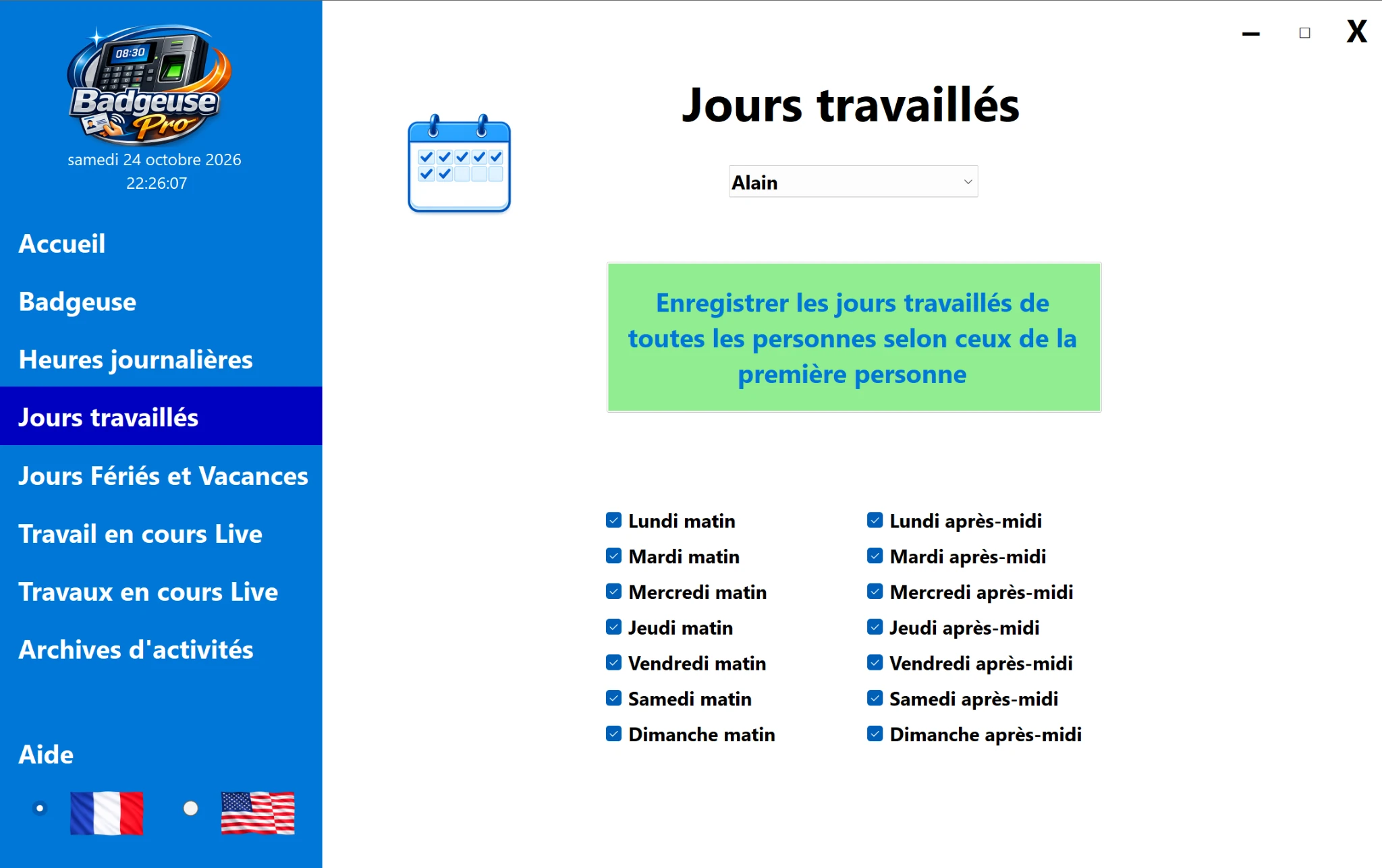
- Sélectionnez la personne concernée dans la liste déroulante.
- Cochez les cases correspondant aux matins et après-midis effectivement travaillés.
- Vérifiez que le planning correspond bien à l’organisation réelle de la personne.
- Si toutes les personnes du groupe ont le même planning, utilisez le gros bouton vert « Enregistrer les jours travaillés de toutes les personnes selon ceux de la première personne ».
Ce réglage est très important : il conditionne le calcul des temps. Une personne ne cumule du temps que pendant ses demi-journées autorisées.
Ajouter les jours fériés et les périodes de vacances
Ce menu permet d’indiquer les jours fériés isolés et les périodes de vacances. Le format attendu est jj.mm.aaaa, par exemple 12.02.2026.
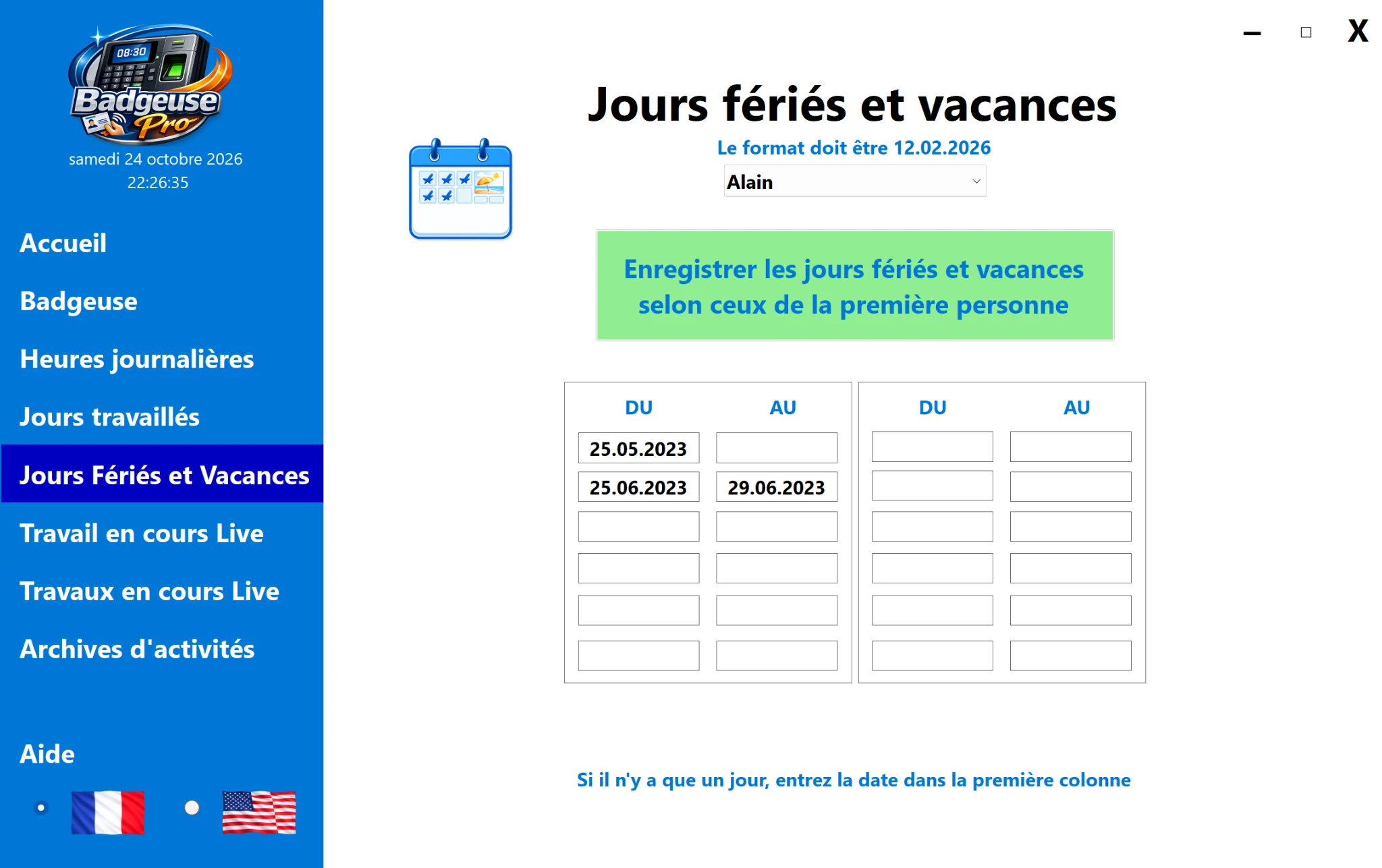
- Sélectionnez une personne dans la liste déroulante.
- Pour un jour férié isolé, saisissez la date dans la colonne DU et laissez la colonne AU vide.
- Pour une période de vacances, renseignez la date de début en colonne DU et la date de fin en colonne AU.
- Si toutes les personnes ont les mêmes dates, utilisez le bouton vert « Enregistrer les jours fériés et vacances selon ceux de la première personne ».
Bon réflexe : contrôlez soigneusement les dates saisies. Elles influencent directement le calcul des temps et empêchent la comptabilisation pendant les jours exclus.
Suivre en direct le travail sélectionné
Le menu Travail en cours LIVE affiche en temps réel le travail actuellement sélectionné dans la combobox Travaux du menu Badgeuse. Il s’agit donc d’une vue ciblée sur un seul travail.
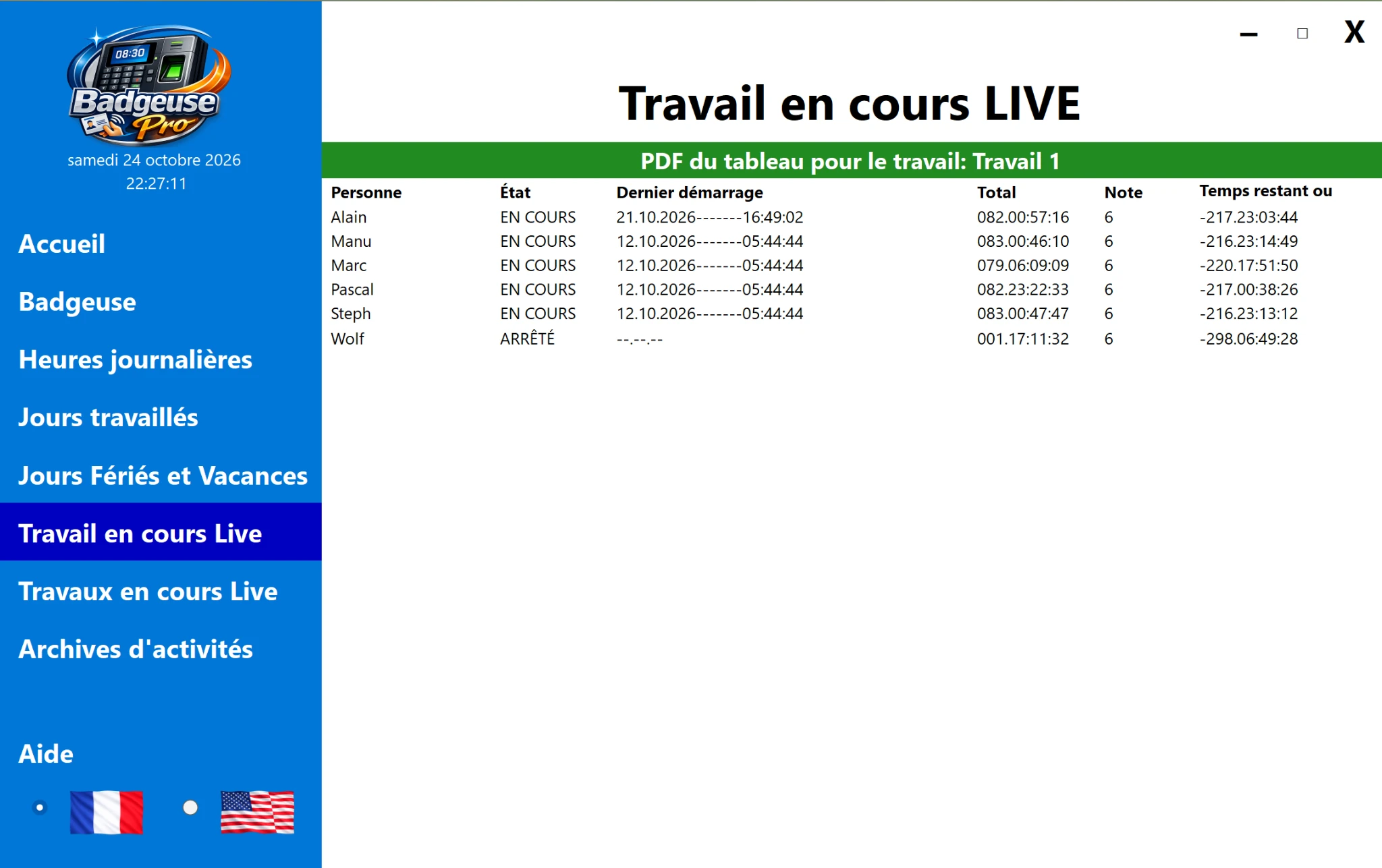
- Personne : nom de la personne concernée.
- État : EN COURS ou ARRÊTÉ.
- Dernier démarrage : dernier instant de relance du travail.
- Total : compteur live qui défile et augmente selon les règles configurées.
- Note : note de suivi associée.
- Temps restant ou dépassé : valeur en plus (+) ou en moins (-) par rapport à l’objectif.
PDF intégré : dans ce menu, un clic sur le bandeau vert permet de générer un PDF de l’affichage en cours.
Suivre tous les travaux en direct
Le menu Travaux en cours LIVE fonctionne sur le même principe que le précédent, mais il concerne tous les travaux de toutes les personnes, même s’ils sont différents. C’est la vue globale de production.
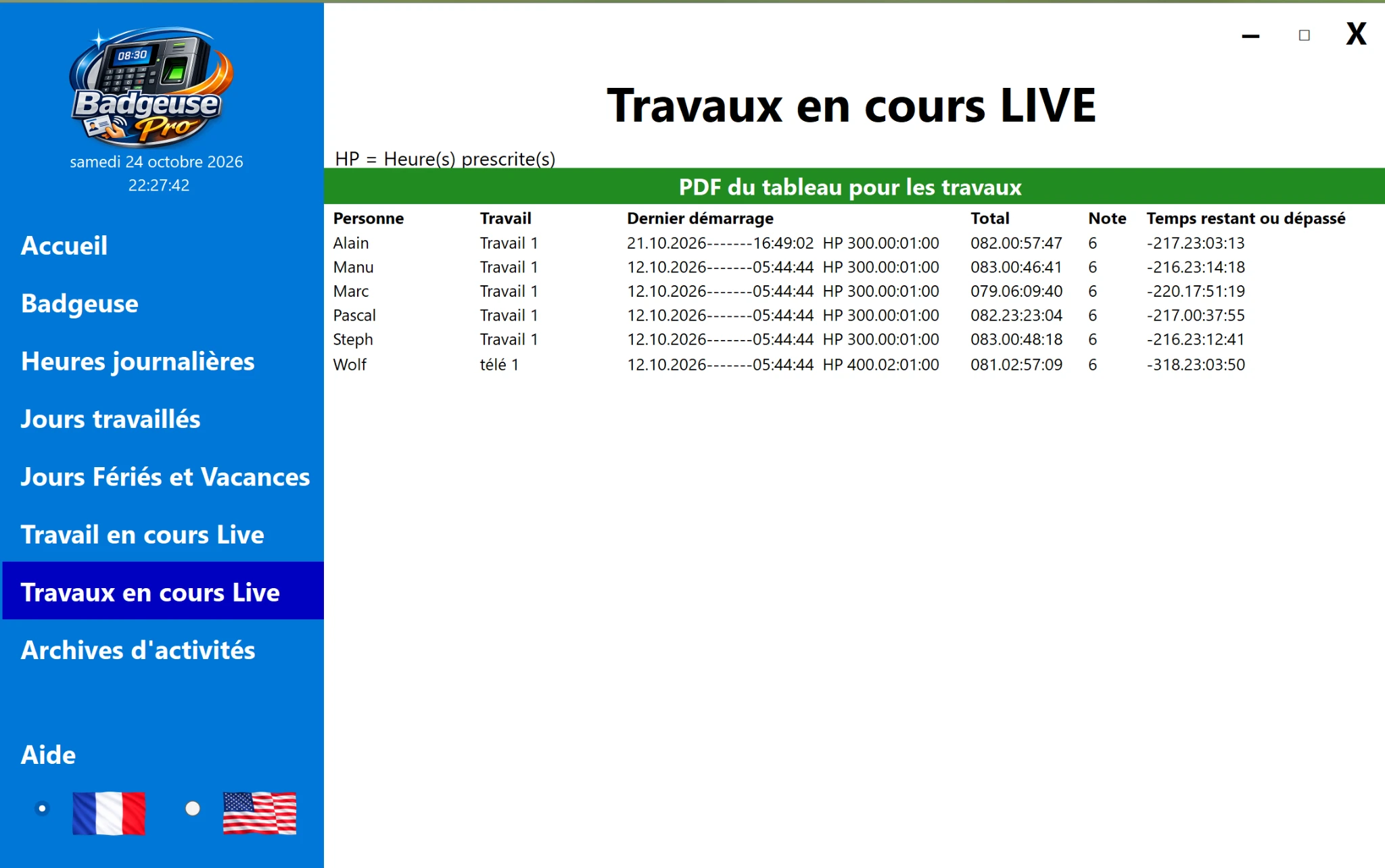
- Personne et Travail permettent d’identifier immédiatement qui travaille sur quoi.
- Dernier démarrage indique le point de reprise le plus récent.
- HP rappelle l’heure prescrite pour le travail concerné.
- Total est un compteur live qui continue de défiler.
- Temps restant ou dépassé indique l’écart en plus ou en moins vis-à-vis du temps attendu.
PDF intégré : comme dans le menu précédent, cliquer sur le bandeau vert lance la création d’un PDF reprenant le tableau affiché.
Consulter, filtrer, imprimer et effacer l’historique
Le menu Archives d'activités enregistre toutes les actions effectuées depuis le menu Badgeuse : START, STOP, Starter toutes les personnes et Stopper toutes les personnes.
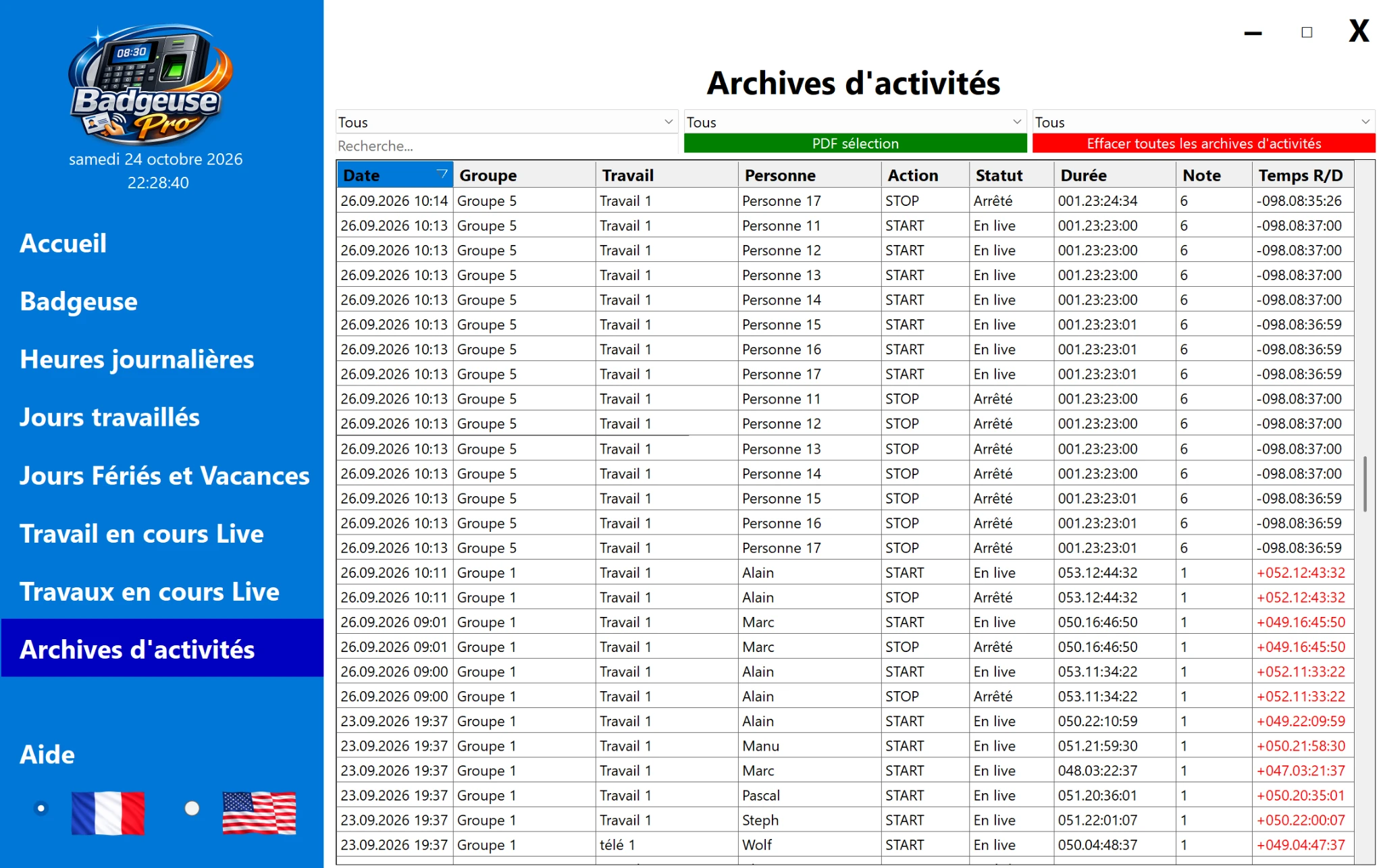
- Utilisez les 3 combobox en haut pour filtrer les archives par groupe, travail et personne.
- Le tableau affiche notamment la date, le groupe, le travail, la personne, l’action, le statut, la durée, la note et le temps R/D.
- Le bouton vert PDF sélection crée un PDF contenant uniquement les archives présentes dans le tableau au moment où vous cliquez, en tenant compte des filtres Groupe, Travail et Personne éventuellement appliqués. La sélection de lignes à la souris ne limite pas le contenu de ce PDF.
- Le bouton rouge Effacer toutes les archives d'activités vide la table complète.
- Il est aussi possible de sélectionner une ou plusieurs lignes à la souris afin d’en supprimer seulement certaines.
Conseil : avant d’effacer les archives, créez un PDF si vous souhaitez conserver une trace des activités réalisées.
Ce que rappelle le document d’aide
Le PDF d’aide met en avant plusieurs points essentiels pour utiliser Badgeuse Pro de manière fiable.
Respecter la procédure
Configurez toujours d’abord les groupes, travaux, personnes, horaires, jours travaillés et vacances avant de démarrer le suivi.
Calculs même PC éteint
Vous pouvez quitter Badgeuse Pro ou éteindre complètement votre PC pendant qu’un travail est en cours. Lorsque vous rallumez l’ordinateur et rouvrez l’application, les compteurs affichent automatiquement les temps recalculés pour toute la période d’arrêt. L’algorithme de calcul repose sur l’horloge système du PC et tient compte des heures journalières, des jours travaillés, des jours fériés et des vacances configurés. Le logiciel n’a donc pas besoin de rester ouvert pour comptabiliser ces plages de travail.
Démarrage individuel ou global
Vous pouvez démarrer ou arrêter une personne seule, ou utiliser les commandes globales pour gérer plusieurs personnes d’un coup.
Problème d'accents
Si une personne avec accents perd ses horaires après redémarrage, ouvrez badgeuse.ini puis enregistrez-le à nouveau en ANSI.
Résumé pratique
- Utilisez une résolution adaptée, au minimum 1920 × 1080.
- Ne laissez pas de cellules horaires vides.
- Vérifiez soigneusement les jours travaillés et les périodes de congé.
- Servez-vous des vues LIVE pour suivre l’avancement et des PDF pour garder une trace.
- Exploitez les archives d’activités pour l’historique et les contrôles.
Découvrez Badgeuse Pro
Retrouvez les caractéristiques du logiciel et les informations d'achat sur sa fiche Boutique Logiciels.
💻 Voir la fiche Badgeuse Pro →