


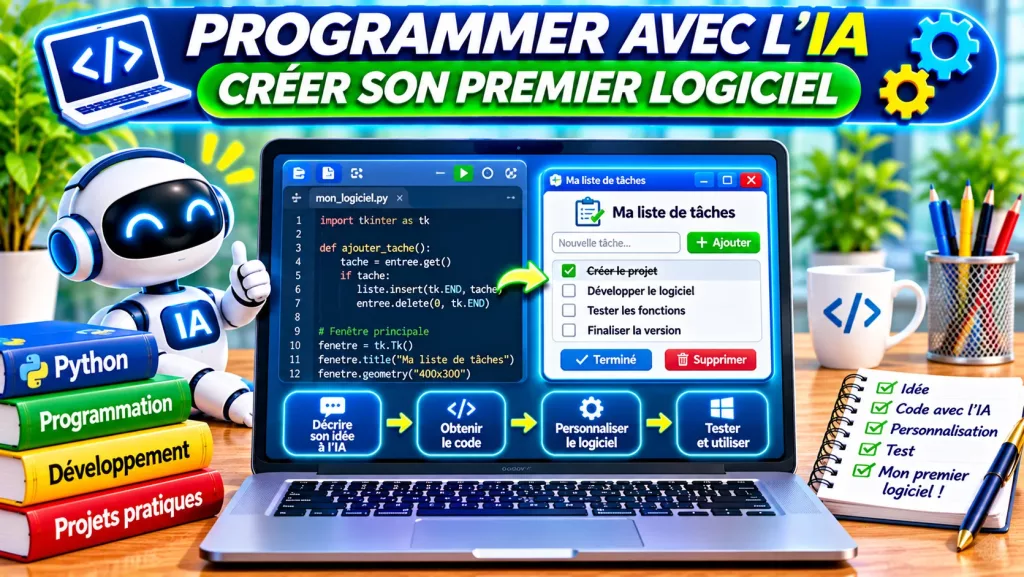
Votre premier logiciel avec l’IA, étape par étape

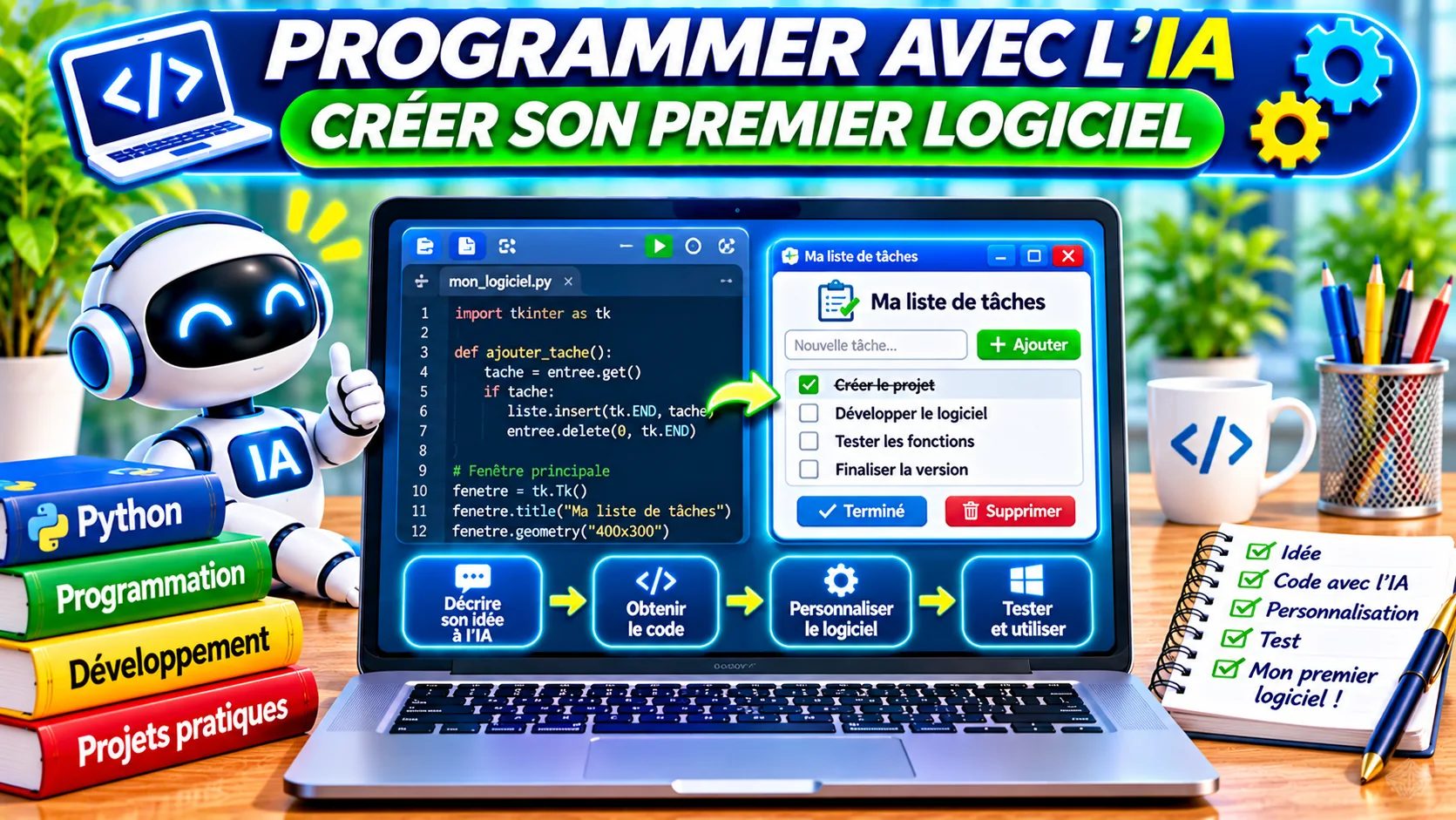
Vous aimeriez créer votre propre logiciel, mais vous ne connaissez pas la programmation ? L’intelligence artificielle peut vous aider à comprendre les étapes, écrire un premier code et corriger les erreurs. Cependant, il faut toujours vérifier ce qu’elle propose.
Ce guide pour débutants présente 12 étapes concrètes et un exemple complet : une petite application Windows pour enregistrer et gérer ses tâches. Vous apprendrez à la lancer, l’améliorer et enregistrer vos données sans dépendre d’un service payant.
1. Définir une idée très simple
Pour commencer, choisissez un problème précis. Une liste de tâches, un petit calculateur ou un carnet de notes convient mieux qu’un logiciel de comptabilité complet.
Écrivez trois fonctions essentielles seulement. Dans notre exemple : ajouter une tâche, la marquer comme terminée et la supprimer. Une première version limitée se teste plus facilement.
« Je débute totalement. Aide-moi à définir les trois fonctions indispensables d’une application Windows de liste de tâches. Évite les fonctionnalités complexes. »
2. Choisir un langage adapté aux débutants
Python est un choix pratique pour découvrir la programmation. Son écriture reste relativement lisible et il possède une bibliothèque d’interface graphique appelée Tkinter.
Le programme fonctionnera localement. En revanche, une application Android, un site Web ou un logiciel Windows complexe peuvent demander d’autres outils.
Choisissez d’abord le type d’application, puis le langage. Ne mélangez pas plusieurs technologies sans nécessité.
3. Installer Python et un éditeur
Téléchargez Python depuis son site officiel. Pour écrire le code, utilisez IDLE, fourni avec certaines installations, ou Visual Studio Code avec son extension Python.
Sous Windows, vérifiez ensuite l’installation avec la commande python --version. Si Windows ne reconnaît pas Python, contrôlez les instructions du programme d’installation.
Python : https://www.python.org/downloads/ ; Visual Studio Code : https://code.visualstudio.com/download
4. Décrire précisément le résultat souhaité
Un bon prompt indique le système d’exploitation, le langage, les boutons attendus et le niveau du lecteur. Demandez également les étapes d’installation et d’exécution.
Surtout, exigez un seul fichier au départ. Ainsi, il sera plus simple de comprendre le contenu et de repérer un problème éventuel.
« Crée une application Windows en Python et Tkinter pour gérer une liste de tâches. Un seul fichier, une interface en français, des commentaires simples et les instructions pour la lancer. Explique chaque partie. »
5. Demander le code par petites fonctions
L’IA peut produire beaucoup de code d’un coup. Pourtant, ce n’est pas toujours le moyen le plus facile d’apprendre. Commencez par afficher une fenêtre, puis ajoutez le champ de saisie et les boutons.
Après chaque étape, exécutez le programme. Vous pourrez ainsi isoler une erreur avant d’ajouter une nouvelle fonction.
Copiez le code dans un éditeur, pas dans un document de traitement de texte qui pourrait modifier les guillemets.
6. Comprendre les parties importantes
Une application de liste de tâches utilise une fenêtre principale, une zone de saisie, une liste et des commandes associées aux boutons.
Les fonctions définissent ce qui se produit après un clic. La boucle principale Tkinter maintient la fenêtre ouverte. Demandez à l’IA des explications ligne par ligne si une instruction reste mystérieuse.
« Explique-moi ce code Python comme à un débutant. Décris le rôle des fonctions et des variables, sans jargon inutile. »
7. Lancer le programme sur Windows
Enregistrez le fichier sous le nom mon_logiciel.py. Ensuite, ouvrez-le avec IDLE et utilisez la commande d’exécution, ou placez-vous dans son dossier avec un terminal.
La commande python mon_logiciel.py doit ouvrir la fenêtre si Python et Tkinter sont disponibles. Si elle échoue, conservez le message exact pour le diagnostic.
Ne téléchargez pas des fichiers exécutables inconnus : lancez votre propre script depuis un environnement que vous contrôlez.
8. Corriger une erreur avec l’IA
Copiez le message d’erreur complet, indiquez la ligne concernée et précisez ce que vous avez fait juste avant. L’IA pourra alors proposer une correction ciblée.
Toutefois, ne remplacez pas automatiquement tout le programme. Comparez les lignes modifiées et relancez les tests.
« Voici mon code et le message d’erreur exact. Identifie la cause probable et propose la correction minimale. Explique pourquoi elle fonctionne. »
9. Tester toutes les commandes
Ajoutez plusieurs tâches, essayez une saisie vide et supprimez un élément sélectionné. Vérifiez aussi les accents et les caractères spéciaux.
Fermez puis rouvrez l’application. Cela permet notamment de repérer si les données sont enregistrées ou perdues après la fermeture.
Tester les boutons, les champs vides, les sélections absentes et la fermeture de l’application.
10. Enregistrer ses données localement
Pour un premier logiciel, le format JSON peut suffire à mémoriser quelques tâches. Ainsi, la liste sera retrouvée au prochain lancement.
Veillez à enregistrer dans un dossier accessible. Par ailleurs, le fichier contenant les tâches doit être sauvegardé régulièrement si ces informations deviennent importantes.
Ne stockez pas de mots de passe ni de données sensibles dans un fichier JSON non protégé.
11. Améliorer l’interface sans tout casser
Une fois la version de base fonctionnelle, vous pouvez demander une meilleure disposition des boutons, des raccourcis clavier ou un message de confirmation.
En revanche, ajoutez une seule amélioration à la fois. Conservez une copie de la version qui fonctionne pour pouvoir revenir en arrière.
« Propose trois améliorations simples de l’interface Tkinter, sans nouvelle bibliothèque. Donne-moi d’abord la plus utile et explique les modifications. »
12. Partager et entretenir son logiciel
Un fichier Python peut être transmis à une autre personne qui dispose d’un environnement compatible. Pour produire un exécutable Windows, des outils de packaging existent, mais ils constituent une étape supplémentaire.
Avant toute diffusion, vérifiez les licences des composants, les chemins de fichiers, les données enregistrées et les éventuelles alertes de sécurité.
Une application qui fonctionne sur votre ordinateur n’est pas automatiquement prête à être vendue ou installée sur tous les PC.
Exemple complet : votre premier logiciel de tâches
Voici un exemple pédagogique en Python et Tkinter. Il ajoute, termine et supprime des tâches. De plus, il enregistre automatiquement la liste au format JSON. Enregistrez tout le code dans un fichier nommé mon_logiciel.py, puis lancez-le avec Python.
import json
from pathlib import Path
import tkinter as tk
from tkinter import messagebox

FICHIER = Path.home() / "mes_taches_ia.json"
taches = []

def enregistrer():
    FICHIER.write_text(json.dumps(taches, ensure_ascii=False, indent=2), encoding="utf-8")

def rafraichir():
    liste.delete(0, tk.END)
    for t in taches:
        liste.insert(tk.END, ("✓ " if t["terminee"] else "□ ") + t["texte"])

def ajouter():
    texte = entree.get().strip()
    if not texte:
        return
    taches.append({"texte": texte, "terminee": False})
    entree.delete(0, tk.END)
    enregistrer()
    rafraichir()

def terminer():
    selection = liste.curselection()
    if not selection:
        return
    i = selection[0]
    taches[i]["terminee"] = not taches[i]["terminee"]
    enregistrer()
    rafraichir()

def supprimer():
    selection = liste.curselection()
    if not selection:
        return
    del taches[selection[0]]
    enregistrer()
    rafraichir()

try:
    if FICHIER.exists():
        taches = json.loads(FICHIER.read_text(encoding="utf-8"))
        if not isinstance(taches, list):
            taches = []
except (OSError, json.JSONDecodeError):
    print("Ancienne liste illisible : démarrage avec une liste vide.")
    taches = []

fenetre = tk.Tk()
fenetre.title("Ma liste de tâches")
fenetre.geometry("460x410")

entree = tk.Entry(fenetre, font=("Arial", 12))
entree.pack(fill="x", padx=18, pady=15)
tk.Button(fenetre, text="Ajouter", command=ajouter).pack(pady=4)
liste = tk.Listbox(fenetre, font=("Arial", 11), height=12)
liste.pack(fill="both", expand=True, padx=18, pady=10)
tk.Button(fenetre, text="Terminer / Annuler", command=terminer).pack(pady=3)
tk.Button(fenetre, text="Supprimer", command=supprimer).pack(pady=3)
rafraichir()
fenetre.mainloop()
Comment le lancer ?
Installez Python, puis enregistrez le code dans un fichier mon_logiciel.py. Ouvrez ensuite un terminal dans ce dossier et lancez python mon_logiciel.py.
L’application affiche une fenêtre. Tapez une tâche puis cliquez sur Ajouter. Ensuite, sélectionnez une ligne pour la terminer ou la supprimer. Les tâches sont conservées dans mes_taches_ia.json dans votre dossier personnel.
Cet exemple reste volontairement simple : il ne synchronise pas les données, ne gère pas plusieurs utilisateurs et ne chiffre pas les fichiers.
Les outils utiles pour coder avec l’IA
Vous pouvez débuter avec un éditeur gratuit et demander à un assistant IA d’expliquer le code. Les quotas, les modèles et les fonctionnalités des outils évoluent : vérifiez-les sur leurs pages officielles.
| Outil | À quoi il sert | À savoir |
|---|---|---|
| Python + IDLE | Écrire et exécuter une application simple | Gratuit et local |
| Visual Studio Code | Modifier, tester et déboguer le code | Éditeur gratuit |
| ChatGPT | Expliquer, générer et corriger du code | Accès gratuit limité selon la formule |
| GitHub Copilot | Assistance dans l’éditeur | Offre gratuite avec limites d’usage |
| GitHub | Sauvegarder des versions de son projet | Options gratuites selon conditions |
Sécurité : cinq vérifications avant de partager son logiciel
Téléchargez Python et les outils depuis les sites officiels.
Lisez le code proposé avant de le lancer, surtout s’il touche aux fichiers ou au réseau.
Ne collez pas de mots de passe, de clés API ou de données privées dans un prompt.
Conservez une version de sauvegarde avant chaque modification importante.
Testez le comportement sur un environnement de confiance et vérifiez les licences avant une diffusion.
Sources officielles et articles complémentaires
Ces références permettent d’installer les outils et de prolonger l’apprentissage avec des explications vérifiables.
FAQ : 12 questions pour créer son premier logiciel
Faut-il savoir programmer pour commencer ?
Non. Vous pouvez apprendre les bases avec l’aide de l’IA. Cependant, comprendre les instructions reste nécessaire pour vérifier les résultats.
Quel langage choisir pour son premier logiciel ?
Python constitue un bon point de départ pour une petite application de bureau. Le meilleur langage dépend ensuite du projet.
L’IA écrit-elle toujours du code correct ?
Non. Elle peut produire des erreurs de syntaxe, de logique ou de sécurité. Exécutez des tests à chaque étape.
Peut-on créer gratuitement son premier logiciel ?
Oui, Python, IDLE et Visual Studio Code sont gratuits. Certains assistants IA proposent également un accès gratuit limité.
Tkinter fonctionne-t-il sur Windows ?
Oui, Tkinter est disponible avec de nombreuses installations Python sur Windows. Vérifiez votre installation.
Faut-il un ordinateur puissant ?
Non, une simple application Tkinter reste généralement peu exigeante. Les performances dépendent néanmoins du PC.
Comment sauvegarder les tâches ?
Le programme d’exemple les écrit dans un fichier JSON placé dans le dossier personnel.
L’application fonctionne-t-elle sans Internet ?
Oui, une fois Python installé, l’exemple fonctionne localement sans connexion Internet.
Puis-je transformer mon fichier Python en EXE ?
Oui, avec des outils adaptés. Cette étape nécessite toutefois des tests et parfois des configurations supplémentaires.
Peut-on vendre un logiciel créé avec l’IA ?
C’est parfois possible, sous réserve de respecter les licences, les droits et les obligations applicables.
Comment demander la correction d’une erreur ?
Indiquez le message exact, le contexte et le code utile. Demandez une correction minimale expliquée.
Quelle amélioration ajouter en premier ?
Commencez par une petite amélioration utile, puis testez le logiciel avant de poursuivre.
Votre avis compte pour nous
Avez-vous déjà créé un petit programme avec l’intelligence artificielle ? Partagez votre expérience ou vos questions : vos commentaires peuvent aider les autres débutants.
Découvrez nos autres articles
Retrouvez nos guides simples sur ChatGPT, les outils IA et les nouvelles technologies pour développer de nouvelles compétences.
Article actualisé : novembre 2026.