


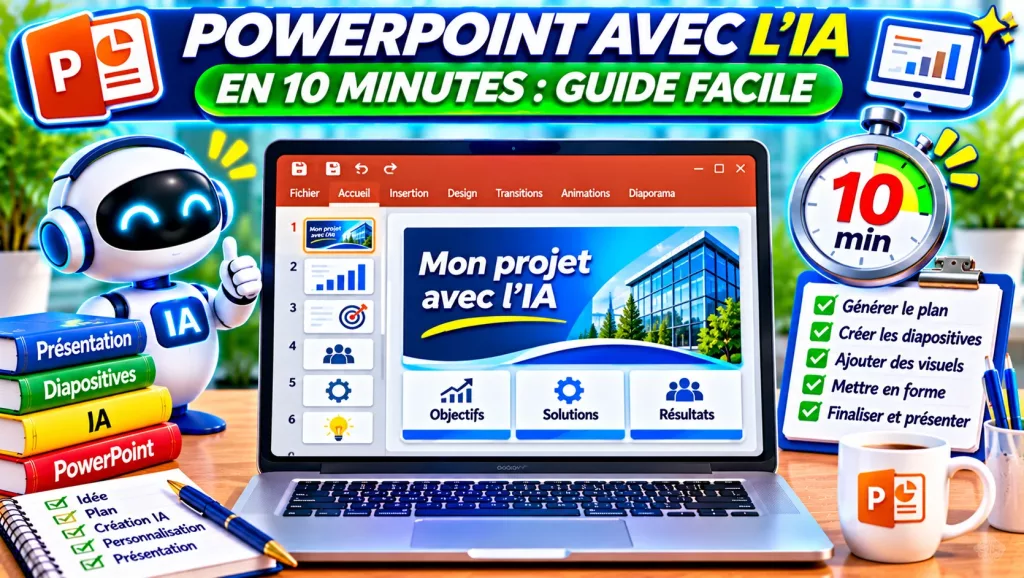
PowerPoint avec l’IA : préparez vos diapositives pas à pas

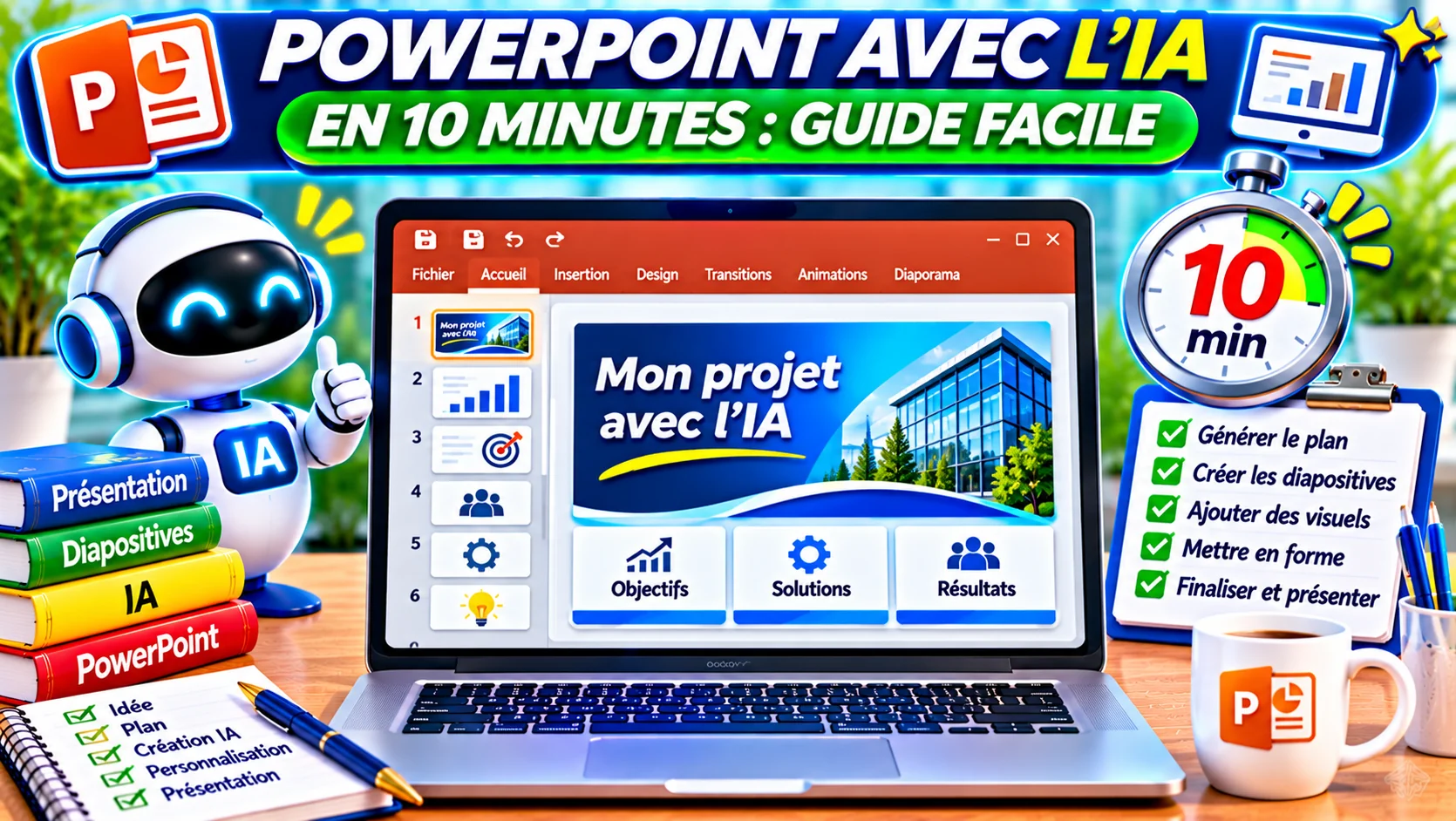
Vous devez présenter un projet, un cours ou une idée, mais vous ne savez pas par où commencer ? L’intelligence artificielle peut vous aider à construire rapidement un plan, rédiger des titres et préparer une première série de diapositives.
Dans ce guide, découvrez comment créer une présentation PowerPoint avec l’IA en dix minutes environ pour une première ébauche. Ensuite, prenez le temps de vérifier les informations et de personnaliser le résultat avant de le partager.
1. Définir le public et le résultat
Une présentation efficace commence par une question : que doit retenir votre public ? Précisez la durée, le niveau de connaissances et une idée principale. Ensuite, limitez la quantité d’informations.
Exemple ou conseil pratique
Exemple : une réunion de dix minutes destinée à des collègues non spécialistes, avec trois décisions à prendre.
2. Choisir un outil adapté
Pour créer directement un fichier PowerPoint, vous pouvez utiliser Copilot dans PowerPoint si votre formule le permet. Gamma propose aussi une génération de diapositives et un export PPTX dans son offre gratuite limitée. Enfin, Canva permet de travailler une présentation avec des outils de conception et des fonctions IA selon l’offre.
Exemple ou conseil pratique
Le bon choix dépend de l’abonnement, du format demandé et de la possibilité de modifier les diapositives.
3. Écrire un prompt précis
Au lieu de demander simplement « Fais une présentation », indiquez le sujet, la cible, le ton, le nombre de diapositives et le résultat attendu. Demandez également une idée par diapositive.
Exemple ou conseil pratique
Prompt : « Prépare un plan de 7 diapositives sur la sauvegarde des fichiers, pour des débutants, avec un titre court, trois points maximum par page et une conclusion pratique. »
4. Générer un plan avant les diapositives
Un bon plan évite les répétitions. Demandez une introduction, le problème, trois idées importantes, une démonstration et une conclusion. Ensuite, relisez ce plan avant de générer les pages.
Exemple ou conseil pratique
Conseil : supprimez les parties qui ne servent pas directement votre objectif.
5. Créer les premières diapositives avec l’IA
Dans un outil de génération compatible, collez le prompt puis lancez la création. Le service propose généralement une structure et une mise en page. Toutefois, les commandes et les fonctionnalités varient selon le compte.
Exemple ou conseil pratique
Avec Copilot dans PowerPoint, passez par l’interface Copilot. Avec Gamma, choisissez une présentation et décrivez son contenu.
6. Choisir un modèle graphique cohérent
Utilisez une ou deux polices lisibles et quelques couleurs. Choisissez un contraste net entre le texte et le fond. Les effets décoratifs ne doivent pas gêner la compréhension.
Exemple ou conseil pratique
Par exemple, un fond clair, des titres bleu foncé et un accent vert suffisent pour une présentation simple.
7. Réduire le texte et améliorer les titres
Chaque diapositive doit répondre à une seule idée. Remplacez les paragraphes longs par des phrases courtes. Ensuite, reformulez les titres pour qu’ils expriment une conclusion utile.
Exemple ou conseil pratique
Au lieu de « Les avantages », écrivez « Une sauvegarde automatique réduit les oublis ».
8. Ajouter des images et graphiques pertinents
Les visuels aident à expliquer un procédé ou une comparaison. Vous pouvez insérer des images générées par IA, des photos autorisées ou des graphiques issus de données vérifiées.
Exemple ou conseil pratique
Attention : ne laissez jamais l’IA inventer des chiffres ou des références pour remplir un graphique.
9. Vérifier chaque information
Relisez les données, noms propres, dates et chiffres. Vérifiez les citations auprès des sources originales. Puis corrigez les affirmations trop catégoriques.
Exemple ou conseil pratique
Si une statistique n’a pas de source fiable, retirez-la ou remplacez-la par un exemple clairement indiqué comme fictif.
10. Exporter en PPTX et corriger la mise en page
Dans Gamma, l’export en PowerPoint (PPTX) est possible, y compris avec la formule gratuite, mais un marquage peut apparaître. Ouvrez ensuite le fichier dans PowerPoint et contrôlez les polices, images et tableaux.
Exemple ou conseil pratique
La conversion n’est pas toujours parfaite : testez surtout les pages contenant des graphiques et des tableaux.
11. Répéter la présentation à voix haute
Lancez le diaporama et vérifiez la durée. Expliquez chaque diapositive avec vos propres mots plutôt que de lire les textes. Enfin, préparez une question ou une transition entre les parties.
Exemple ou conseil pratique
Une présentation de dix minutes peut contenir six à huit diapositives, selon le rythme et la complexité du sujet.
12. Partager sans perdre les informations utiles
Enregistrez une copie PPTX modifiable et, si nécessaire, un PDF pour une lecture stable. Vérifiez le poids des images, les liens et les informations personnelles dans les notes.
Exemple ou conseil pratique
Conservez également le prompt initial : il facilitera les futures mises à jour.
Quels outils choisir pour créer un PowerPoint avec l’IA ?
Les possibilités évoluent selon les licences. Ainsi, vérifiez toujours les fonctions incluses avant d’importer un document important.
| Outil | Utilité principale | Accès et limites |
|---|---|---|
| Microsoft PowerPoint avec Copilot | Créer et modifier des présentations dans PowerPoint. | Fonctionnalités conditionnées par une licence éligible. |
| Gamma | Générer une présentation et exporter en PPTX. | Offre gratuite limitée en crédits et en diapositives ; marquage possible à l’export. |
| Canva | Concevoir des diapositives, utiliser des modèles et certaines aides IA. | Fonctions IA et exports selon la formule. |
| Google Slides avec Gemini | Générer ou modifier des diapositives selon les fonctions disponibles. | Fonctions Gemini soumises à des conditions de compte, de langue et d’abonnement. |
| ChatGPT | Construire le plan, raccourcir les textes et préparer le discours. | La génération d’un fichier PPTX n’est pas disponible de façon identique dans toutes les interfaces ou offres. |
Pour un premier essai sans abonnement, Gamma peut être pratique. En revanche, pour continuer à travailler directement dans PowerPoint, examinez d’abord les fonctions disponibles avec votre licence Microsoft 365.
Quatre prompts prêts à copier
1. Créer le plan
2. Raccourcir les textes
3. Préparer les notes orales
4. Contrôler la cohérence
Un plan réaliste pour une première présentation en 10 minutes
Le défi des dix minutes convient à une ébauche courte, lorsque vous connaissez déjà le sujet. En revanche, une présentation technique, juridique ou commerciale importante demande davantage de vérification.
| Temps | Action | Résultat attendu |
|---|---|---|
| 0–2 min | Définir le public et écrire le prompt. | Objectif et consignes clairs. |
| 2–4 min | Créer puis relire le plan. | Structure cohérente. |
| 4–7 min | Générer les diapositives et choisir un thème. | Première version. |
| 7–9 min | Corriger les textes et retirer les éléments inutiles. | Pages plus lisibles. |
| 9–10 min | Exporter le fichier et tester son ouverture. | Ébauche partageable. |
Après ces dix minutes, vérifiez les sources, les chiffres, les droits sur les images et l’affichage sur l’ordinateur qui servira à présenter.
Checklist avant de présenter
- Le titre indique clairement le sujet et le public visé.
- Chaque diapositive développe une idée principale.
- Les textes sont suffisamment grands pour être lus de loin.
- Les chiffres et citations proviennent de sources identifiables.
- Les images disposent des droits d’utilisation adaptés.
- Les transitions restent sobres et compréhensibles.
- Le fichier PPTX s’ouvre sans décalage de mise en page.
- Une copie de secours en PDF est disponible si nécessaire.
- La présentation a été répétée à voix haute.
Sources officielles et articles complémentaires
Ces pages vous permettront de contrôler les fonctionnalités disponibles et d’approfondir vos connaissances.
FAQ : 12 questions sur PowerPoint et l’IA
Peut-on créer un PowerPoint en dix minutes ?
Oui, pour une ébauche simple avec un sujet connu. Le contrôle des informations et la répétition demandent plus de temps.
Copilot est-il gratuit dans PowerPoint ?
Pas nécessairement. La disponibilité dépend de votre abonnement Microsoft 365 et des autorisations de votre organisation.
Gamma permet-il de télécharger un fichier PPTX ?
Oui. Son offre gratuite inclut l’export PPTX, avec des limites et éventuellement un marquage Gamma.
Faut-il installer PowerPoint pour commencer ?
Non. Certains services fonctionnent dans un navigateur. PowerPoint sera utile si vous souhaitez retravailler localement un fichier PPTX.
Une IA peut-elle créer toutes les diapositives ?
Certains outils le proposent. Toutefois, le résultat dépend du sujet, du prompt et de la formule utilisée.
Comment éviter trop de texte sur les diapositives ?
Conservez une idée par page et quelques points clés. Réservez les explications détaillées à vos notes orales.
Peut-on utiliser un ancien document Word ?
Oui, selon les outils et les formats acceptés. Un document structuré avec des titres clairs facilite la transformation.
Les images créées par IA sont-elles toujours utilisables ?
Non. Consultez les licences, les droits des tiers et les restrictions applicables avant la publication.
Comment obtenir un joli design ?
Choisissez une palette simple, une police lisible et des images pertinentes. Limitez les animations.
Faut-il vérifier les chiffres générés ?
Oui. L’IA peut proposer des valeurs erronées ou des sources inexistantes. Revenez toujours aux documents originaux.
Puis-je présenter sans connexion Internet ?
Oui, si le fichier a été exporté et testé localement. Certaines fonctions collaboratives ou intégrées restent dépendantes du réseau.
Quelle solution choisir pour débuter ?
Commencez par un outil compatible avec votre budget et le format attendu. Testez toujours un petit projet avant une présentation importante.
Votre avis compte pour nous
Avez-vous déjà créé une présentation avec l’intelligence artificielle ? Partagez votre expérience ou vos questions : elles peuvent aider d’autres lecteurs à se lancer.
Découvrez nos autres articles
Retrouvez nos guides simples sur les outils IA, la bureautique et les nouvelles technologies pour gagner du temps au quotidien.
Article actualisé : novembre 2026.