

Numéralis — Guide complet et illustré
Apprenez à configurer vos dix calculs, à choisir les opérations, la difficulté et le temps, à utiliser les trois choix de réponse « ? », puis à comprendre le bilan de la partie.
Numéralis : dix calculs, quatre opérations et une aide à trois choix
Numéralis est un jeu de calcul mental pour PC Windows. Le joueur doit résoudre dix opérations dans le temps choisi. Les calculs utilisent, selon les cases cochées, l'addition (+), la soustraction (−), la multiplication (×) ou la division (:). Une fois les dix calculs terminés, le joueur peut revenir sur les réponses fausses et utiliser les boutons « ? » pour les corriger en choisissant parmi trois résultats possibles, dont un seul correct. Les « ? » ne doivent pas être utilisés pendant les dix calculs.
Dix opérations
Une partie se termine lorsque les dix calculs ont été effectués.
Temps par réponse
Les options de temps visibles dans le code sont 3 s, 12 s, 30 s et 1 minute. La règle fournie cite 3 à 12 secondes.
Cinq niveaux
Les plages de nombres sont configurables par la difficulté, de 1–9 à 1–30.
Trois propositions
Après les dix calculs, les boutons « ? » permettent de corriger les réponses fausses parmi trois propositions, dont une juste.
Comprendre l'écran « Control du jeu »
Avant la partie, la fenêtre de configuration permet de choisir votre nom, la durée, le niveau, les opérations et la langue.

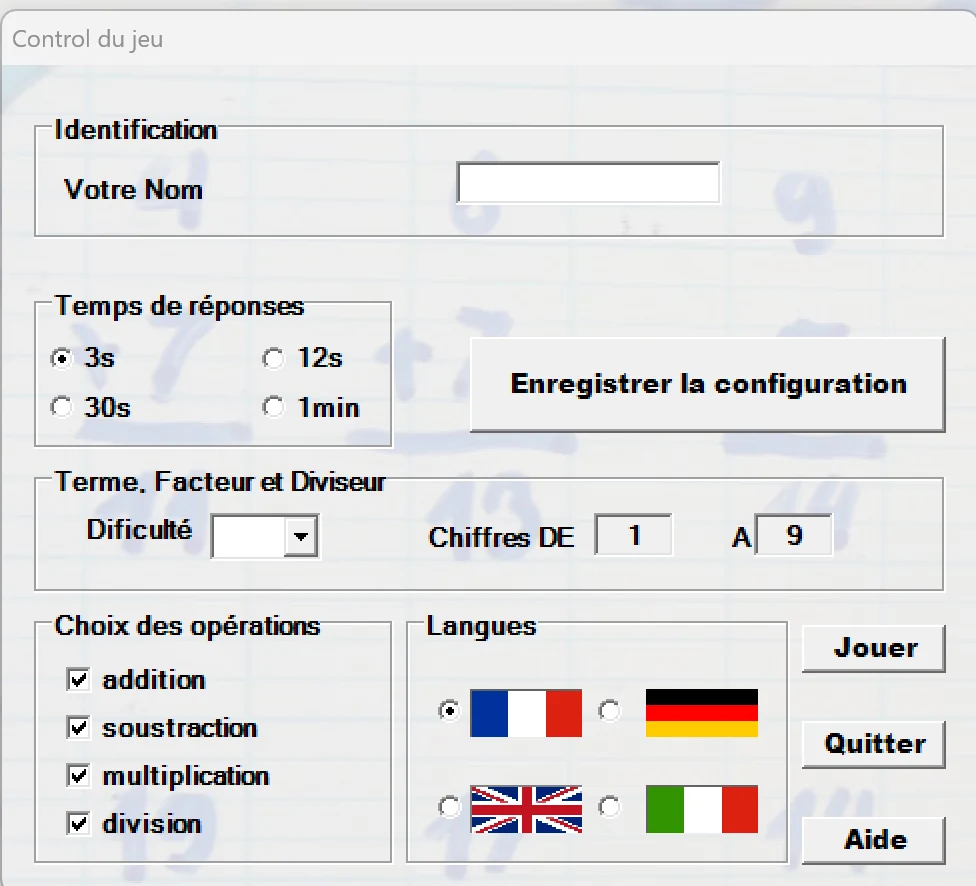
Identification
Saisissez votre nom dans « Votre Nom ». Le code du formulaire exige un nom avant de commencer et limite le champ à 8 caractères.
Temps de réponses
Le panneau présente quatre durées : 3 secondes, 12 secondes, 30 secondes ou 1 minute. Elles définissent le délai accordé à une opération. Si le délai est dépassé, la règle précise que le jeu saute au calcul suivant.
Précision sur les sources : le fichier « La règle du jeu » mentionne seulement un choix entre 3 et 12 secondes, tandis que le formulaire VB.NET propose également 30 secondes et 1 minute. Les quatre possibilités sont visibles dans le code.
Choix des opérations
Cochez addition, soustraction, multiplication et/ou division. Vous pouvez sélectionner uniquement les opérations que vous souhaitez pratiquer ; le programme vérifie qu'au moins une opération est cochée.
Langues et boutons
Choisissez le français, l'allemand, l'anglais ou l'italien à l'aide des drapeaux. Le bouton « Enregistrer la configuration » conserve les paramètres, « Jouer » lance une partie, « Aide » affiche l'aide dans la langue choisie, et « Quitter » ferme le logiciel.
Les cinq niveaux de difficulté confirmés par le code VB.NET
Dans la section « Terme, Facteur et Diviseur », la liste de difficulté modifie la plage « Chiffres DE … À … ». Voici les valeurs affectées dans demaragejeu.vb :
| Difficulté | Chiffres de | Chiffres à |
|---|---|---|
| 1 | 1 | 9 |
| 2 | 1 | 12 |
| 3 | 1 | 15 |
| 4 | 1 | 20 |
| 5 | 1 | 30 |
Pour commencer avec des nombres plus petits, choisissez le niveau 1. Les niveaux supérieurs étendent la plage de chiffres utilisée.
Comment se déroule une partie de Numéralis ?
- Entrez un nom.
- Choisissez votre temps de réponse.
- Sélectionnez la difficulté.
- Cochez les opérations que vous voulez pratiquer.
- Cliquez sur « Jouer ».
- Saisissez les résultats dans les cases de réponse des calculs.
- Si le délai est dépassé, passez au calcul suivant selon la règle du logiciel.
- Laissez les dix calculs se dérouler entièrement, sans utiliser les boutons « ? ».
- Une fois les dix opérations terminées, consultez les coches vertes et les croix rouges.
- Après la série seulement, utilisez le bouton « ? » des réponses fausses pour ouvrir trois propositions et sélectionner le bon résultat.
- Consultez ensuite le pourcentage de réussite affiché.
Les signes proposés sont choisis par le jeu parmi les opérations activées. Les règles prévoient une coche verte pour une bonne réponse et une croix rouge pour une mauvaise réponse.
Lire les dix lignes de calcul
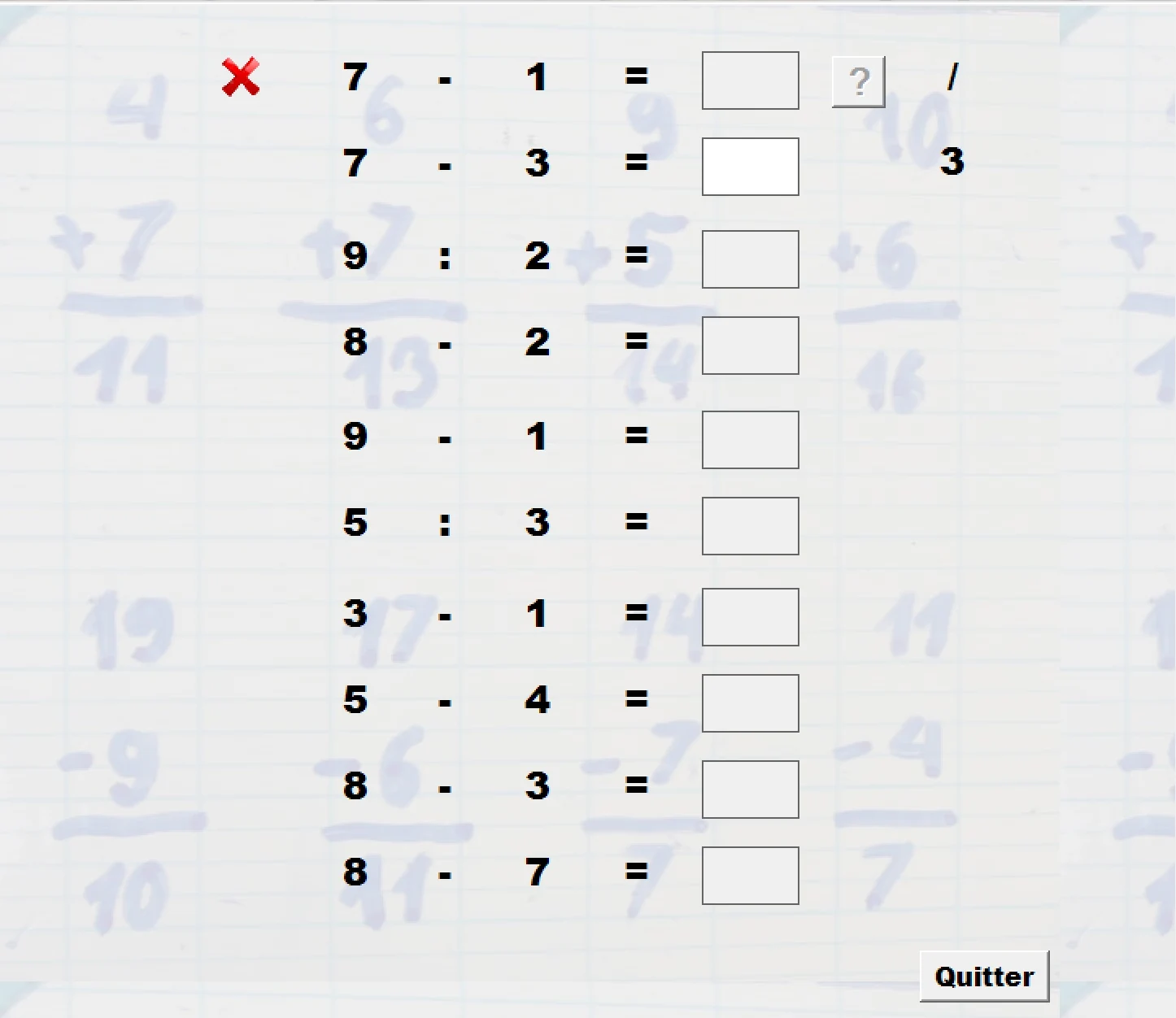
Sur le plateau de jeu, les opérations sont présentées en lignes. Chaque ligne comporte deux nombres, le signe d'opération, le symbole =, une case pour le résultat et, pour certaines lignes, un bouton « ? » destiné à la correction après les dix calculs. Des marques à gauche indiquent les bonnes et mauvaises réponses.

Nombres et opérations
Exemple visible : 7 − 3 ou 9 : 2. Les dix calculs peuvent mélanger les opérations autorisées.
Cases de réponse
Saisissez le résultat que vous estimez correct dans la case de la ligne concernée.
Croix et coches
Elles indiquent visuellement si les réponses ont été considérées comme correctes ou non.
Résultat global
En bas du plateau, un pourcentage de réussite fait le bilan des dix calculs.
Le bouton « ? » : choisir parmi trois réponses
C'est une différence essentielle avec Je Calcul Plus Vite : vous terminez d'abord les dix calculs sans actionner les « ? ». Ensuite, vous revenez sur les réponses fausses et cliquez sur leur bouton « ? ». Une fenêtre intitulée « Trouve le bon résultat » s'ouvre avec trois boutons numériques pour corriger la réponse.

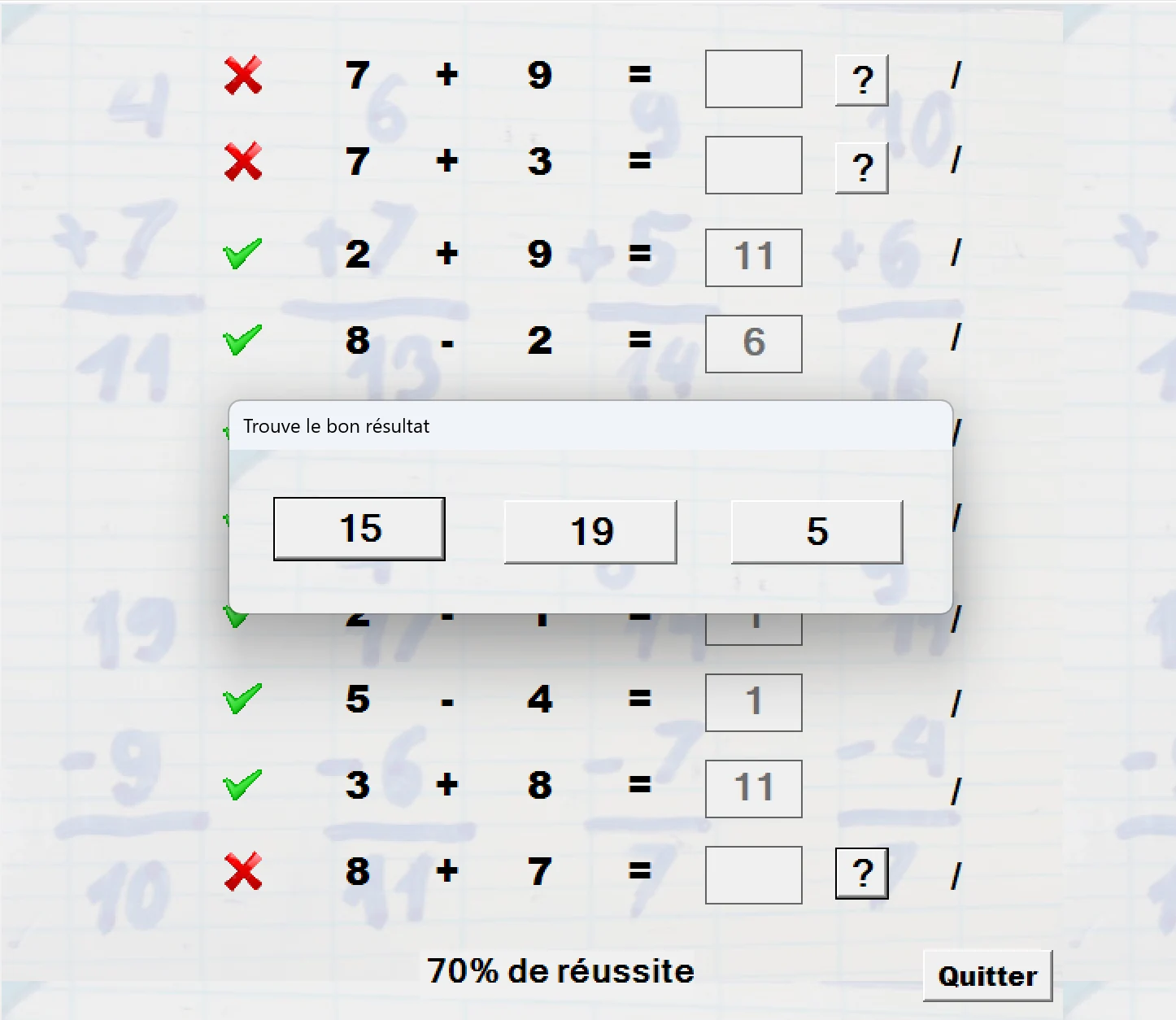
La règle précise que l'un des trois nombres est correct. Lors de la correction, sélectionnez le nombre correspondant au résultat de l'opération. Les gestionnaires Button1_Click, Button2_Click et Button3_Click du fichier plateau1.vb inscrivent le nombre choisi sur la ligne correspondante et vérifient sa justesse pour les quatre types d'opérations.
Important : n'utilisez les « ? » qu'après la fin des dix calculs, pour reprendre les erreurs. Parmi les trois propositions, une seule est juste. Le code montre également que sélectionner une bonne réponse dans la fenêtre d'aide peut compter comme une réponse juste.
Interpréter les résultats et le pourcentage de réussite

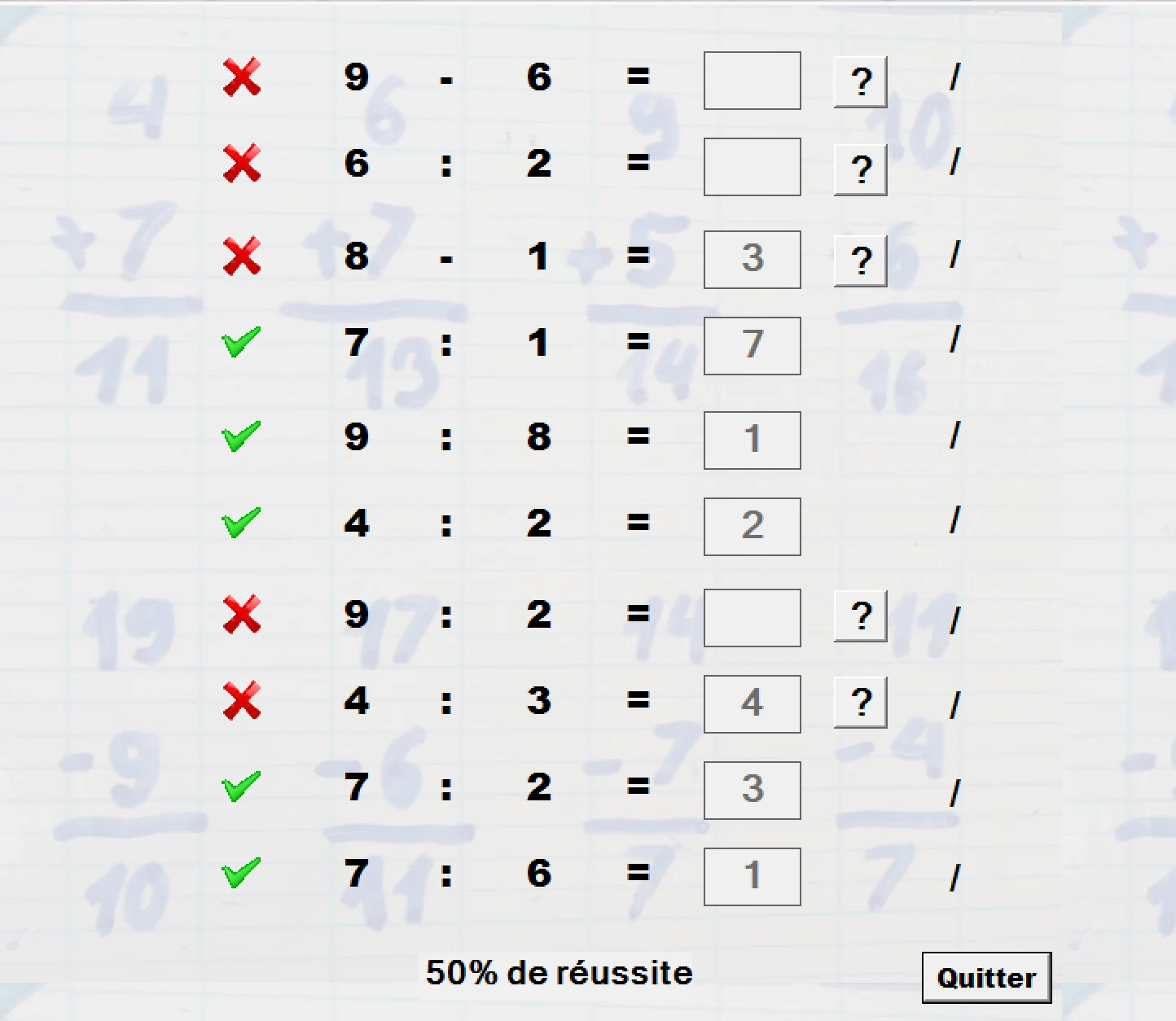
La capture de fin de partie montre une série de dix opérations avec des coches vertes, des croix rouges et un bilan de 50 % de réussite. Chaque coche indique une réponse reconnue correcte et chaque croix une réponse incorrecte ou non validée correctement.
Après les dix calculs, les « ? » peuvent servir à corriger les réponses fausses. Le pourcentage est calculé sur une base de dix calculs. Par exemple, 50 % signifie cinq réponses correctes sur dix ; 70 % signifie sept réponses correctes sur dix.
Correction visible : sur les captures, les cases montrent les réponses enregistrées ou restent vides. Ce guide ne prétend pas que le jeu révèle automatiquement le résultat juste de toutes les opérations manquées.
Utiliser Numéralis en quatre langues
Les sources VB.NET prévoient une interface en français, anglais, allemand et italien. Le changement de langue modifie les libellés du formulaire, et la fenêtre d'aide recherche un fichier propre à la langue sélectionnée.
Quelques conseils pour s'entraîner
- Commencez au niveau 1 si vous souhaitez des opérations sur des nombres plus simples.
- Cochez une seule opération pour travailler spécifiquement l'addition, la soustraction, la multiplication ou la division.
- Terminez les dix opérations avant de corriger : utilisez les boutons « ? » à la fin uniquement pour rectifier les réponses fausses parmi trois résultats possibles.
- Comparez votre pourcentage de réussite d'une partie à l'autre.
- Augmentez la difficulté lorsque vous maîtrisez les niveaux précédents.
Découvrez Numéralis sur Boutique Logiciels
Consultez la fiche du jeu, sa présentation et les informations de téléchargement. Une question ? Contactez Boutique Logiciels.