


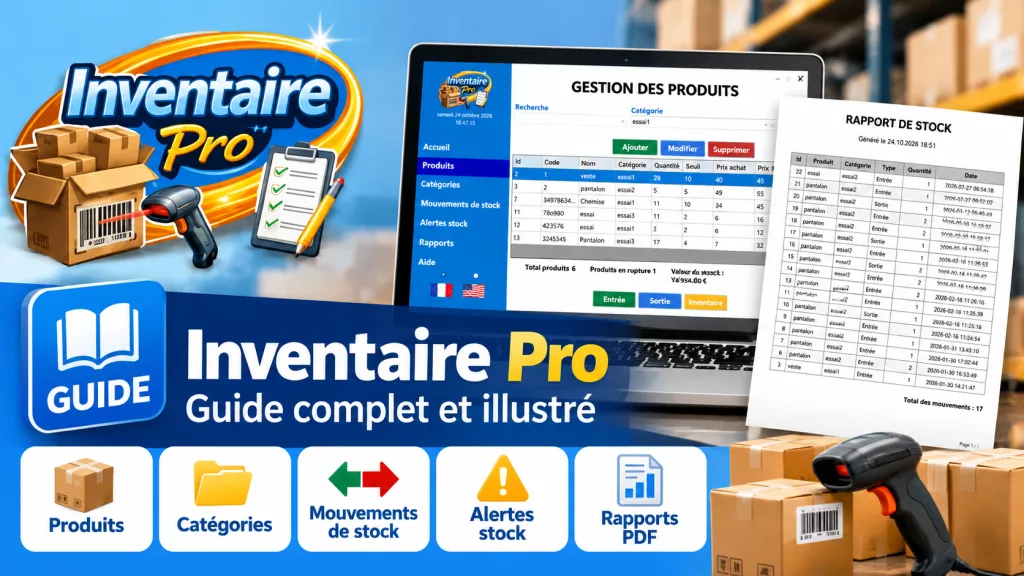
Guide Inventaire Pro : maîtrisez vos produits et vos mouvements de stock
Découvrez les différents menus du logiciel et apprenez à utiliser les boutons essentiels grâce à six captures d’écran authentiques, dont un exemple de rapport PDF.
Catégories · Produits · Entrées et sorties · Alertes · Rapports · PDF
Présentation illustrée de l’interface en français. L’interface et les données des captures correspondent à un exemple d’utilisation.
À quoi sert Inventaire Pro ?
Inventaire Pro est un logiciel Windows qui regroupe les produits, catégories, quantités, mouvements d’entrée et de sortie, seuils d’alerte et rapports de stock.
La barre latérale bleue donne accès aux rubriques Accueil, Produits, Catégories, Mouvements de stock, Alertes stock, Rapports et Aide. Le français et l’anglais peuvent être sélectionnés depuis les drapeaux en bas du menu. Dans ce guide, chaque capture reprend l’une des rubriques que vous avez communiquées.
1. Produits : consulter et gérer le catalogue
Retrouvez les références, les quantités, les seuils et les valeurs dans un même tableau.


🔎 Recherche
Saisissez un nom ou un code pour retrouver plus facilement un produit. Le champ se trouve au-dessus du tableau.
🗂️ Catégorie
Le menu déroulant permet de sélectionner une catégorie et de consulter les produits associés selon le filtre appliqué.
🔄 Réinitialiser
Permet de revenir à l’affichage de base après une recherche ou une sélection de filtre.
➕ Ajouter
Ouvre la commande d’ajout pour enregistrer une nouvelle fiche produit.
✏️ Modifier
Permet de modifier les informations du produit sélectionné dans le tableau.
🗑️ Supprimer
Permet de retirer un produit sélectionné. Vérifiez soigneusement la sélection avant toute suppression.
🟢 Entrée
Accès rapide à l’enregistrement d’une entrée de stock pour le produit concerné.
🔵 Sortie
Accès rapide à l’enregistrement d’une sortie de stock.
🟡 Inventaire
Accès à la fonction d’inventaire du produit. Les modalités de saisie ne sont pas visibles sur cette capture.
📋 Tableau des produits
Colonnes visibles : ID, code, nom, catégorie, quantité, seuil, prix d’achat, prix, statut et date.
2. Catégories : classer les produits
Organisez votre catalogue avec des familles simples à retrouver.

🔎 Recherche
Filtrez ou retrouvez une catégorie à partir de son nom.
🔄 Réinitialiser
Réaffichez la liste sans le filtre de recherche.
➕ Ajouter
Créez une nouvelle catégorie, par exemple « Outillage », « Fournitures » ou « Informatique ».
✏️ Modifier
Sélectionnez une ligne puis modifiez le nom de la catégorie.
🗑️ Supprimer
Supprimez la catégorie sélectionnée après avoir vérifié si des produits y sont rattachés.
📋 Liste des catégories
Le tableau présente les colonnes ID et Nom. Le total des catégories apparaît en bas de l’écran.
3. Mouvements de stock : enregistrer entrées et sorties
Suivez l’historique des changements de quantité et retrouvez chaque mouvement.

📦 Produit
Sélectionnez un produit pour retrouver ses mouvements dans l’historique.
↕️ Type
Choisissez le type de mouvement, par exemple Entrée ou Sortie, pour affiner la consultation.
📅 Date
Utilisez le sélecteur de date pour consulter des mouvements correspondant à une période ou une date selon le filtre disponible.
🔄 Réinitialiser
Annulez les filtres pour retrouver l’affichage global des mouvements.
🟢 Nouvelle entrée
Ouvre la saisie d’un nouvel approvisionnement ou retour de marchandise afin d’enregistrer une augmentation du stock.
🔴 Nouvelle sortie
Ouvre la saisie d’une vente, d’une utilisation ou d’un retrait pour enregistrer une diminution du stock.
📋 Historique
Chaque ligne affiche l’ID, le produit, la catégorie, le type d’opération, la quantité et la date du mouvement.
🧮 Totaux affichés
Les compteurs en bas indiquent les quantités totales d’entrées et de sorties affichées par la vue.
4. Alertes stock : surveiller les seuils
Repérez les produits dont la quantité devient faible par rapport au seuil configuré.

🚨 Liste d’alertes
Consultez les produits qui apparaissent dans la vue des alertes de stock.
🔄 Réinitialiser
Actualisez ou remettez la vue des alertes à son affichage de base, selon le fonctionnement de l’application.
📉 Quantité et seuil
Comparez la quantité disponible et le seuil enregistré pour chaque produit.
📋 Informations disponibles
Le tableau affiche ID, code, nom, catégorie, quantité, seuil, prix d’achat, prix de vente, statut et date.
5. Rapports : sélectionner des dates et produire un PDF
Retrouvez les mouvements d’une période et préparez un rapport imprimable.

📅 Date début
Choisissez le point de départ de la période à consulter.
📅 Date fin
Choisissez la fin de la période de rapport.
🔵 Générer
Lancez la génération du rapport PDF à partir des critères sélectionnés.
🔴 Ouvrir PDF
Ouvrez le document PDF généré pour le consulter, l’imprimer ou le conserver.
📋 Tableau des résultats
Consultez les colonnes ID, produit, catégorie, type, quantité et date du mouvement.
🧮 Total mouvements
Le compteur au bas de la page indique le nombre de mouvements présents dans la vue.
6. Exemple réel d’un rapport PDF
Visualisez le document que peut produire la fonction Rapports.

📄 En-tête du PDF
Le document porte le titre « RAPPORT DE STOCK » et indique sa date et son heure de génération.
📊 Tableau récapitulatif
Chaque mouvement comprend son identifiant, le produit, la catégorie, le type d’opération, la quantité et la date.
🔢 Total général
Le document affiche à la fin « Total des mouvements : 17 » dans l’exemple fourni.
🖨️ Présentation paginée
Le pied de page affiche une pagination, ici « Page 1 / 1 », pratique pour l’impression et l’archivage.
Exemple de prise en main en cinq étapes
Un parcours simple pour passer d’un catalogue vide à un suivi de stock exploitable.
Créez vos catégories. Dans « Catégories », cliquez sur Ajouter pour définir vos familles de produits.
Enregistrez vos articles. Dans « Produits », cliquez sur Ajouter et saisissez les informations disponibles, notamment le nom, la catégorie et le seuil.
Suivez vos changements. Depuis « Mouvements de stock », utilisez Nouvelle entrée ou Nouvelle sortie lorsque du matériel entre ou quitte votre stock.
Contrôlez les alertes. Dans « Alertes stock », repérez les produits au niveau de leur seuil ou signalés par le logiciel.
Préparez un bilan. Dans « Rapports », choisissez les dates et utilisez Générer, puis Ouvrir PDF pour consulter le document.
Questions fréquentes sur Inventaire Pro
Peut-on retrouver les mouvements d’un produit ?
Oui. L’écran « Mouvements de stock » dispose d’un filtre Produit ainsi que de filtres Type et Date.
Comment savoir quand un stock est faible ?
La rubrique « Alertes stock » affiche les articles concernés. Dans l’exemple fourni, un produit dont la quantité est égale au seuil apparaît en alerte.
Quels renseignements contient un rapport PDF ?
La capture montre les colonnes ID, Produit, Catégorie, Type, Quantité et Date, ainsi que le nombre total de mouvements.
Inventaire Pro fonctionne-t-il sur Mac ?
Inventaire Pro est présenté comme un logiciel pour PC Windows. Vérifiez les exigences de compatibilité sur la fiche produit avant tout achat.
Où trouver les caractéristiques et le prix ?
Consultez la fiche Inventaire Pro pour la description du logiciel, ses exigences et ses conditions de vente.
Prêt à organiser vos stocks avec Inventaire Pro ?
Consultez la fiche complète, les fonctionnalités, la configuration nécessaire et les informations d’achat. Un paiement unique, sans abonnement pour la version proposée.