


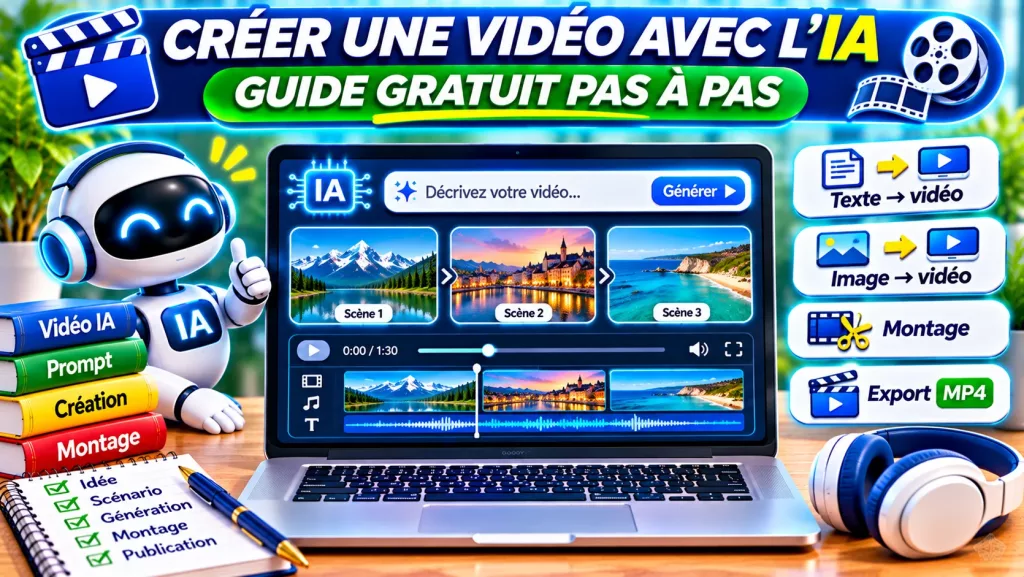
Créez votre première vidéo avec l’IA, étape par étape

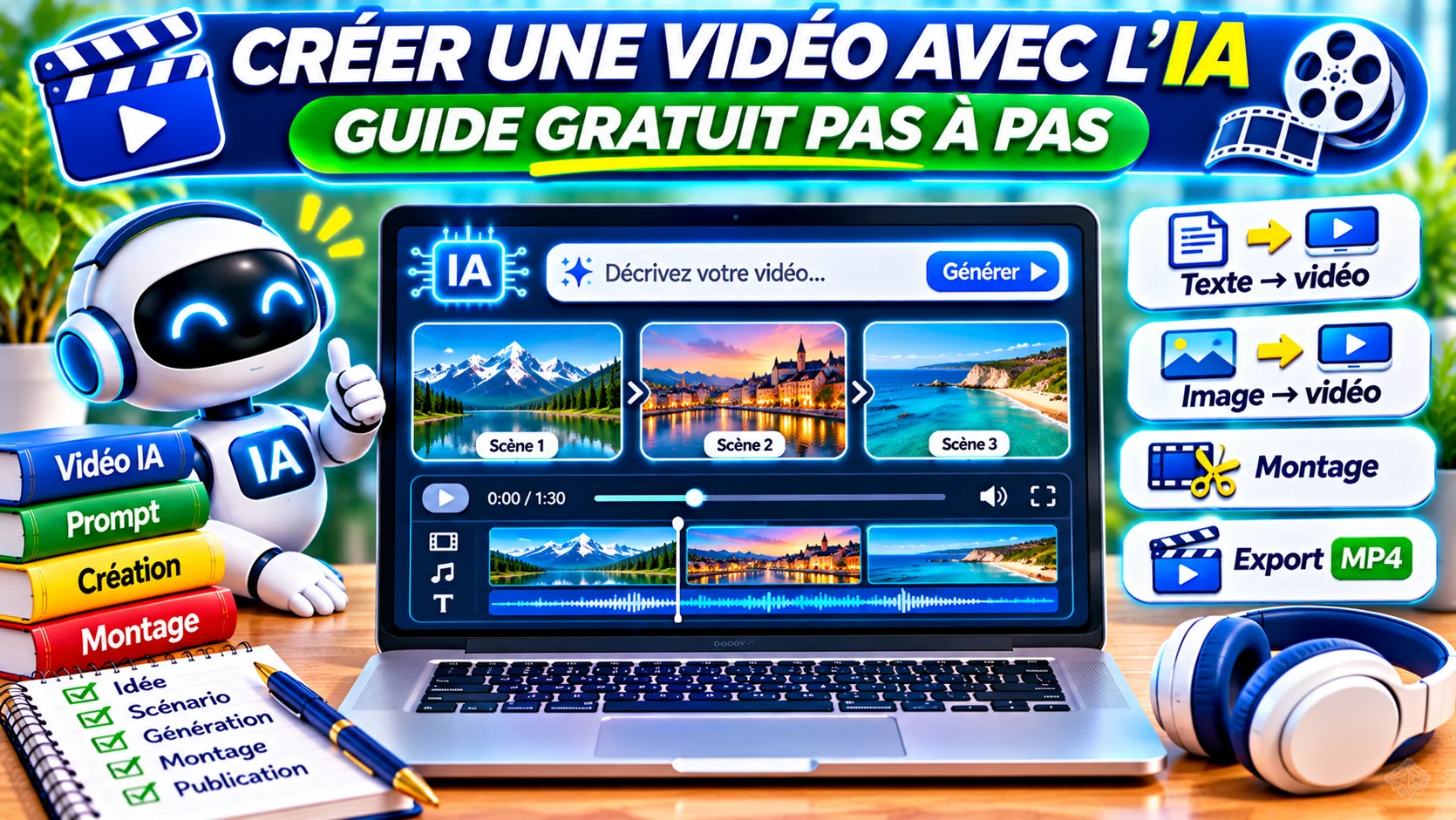
Vous souhaitez créer une vidéo avec l’IA gratuitement, mais vous ne savez pas par où commencer ? Bonne nouvelle : plusieurs services proposent des essais, des fonctions gratuites ou des outils de montage accessibles sans abonnement.
Dans ce guide, vous apprendrez à préparer une idée, générer une courte séquence et assembler les scènes. Toutefois, une formule gratuite peut limiter les crédits, ajouter un filigrane ou réserver certaines fonctions aux abonnés.
1. Définir le type de vidéo et son public
Une vidéo courte ne demande pas la même préparation qu’un tutoriel de dix minutes. Avant de lancer un outil, choisissez donc un objectif précis : expliquer un service, raconter une histoire ou présenter un produit.
Déterminez ensuite la durée, le format et l’endroit où la vidéo sera diffusée. Par exemple, une publication verticale convient souvent aux réseaux sociaux, tandis qu’un tutoriel peut privilégier le format horizontal.
À essayer
Exemple : « Je veux une vidéo de 20 secondes, en format vertical, pour expliquer trois avantages d’une sauvegarde automatique. »
2. Comprendre les trois façons de créer une vidéo avec l’IA
La première méthode transforme une description écrite en séquence animée : on parle de texte vers vidéo. La deuxième anime une image existante. Enfin, la troisième utilise l’IA pour aider au montage, aux sous-titres ou à la voix.
Attention : ces fonctions ne sont pas forcément réunies dans une même offre gratuite. Vérifiez donc les crédits, la durée maximale, les filigranes et les autorisations avant de commencer.
À essayer
Conseil : pour un premier essai vraiment économique, combinez des photos personnelles, du montage gratuit et des sous-titres automatiques si disponibles.
3. Écrire un scénario simple avant de générer
Commencez par découper votre idée en trois scènes : une accroche, une explication et une conclusion. Cette méthode facilite les corrections. De plus, vous évitez de gaspiller des crédits sur une séquence trop longue.
Pour une vidéo de 30 secondes, prévoyez des phrases brèves. Les mouvements importants se décrivent séparément, car une succession d’actions complexes peut produire des incohérences.
À essayer
Prompt : « Rédige un scénario de 30 secondes en trois scènes pour présenter un outil de sauvegarde. Style clair, ton rassurant, sans promesse exagérée. »
4. Rédiger un bon prompt vidéo
Décrivez d’abord le sujet principal, le lieu, l’éclairage et le mouvement de caméra. Ajoutez ensuite la durée et le format quand ces options sont proposées. Un prompt précis donne souvent un meilleur point de départ.
Cependant, une description plus longue n’est pas toujours meilleure. Préférez un mouvement facile à interpréter et vérifiez le résultat avant de relancer une génération.
À essayer
Prompt : « Plan cinématographique d’un ordinateur posé sur un bureau lumineux, la caméra avance lentement, lumière naturelle, mouvement fluide, sans texte incrusté, format 16:9. »
5. Animer une image existante
La transformation d’une image en vidéo permet de mieux contrôler le décor ou le personnage de départ. Importez une image dont vous possédez les droits, puis décrivez uniquement le mouvement souhaité.
Par exemple, vous pouvez demander un léger panoramique sur une photo de paysage. Cette méthode convient aussi aux illustrations pédagogiques. Toutefois, surveillez les déformations des visages et des mains.
À essayer
Prompt : « La caméra avance très lentement vers les montagnes ; nuages qui dérivent légèrement ; conserver les détails de l’image d’origine. »
6. Essayer Runway et comprendre ses crédits
Runway dispose d’un plan Free conçu pour tester une sélection de modèles. D’après son aide officielle, il comprend 125 crédits accordés une seule fois, sans renouvellement automatique. Les vidéos du plan gratuit comportent un filigrane.
Par conséquent, choisissez d’abord une séquence très courte et consultez le coût affiché. Certaines générations ou certains modèles nécessitent une formule payante.
À essayer
Site officiel : Runway · conditions du plan gratuit.
7. Vérifier les conditions de Pika
Pika propose des fonctions de génération vidéo et un accès sans abonnement mensuel. Cependant, sa FAQ actuelle précise que la formule Free ne comprend pas nécessairement de crédits mensuels offerts : des packs peuvent être achetés séparément.
Ainsi, « inscription gratuite » ne veut pas toujours dire « vidéos gratuites illimitées ». Contrôlez le solde et les coûts indiqués avant de lancer une création.
À essayer
Site officiel : Pika · FAQ des crédits.
8. Découvrir la génération vidéo dans Adobe Firefly
Adobe Firefly propose des fonctions de génération de contenu vidéo. Certaines créations d’essai sont offertes, mais leur nombre varie selon le compte et les offres en vigueur. Les possibilités plus étendues appartiennent aux formules payantes.
Avant de tester Firefly, connectez-vous et vérifiez les générations encore disponibles, ainsi que les usages permis pour votre projet.
À essayer
Site officiel : Adobe Firefly · documentation sur les crédits.
9. Monter une vidéo avec Canva sans tout générer
Canva est pratique pour assembler des images, ajouter des titres et choisir un modèle vidéo. Vous pouvez ainsi commencer avec des médias personnels ou gratuits. En revanche, sa fonction native « Create a Video Clip » avec génération IA relève d’offres éligibles et comporte des limites.
Il faut donc distinguer un montage accessible gratuitement d’une génération vidéo par IA, qui peut nécessiter un abonnement.
À essayer
Site officiel : Canva · conditions du générateur vidéo.
10. Assembler les scènes et ajouter des sous-titres
CapCut propose des outils de montage, des modèles et des fonctions automatisées. Certaines capacités dépendent toutefois de la plateforme, de la région et de l’abonnement.
Importez vos scènes, coupez les hésitations et placez les images dans le bon ordre. Ensuite, ajoutez les sous-titres, puis relisez-les : les noms propres et les termes techniques peuvent être mal reconnus.
À essayer
Site officiel : CapCut. Vérifiez les limites gratuites affichées dans votre compte.
11. Ajouter une voix, de la musique et les sous-titres
Une vidéo devient plus compréhensible avec une voix claire et une musique discrète. Vous pouvez enregistrer votre propre narration ou utiliser une voix synthétique si l’outil et ses conditions le permettent.
Par ailleurs, choisissez des musiques et des voix pour lesquelles vous disposez des droits nécessaires. Enfin, relisez chaque sous-titre et vérifiez qu’il reste lisible sur téléphone.
À essayer
Conseil : gardez un volume musical inférieur à celui de la narration et évitez les voix qui imitent une personne réelle sans son accord.
12. Exporter et publier sans mauvaise surprise
Avant l’exportation, visionnez la vidéo entièrement. Contrôlez les textes, les transitions, les images étranges et la synchronisation audio. Vérifiez également la présence éventuelle d’un filigrane.
Choisissez ensuite le format compatible avec votre plateforme, souvent MP4. Pour WordPress, préférez une vidéo optimisée ou un hébergement adapté afin de ne pas ralentir vos pages.
À essayer
Conseil : conservez votre projet source afin de pouvoir corriger la vidéo après publication.
Quels outils choisir pour débuter ?
Il faut distinguer les générateurs de séquences et les éditeurs vidéo. Par ailleurs, les offres changent souvent. Contrôlez donc les conditions juste avant votre essai.
| Outil | Usage principal | Accès gratuit : à retenir |
|---|---|---|
| Runway | Génération de séquences IA | 125 crédits d’essai accordés une seule fois ; filigrane et choix de modèles limité |
| Pika | Génération et effets vidéo IA | Compte Free sans allocation mensuelle garantie ; packs de crédits possibles |
| Adobe Firefly | Génération créative de vidéo | Générations d’essai limitées selon l’offre et le compte |
| Canva | Montage, modèles et création graphique | Montage gratuit possible ; génération vidéo IA native soumise à des plans éligibles |
| CapCut | Montage, sous-titres et effets | Certaines fonctions gratuites ; disponibilité et quotas variables |
Une vidéo gratuite peut donc demander plusieurs outils. Cependant, vous n’êtes pas obligé de générer chaque plan avec l’IA : des photos et des séquences personnelles peuvent suffire.
Quatre prompts vidéo prêts à copier
Une présentation de produit
Un paysage touristique
Une vidéo éducative
Un format vertical pour les réseaux
Pour obtenir de bons résultats, adaptez toujours le prompt au format et à la durée proposés par l’outil. Ensuite, ajoutez vos titres au montage pour en garder le contrôle.
Checklist avant de publier votre vidéo
- Le scénario répond à une seule idée principale.
- Les images ou photos utilisées sont autorisées.
- Les mouvements et personnages ne présentent pas d’anomalies visibles.
- Les sous-titres sont relus et synchronisés.
- La musique et la voix respectent les droits nécessaires.
- La durée, le format et la qualité conviennent à la plateforme.
- Le filigrane éventuel est accepté et l’usage commercial est autorisé si nécessaire.
- La version finale est sauvegardée, ainsi que les fichiers du projet.
Ressources officielles et guides complémentaires
Pour poursuivre votre apprentissage, consultez les conditions à jour des plateformes et nos autres articles pratiques.
FAQ : 12 questions sur les vidéos créées avec l’IA
Peut-on créer une vidéo IA sans payer ?
Oui, certains services proposent des essais ou des fonctions gratuites. Toutefois, les quotas et filigranes varient.
Est-ce vraiment gratuit et illimité ?
Non. La génération de vidéo consomme souvent des crédits, et les offres gratuites sont généralement limitées.
Quel outil choisir pour un premier essai ?
Pour générer une séquence, comparez les essais disponibles. Pour assembler des photos et des séquences, un outil de montage peut suffire.
Runway renouvelle-t-il ses crédits gratuits chaque mois ?
Non. Sa documentation indique une allocation gratuite accordée une seule fois.
Pika offre-t-il des crédits tous les mois ?
Sa FAQ indique que l’offre Free ne comprend pas d’allocation mensuelle de crédits garantie.
Canva génère-t-il gratuitement des vidéos IA ?
La création de montages peut être gratuite. En revanche, sa génération vidéo IA native exige des formules éligibles.
Peut-on créer une vidéo depuis une photo ?
Oui, plusieurs générateurs proposent une fonction image vers vidéo. Le résultat dépend du modèle choisi.
Combien de temps dure une vidéo créée par IA ?
La durée dépend du service, du modèle et du solde de crédits. Les séquences générées sont souvent courtes.
Peut-on supprimer gratuitement un filigrane ?
Pas toujours. Certaines plateformes réservent l’export sans filigrane aux abonnements payants.
L’IA peut-elle ajouter les sous-titres ?
Oui, certains éditeurs proposent une transcription automatique. Relisez-la avant publication.
Puis-je utiliser une vidéo IA dans une publicité ?
Vérifiez les conditions commerciales du service et les droits sur les médias, voix et musiques utilisés.
Dois-je préciser que ma vidéo a été créée avec l’IA ?
Les règles dépendent du contexte et des plateformes. Évitez surtout toute mise en scène susceptible de tromper sur des événements réels.
Votre avis compte pour nous
Avez-vous déjà essayé de créer une vidéo avec l’intelligence artificielle ? Vos astuces, réussites ou difficultés peuvent aider d’autres lecteurs à débuter. Partagez librement votre expérience.
Découvrez nos autres articles
Explorez nos conseils pour créer des images, découvrir des outils IA et mieux utiliser les nouvelles technologies au quotidien.
Informations vérifiées le 2 novembre 2026. Les offres gratuites et les crédits peuvent évoluer.